

Kann man Spotify Music auf die Apple Watch herunterladen?
Dank des kostenlosen Abonnements bei Spotify ist es recht einfach, Musik davon zu hören. Denn wenn Sie nach anderen Musik-Streaming-Diensten suchen, werden Sie keine vergleichbare Plattform mit kostenloser Musik finden. Selbst bei Apple Music ist ein Abonnement erforderlich, bevor man Musik hören kann. Kann man Spotify Music also auf die Apple Watch herunterladen?
Diese Frage stellen sich in letzter Zeit viele Benutzer. Manche sagen, dass es möglich ist, während andere etwas pessimistisch sind. Was ist also wirklich die Antwort auf diese Frage? Zum Glück werden wir in diesem Artikel genau das besprechen.
Heute erfahren Sie die Antwort auf die Frage: „ Kann man Spotify Music auf die Apple Watch herunterladen? “ und finden hoffentlich die beste Methode dafür. Also, legen wir gleich los.
Artikelinhalt Teil 1. Kann man Spotify Music auf der Apple Watch abspielen?Teil 2. Wie lade ich Songs aus der Spotify-Reihe auf meine Apple Watch herunter?Teil 3. Zusammenfassung
Teil 1. Kann man Spotify Music auf der Apple Watch abspielen?
Die Antwort lautet: Ja. Sie können Spotify auf Ihrer Apple Watch (Serie 2020,) offline spielen, sofern Sie über WLAN oder mobile Daten verfügen. Dies gilt für die Apple Watch Series 3 und neuere Modelle. Auf älteren Versionen ist es möglicherweise auch möglich, es kann jedoch zu Problemen kommen.
Darüber hinaus können Sie nicht nur Spotify Music abspielen, sondern auch Podcasts, Hörbücher und Ähnliches auf Ihrer Apple Watch. Sie können Ihre Musik auch mit Ihrer Apple Watch synchronisieren, sodass Sie keine WLAN- oder Bluetooth-Verbindung benötigen.
Erwähnenswert ist auch, dass Abonnenten von Apple Music auf die Bibliothek von Apple Music zugreifen können. Wenn Sie also kein Abonnent sind, sollten Sie Ihre eigenen Songs hochladen oder hinzufügen. Genau darauf gehen wir im Folgenden ein. Es gibt zwei Möglichkeiten, 2, Spotify Music auf der Apple Watch abzuspielen: direkt über das Gerät oder über ein iPhone. Beginnen wir mit der direkten Nutzung.
#1. Spiele Spotify Music direkt auf der Apple Watch ab
Wenn Sie kein iPhone besitzen oder es gerade nicht zur Hand haben, besteht der einzige Unterschied darin, dass Sie keine Anrufe annehmen oder Benachrichtigungen empfangen können. Kann man also Musik ohne iPhone auf die Apple Watch laden? Ja, das ist möglich. Wie lädt man also Spotify Music auf die Apple Watch? Hier erfahren Sie, wie es geht.
Schritt 1. Füge Musik zu deiner Apple Watch hinzu
Apple Watches verfügen über einen begrenzten Speicherplatz. Dieser beträgt etwa 8GB, wobei Sie bis zu 25% davon oder 2GB für Musik nutzen können. Dies reicht für mehr als 500 Songs.
Ihre erste Aufgabe besteht darin, die Apple Watch zu öffnen. Tippen Sie nun auf die Option Playlist Limit, um zu entscheiden, wie viele Songs synchronisiert werden sollen. Gehen Sie nun zurück und wählen Sie die Playlist aus, die Sie synchronisieren möchten. Die Songs sollten das von Ihnen gewählte Playlist-Limit nicht überschreiten.
Schritt 2. Verbinde deine Apple Watch mit Bluetooth
Beachten Sie, dass eine Apple Watch keine Buchse hat. Aus diesem Grund müssen Sie Bluetooth verwenden, um eine Verbindung zu Ihren Kopfhörern herzustellen. Dies können Sie ganz einfach tun, indem Sie auf Ihrer Uhr zu den Einstellungen gehen. Fahren Sie nun mit Bluetooth fort und die Geräte werden angezeigt. Wählen Sie einfach den Kopfhörer aus, den Sie verwenden möchten.
Schritt 3. Spiele Spotify Music auf der Apple Watch ab
Im letzten Schritt spielen Sie Spotify Music auf Ihrer Apple Watch ab. Öffnen Sie dazu die Musik-App auf Ihrer Apple Watch. Wählen Sie dort „Quelle“ und tippen Sie auf „Apple Watch“. Die kürzlich synchronisierte Playlist wird nun angezeigt.
Jetzt können Sie die Playlist abspielen, die Sie in den vorherigen Schritten ausgewählt haben. Wie Sie sehen, ist es gar nicht so schwer, wenn Sie wirklich mit Herzblut dabei sind. Wenn Sie diese Schritte befolgen, sollten Sie außerdem auf keinerlei Probleme stoßen.
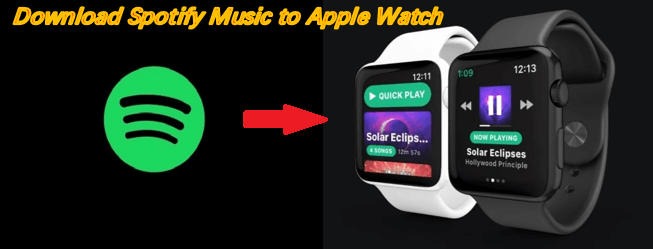
#2. Spiele Spotify auf der Apple Watch mit dem iPhone ab
Als nächstes können Sie Spotify mit Ihrem iPhone auf Ihrer Apple Watch abspielen. Das ist deutlich einfacher als die Nutzung der Apple-Watch-App allein, da die Bedienung eines iPhones intuitiver ist. In beiden Fällen sind die folgenden Schritte erforderlich, um Ihre Musik mit dem iPhone hinzuzufügen:
- Laden Sie Ihre Apple Watch auf und halten Sie Ihr iPhone in Reichweite, damit es in Reichweite ist.
- Öffnen Sie nun auf dem iPhone die App Einstellungen, gehen Sie zu Bluetooth und schalten Sie Bluetooth ein.
- Öffnen Sie nun die Apple Watch auf Ihrem Gerät und wählen Sie Meine Uhr.
- Scrollen Sie nach unten und wählen Sie Musik. Tippen Sie anschließend auf das Plus-Symbol (+), das der Schaltfläche Musik hinzufügen entsprechen sollte.
- Wählen Sie zuletzt die zu synchronisierenden Songs aus. Tippen Sie dann auf die Schaltfläche Hinzufügen, die sich neben der Musik befindet. Auf diese Weise können Sie bereits heruntergeladene Musik hinzufügen.
Wiederholen Sie diesen Vorgang für alle Titel, die Sie hinzufügen möchten. Nachdem Sie die ausgewählten Titel synchronisiert haben, benötigen Sie keine WLAN-Verbindung mehr, um Spotify Music auf Ihrer Apple Watch abzuspielen. Dies ist der Vorteil dieser Methode.
Außerdem sind der Anzahl der Songs, die Sie hinzufügen können, keine Grenzen gesetzt. Dies gilt jedoch nur, wenn Sie ein iPhone haben. Wenn Sie einige Titel aus der Apple Watch-Wiedergabeliste entfernen möchten, können Sie diese Schritte ausführen:
- Öffnen Sie auf Ihrem Gerät die Apple Watch-App erneut.
- Gehen Sie im Abschnitt Meine Uhr zur Registerkarte Musik und tippen Sie auf Bearbeiten.
- Tippen Sie nun unter den Playlists & Alben auf die Schaltfläche Löschen, die wie ein Minuszeichen neben dem Song aussieht, den Sie entfernen möchten.
Teil 2. Wie lade ich Songs aus der Spotify-Reihe auf meine Apple Watch herunter?
Obwohl ich erwähnt habe, dass es verschiedene Möglichkeiten gibt, 2 und Spotify Music auf der Apple Watch abzuspielen, gibt es tatsächlich noch eine weitere Methode, die jedoch ein Drittanbieter-Tool erfordert. Der Unterschied besteht darin, dass Sie Spotify nicht abonnieren müssen, um dessen Musik auf der Apple Watch abzuspielen.
#1. Erforderliches Tool zur Konvertierung von Spotify Music
TunesFun Spotify Music Converter ist ein Tool, mit dem Sie auch ohne Abonnement Songs aus der Datei Spotify extrahieren können. Außerdem lassen sich die Songs aus Spotify in verschiedene Formate konvertieren, sodass sie den Anforderungen der Apple Watch entsprechen. Darüber hinaus bietet TunesFun weitere Vorteile. Im Folgenden finden Sie eine detailliertere Beschreibung dieser Funktionen:

Hauptmerkmal:
- Umgehung DRM. Mit TunesFun kannst du das ignorieren DRM Schutz Die Datei Spotify verhindert die Wiedergabe auf Ihrer Apple Watch. Sie können sie auch in andere Formate wie WAV,, FLAC,, MP3, und AAC konvertieren. So müssen Sie sich keine Sorgen mehr machen, dass die Dateien mit dem Format Spotify mit Ihrer Apple Watch inkompatibel sind.
Weitere Funktionen:
- Offline-Wiedergabe. Ich sollte auch erwähnen, dass du das kannst Heruntergeladene Spotify-Songs offline anhörenDas ist besonders praktisch, da der Offline-Modus des Spotify Premium-Nutzern vorbehalten ist. Mit anderen Worten: Dank dieser Funktion können Sie sich wie ein Premium-Nutzer fühlen.
- Metadaten behalten. TunesFun konvertiert und lädt außerdem Songs im Format Spotify herunter und erhält dabei Informationen wie Metadaten und sogar Tags im Format ID3. So können Sie Ihre Songs auf der Apple Watch ganz einfach nach Titel, Interpret, Album, Jahr und anderen Tags sortieren.
- Schnelle Konvertierung. Beeindruckend ist auch die höhere Geschwindigkeit dieses Konverters im Vergleich zu herkömmlichen Konvertern. Er arbeitet schneller als typische Software. Zudem können Sie mehrere Dateien gleichzeitig konvertieren und herunterladen – ein weiterer großer Vorteil.
Es gibt mehrere Gründe, warum TunesFun das perfekte Tool ist, wenn Sie lernen möchten, wie Sie Songs mit der Sequenz Spotify auf Ihre Apple Watch herunterladen können. Einer dieser Gründe ist die einfache Bedienbarkeit der Software.
#2. Anleitung zum Herunterladen von Spotify Music auf die Apple Watch
Um diese Aufgabe zu erledigen, müssen Sie lediglich die Schritte für 4 befolgen. Wie können Sie also Spotify Music mithilfe dieser Software auf Ihre Apple Watch herunterladen?
Schritt 1. Wählen Sie Spotify Music
Zuerst musst du den Song Spotify suchen, den du herunterladen möchtest. Öffne dazu die Spotify-App. Klicke nun mit der rechten Maustaste auf den Song und wähle „Teilen“. Klicke anschließend auf „Link kopieren“. Jetzt hast du den Link. Weiter geht’s mit dem nächsten Schritt.
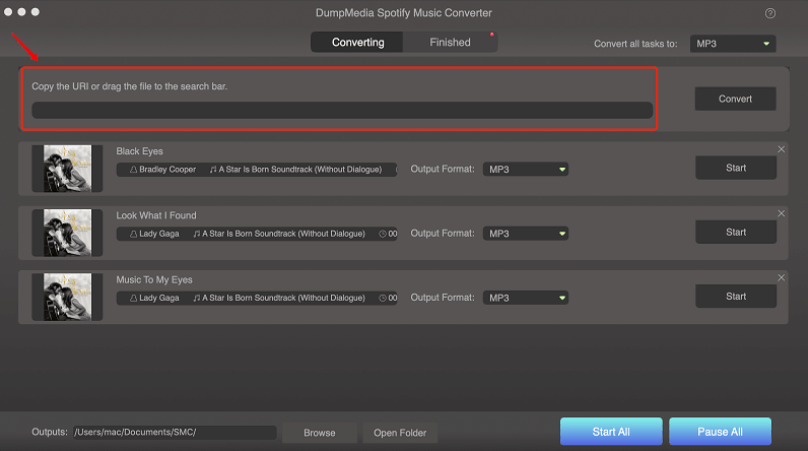
Schritt 2. Link Spotify einfügen
Öffnen Sie die Software, nachdem Sie den Link Spotify in Ihre Zwischenablage kopiert haben. Fügen Sie den Link anschließend in die Textleiste des Fensters ein. Wiederholen Sie diesen Vorgang für alle Songs, die Sie herunterladen möchten. Alternativ können Sie auch einen bereits heruntergeladenen Song per Drag & Drop in das Fenster ziehen.
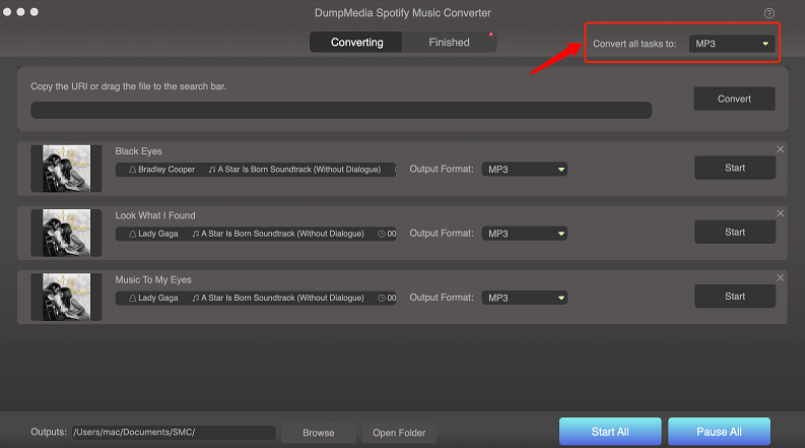
Schritt 3. Format anpassen
Klicken Sie nun auf das Dropdown-Menü im Fenster. Daraufhin werden Ihnen verschiedene Optionen angezeigt, die dem Ausgabeformat entsprechen. Wählen Sie einfach das gewünschte Format 1 aus. In Ihrem Fall empfehle ich jedoch MP3.
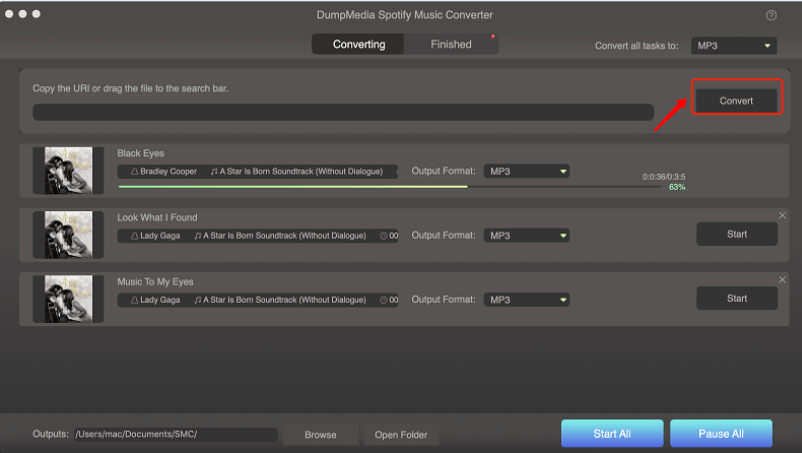
Schritt 4. Konvertiere Spotify-Songs
Der letzte Schritt besteht darin, einfach auf Alle konvertieren zu klicken. Dadurch wird der Konvertierungsprozess gestartet. Klicken Sie nun auf Ausgabedatei anzeigen, sobald diese Schaltfläche angezeigt wird. Sie werden in den Ordner geleitet, in dem sich die heruntergeladenen Dateien befinden. Ihre nächste Aufgabe besteht darin, diese Dateien auf Ihr iPhone zu kopieren und sie Ihrer Apple Watch-App hinzuzufügen, wie wir in den vorherigen Abschnitten besprochen haben.
Teil 3. Zusammenfassung
Kann man Spotify Music auf eine Apple Watch herunterladen? Ehrlich gesagt ist dieser Vorgang recht einfach, anders als viele denken. Allerdings nur, wenn man die richtigen Tools dafür hat. Ohne diese wird es natürlich schwierig.
Nach dem Lesen dieses Artikels ist es für Sie sicher kinderleicht. Sie verfügen nicht nur über die richtigen Werkzeuge, sondern haben auch die Methoden zum Herunterladen der Datei 3 auf die Apple Watch kennengelernt.

