

So konvertieren Sie AAC kostenlos in MP3 [Anleitung 2026]
Die Mehrheit der Musikliebhaber, die eine Sammlung ihrer Lieblingslieder haben, neigt oft dazu, mit ihrer Sammlung etwas akribisch umzugehen. Sie möchten die Sammlung bis ins kleinste Detail organisieren, und wenn Sie ein Musikliebhaber sind, möchten Sie wahrscheinlich dasselbe.
Genau deshalb ist es etwas ärgerlich, dass einige der Lieder in einem anderen Format wie AAC vorliegen . Daher möchten Sie sie wahrscheinlich alle in dasselbe Format konvertieren, höchstwahrscheinlich MP3.
In diesem Artikel wird genauer erläutert, was das AAC-Format eigentlich ist und wie Sie AAC in MP3 konvertieren können , um Ihre Sammlung nach Ihren Wünschen zu organisieren.
Artikelinhalt Teil 1. Was ist AAC?Teil 2. Wie konvertiert man AAC in MP3?Teil 3. Fazit
Teil 1. Was ist AAC?
Vor allem sollten Sie mehr darüber wissen, was AAC ist. Es gibt einige Fragen, die Sie zu diesem Format stellen sollten. Beginnen wir mit dem, was die Leute normalerweise zuerst fragen.
Wofür steht AAC und was ist das?
AAC steht für Advanced Audio Coding und ist im Grunde ein Standard für Audiocodierung. Er sollte der Nachfolger von MP3 sein, aber so etwas vergisst man natürlich nicht so schnell, daher verwenden wir heutzutage immer noch MP3.
Woher kam AAC?
Wie bereits erwähnt, sollte AAC der Nachfolger von MP3 sein , da es sich aufgrund einiger Verbesserungen um die erweiterte Version handelt. Es gibt kein bestimmtes Unternehmen oder keine Gruppe, die das AAC-Format entwickelt hat, aber wir wissen, dass viele Unternehmen zu seiner Entwicklung beigetragen haben. Dazu gehören Nokia, Dolby, Sony und andere.
Was ist ein verlustbehaftetes Audioformat?
Das verlustbehaftete Audioformat ist genau das, was der Name sagt: ein Audioformat, bei dem es zu Qualitätsverlusten kommt. AAC und MP3 sind beliebt, weil die meisten Dateien in diesem Format sehr klein sind. Sie benötigen in der Regel weniger Speicherplatz als Dateien anderer Formate.
Dies liegt daran, dass sie komprimiert oder verkleinert werden. Um ein Audio kleiner zu machen, sodass es nur weniger Speicherplatz benötigt, muss immer ein Teil der Originaldaten gelöscht werden, was zu einem Verlust der Klangqualität führt.
Wie können Sie AAC-Dateien öffnen?
Obwohl das Format AAC weniger Aufmerksamkeit als MP3, erhält, wird es von vielen Mediaplayern unterstützt, vermutlich weil es technisch eine Verbesserung gegenüber MP3 darstellt. Nachfolgend finden Sie einige Mediaplayer, mit denen Sie AAC-Dateien öffnen können:
- Apple iTunes
- VLC Media Player
- Media Player Classic
- JetAudio
Worin besteht der Unterschied zwischen AAC und MP3?
Ja, AAC ist technisch gesehen eine Verbesserung gegenüber MP3,, aber inwiefern? Nachfolgend sind einige der Merkmale aufgeführt, die als Verbesserung gegenüber dem Format MP3 angesehen werden können:
- AAC kann einen größeren Bereich von Kanälen mit einem größeren Bereich von Abtastraten unterstützen.
- AAC kann Codierungsfrequenzen von bis zu 16 kHz aufweisen.
- Es komprimiert Audio auf eine völlig neue Art und Weise mit mehr Funktionen.
- und mehr.
Teil 2. Wie konvertiert man AAC in MP3?
Obwohl behauptet wurde, dass AAC in den meisten Aspekten besser als MP3 sei, ist es verständlich, dass Sie AAC dennoch in MP3 konvertieren möchten. Schließlich geht es Ihnen ja vor allem darum, Ihre Musiksammlung zu organisieren und nicht nach einem besseren Format zu suchen.
Es gibt also mehrere Möglichkeiten, 3 in AAC umzuwandeln. Beginnen wir mit der Methode, die wir für Ihre aktuelle Situation am meisten empfehlen.
Lösung 1. Konvertieren Sie AAC in MP3 mit dem empfohlenen Konverter
TuneSolo Apple Music Converter ist ein Tool, mit dem Benutzer Lieder , Hörbücher und andere Audiodateien herunterladen und in ihre Bibliothek konvertieren können. Dies wird ermöglicht, indem die ID-Tags der App iTunes erfasst und mithilfe dieser Tags und weiterer Informationen die Audiodateien heruntergeladen werden.

Natürlich gibt es noch viel mehr in der Software, aber lassen wir sie für heute weg. Sehen Sie sich zunächst einige der wichtigsten Funktionen dieses Tools an:
Hauptmerkmale
- TuneSolo sammelt alle notwendigen Informationen, und diese Informationen bzw. ID-Tags werden für die konvertierte Audiodatei gespeichert, einschließlich Titel, Album, Interpreten und mehr.
- TuneSolo kann auf Windows-PCs und Macs ausgeführt werden, sofern auf dem jeweiligen Computer eine iTunes-App installiert ist.
- Alle Songs, Hörbücher und andere heruntergeladene Audiodateien und über die Software konvertiert kann auf praktisch jedem iOS-Gerät zusätzlich zu anderen Geräten wie Android, PSP, Zune und mehr abgespielt werden
- TuneSolo bietet eine sehr hohe Download- und Konvertierungsgeschwindigkeit, die bis zu 16x (normale Geschwindigkeit) betragen kann. Die Software unterstützt außerdem die Stapelkonvertierung, mit der Sie mehrere Dateien gleichzeitig konvertieren und so Zeit sparen können.
- TuneSolo kann viele Formate wie M4A,, AIFF,, WAV,, AAC, und weitere konvertieren und in Formate wie FLA, CAU, AC3, und vor allem MP3 umwandeln.
Nachdem Sie nun wissen, warum Sie TuneSolo Apple Music Converter verwenden sollten, finden Sie hier die Schritte, die Sie befolgen müssen, um AAC in MP3 zu konvertieren:
Kostenlos testen Kostenlos testen
Schritt 1. Installieren Sie iTunes
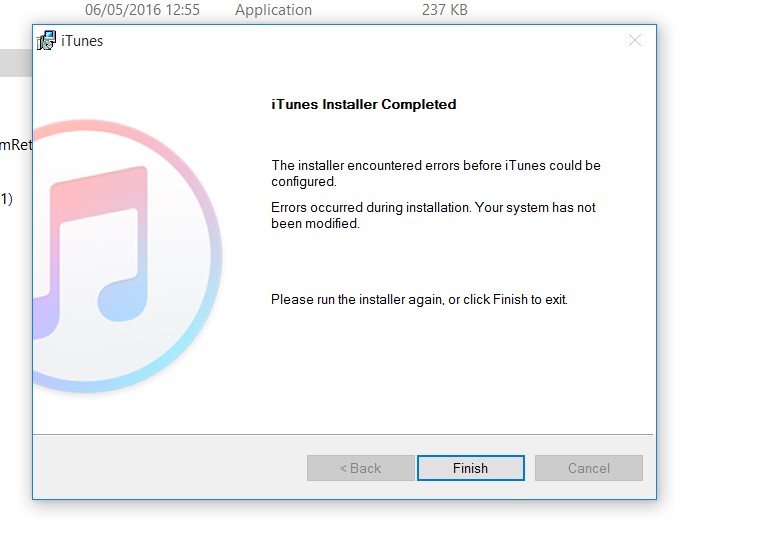
Wenn Sie einen Windows-PC verwenden, sollten Sie zuerst die App iTunes installieren , da diese im Gegensatz zu macOS nicht vorinstalliert ist. Stellen Sie sicher, dass Sie die neueste Version verwenden, genau wie bei der Software TuneSolo.
Schritt 2. Wählen Sie die Songs von Apple Music aus
Starten Sie Apple Music Converter auf Ihrem Computer. Stellen Sie sicher, dass iTunes, wie im vorherigen Schritt beschrieben, bereits installiert ist. Auf der Hauptseite sehen Sie eine Liste mit Audiodateien. Wählen Sie die zu konvertierenden AAC-Dateien durch Anklicken der entsprechenden Kästchen aus.

Schritt 3. Ausgabeeinstellungen festlegen
Unterhalb der Songliste befinden sich die Ausgabeeinstellungen . Wählen Sie hier das passende Format, die Qualität und weitere Einstellungen für den ausgewählten Apple Music-Codec. In unserem Fall müssen Sie das Feld „Ausgabeformat und Codec“ auf MP3 einstellen.

Schritt 4. Konvertiere Apple Music
Sobald Sie die Ausgabeeinstellungen konfiguriert haben , klicken Sie unten auf die Schaltfläche „Konvertieren “. Dies kann einige Zeit dauern, aber schließlich werden unter dem Tab „Fertig“ Ergebnisse angezeigt . Hier können Sie überprüfen, ob Sie die richtigen AAC-Dateien konvertiert haben und ob die Konvertierung erfolgreich war.

So können Sie AAC mithilfe eines Drittanbieter-Tools in MP3 konvertieren. Falls Sie Drittanbieter-Tools nicht verwenden möchten, schlage ich eine andere Methode vor, die iTunes einbezieht.
Lösung 2. Konvertierung von AAC nach MP3 über iTunes
iTunes ist als hervorragende Plattform zum Musikhören bekannt. Schließlich war es ursprünglich eine Musik-App, bevor es sich zu einer Dateiverwaltungsanwendung wandelte. Es kann nicht nur nahezu jedes Musikformat abspielen, sondern diese auch konvertieren.
Zusätzlich können Sie eine Datei mit verlustbehaftetem Audioformat in ein anderes Format derselben Kategorie konvertieren. So ist es beispielsweise möglich, AAC mit iTunes in MP3 zu konvertieren. Die Vorgehensweise unterscheidet sich jedoch für Mac und Windows-PC.
Beginnen wir mit den Schritten zur Konvertierung von AAC in MP3 auf einem Mac:
- Öffnen Sie die Datei iTunes (in anderen Versionen Apple Music) auf Ihrem Mac.
- Klicken Sie nun in der Menüleiste auf Musik > Einstellungen.
- Zurück Nach Mappen und klicken Sie auf Import-Einstellungen.
- Im Mit Import Menü, wählen Sie das Format, das sein soll MP3 Encoder.
- Klicken Sie auf OK.
- Drücken Sie nun auf Ihrer Tastatur Ihre Wahltaste und dann gehe zu Reichen Sie das > Konvertieren > Konvertieren zu MP3.
- Wählen Sie den Ordner aus, den Sie ausgewählt haben, um alle konvertierten Songs aufzunehmen.
So konvertieren Sie AAC auf einem Windows-PC in MP3:
- Öffnen Sie iTunes unter Windows.
- Zurück Nach Bearbeiten > Einstellungen.
- Head to Allgemein und wählen Sie Import-Einstellungen.
- Nun zum Mit Import Menü wählen Sie MP3 und klicken auf OK.
- Halten Sie diesmal die Taste gedrückt Shift Taste und geh zu Reichen Sie das > Konvertieren > Konvertieren in MP3.
- Gehen Sie zu dem Ort, an dem Sie alle konvertierten Songs speichern möchten.

Lösung 3. Konvertieren Sie AAC in MP3 mit Online-Konverter
Die letzte Methode, um AAC in MP3 umzuwandeln, ist die Verwendung eines Online-Audiokonverters. Glücklicherweise gibt es zahlreiche Online-Konverter, aber um es Ihnen einfacher zu machen, beschränken wir uns auf 1, was einem Online-Audiokonverter entspricht.
Nachfolgend die Schritte zur Umwandlung von AAC in MP3 mithilfe dieses Online-Konverters:
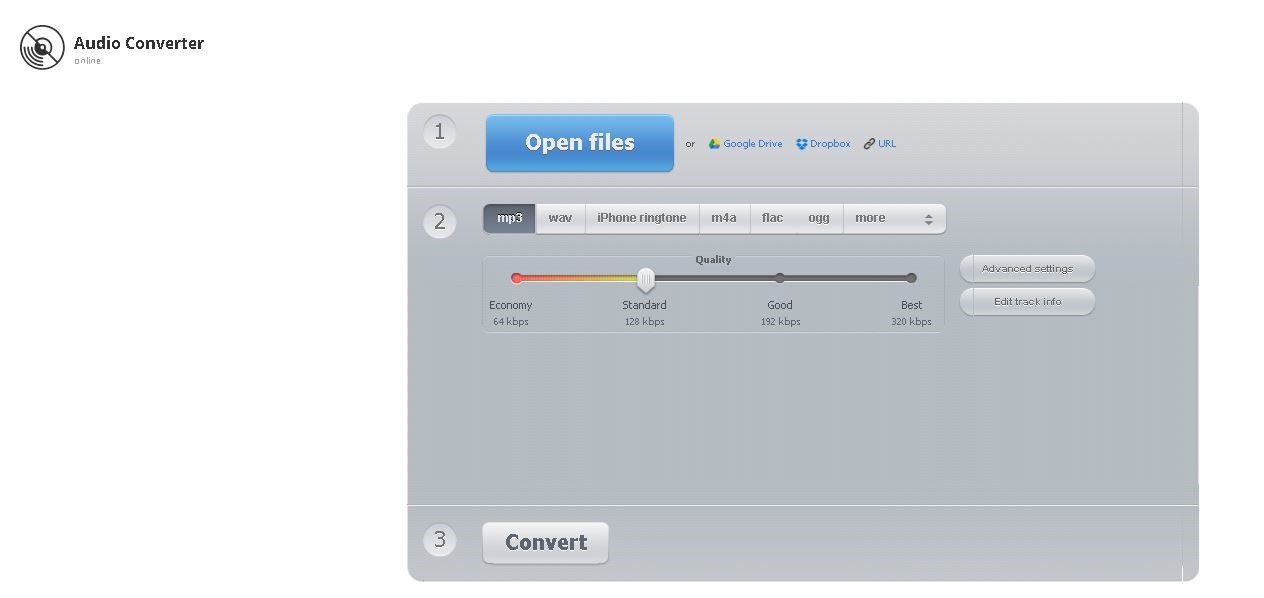
- Öffnen Sie Ihren Browser und gehen Sie zu Online-Audio-Konverter
- Klicken Sie auf die Dateien öffnen
- Suchen Sie Ihre AAC-Dateien und klicken Sie auf Öffne.
- Wählen Sie unter der Schaltfläche Dateien öffnen die Option mp3 und stellen Sie die Qualität für die Ausgabe ein.
- Klicken Sie auf Konvertieren.
- Warten Sie, bis es konvertiert ist, und klicken Sie auf Herunterladen.
So einfach ist es, einen Online-Audiokonverter zu verwenden. Leider ist es jedoch leicht, einen Online-Konverter zu finden, der Malware oder Viren enthält. Daher ist es sicherer, die Software auszuwählen, der Sie bereits vertrauen.
Teil 3. Fazit
Es ist ganz natürlich, dass Musikliebhaber ihre eigenen Sammlungen ihrer Lieblingssongs, Podcasts oder Hörbücher besitzen – zumindest trifft das auf die meisten zu. Was diese Leute jedoch oft gemeinsam haben, ist ihre Frustration, wenn ihre Sammlung Audiodateien in einem anderen Format enthält, höchstwahrscheinlich AAC.
Falls das auch bei Ihnen der Fall ist, hat Ihnen diese Anleitung zur Konvertierung von AAC in MP3 sicherlich geholfen. So oder so sollten Sie Ihre Sammlung nun besser organisieren können.

