

Die besten kostenlosen Methoden zur Konvertierung von AAX in MP3 [Leitfaden 2026]
Es ist immer am besten und bequemsten, Hörbücher zu hören, anstatt gedruckte Bücher zu lesen. Stellen Sie sich vor: Sie müssen das Buch nicht mehr jedes Mal mitnehmen. Solange die Hörbuchdatei auf Ihrem Gerät gespeichert ist, können Sie sie jederzeit und überall anhören. Allerdings können dabei einige Probleme auftreten. 1 versucht, AAX-Dateien zu speichern. Deshalb ist eine Anleitung erforderlich. Konvertieren Sie AAX in MP3 wurde auch populär.
Ein begeisterter Hörbuchleser zu sein, würde Folgendes erfordern 1 Viele Nutzer möchten ihre Hörbuchsammlungen auf ihren bevorzugten Geräten speichern. Das Dateiformat AAX stellt jedoch manchmal ein Problem dar, da Nutzer ihre Lieblingshörbücher nicht genießen können. Aus diesem Grund ist eine Konvertierung von AAX in das AAX-Format erforderlich. MP3 In diesem Beitrag werden das AAX-Format sowie detaillierte Informationen dazu erläutert. Außerdem erfahren Sie, welche Online- und Offline-Tools die erwähnte Konvertierung problemlos für Sie durchführen können.
Wenn Sie neugierig sind, sich über alle oben genannten Informationen zu informieren, müssen Sie sich bis zum Ende an diesen Beitrag halten.
Artikelinhalt Teil 1. Was ist AAX?Teil 2. Warum AAX konvertieren? MP3?Teil 3. So konvertieren Sie AAX in MP3?Teil 4. Fazit
Teil 1. Was ist AAX?
Wie bereits erwähnt, bevor wir uns den Methoden und Werkzeugen zur Konvertierung von AAX in … zuwenden MP3, Zunächst möchten wir Ihnen das AAX-Dateiformat vorstellen. Sicherlich hören Sie schon seit einiger Zeit Hörbücher, aber vielleicht wissen Sie noch nicht genug über eines der Dateiformate, die von Hörbuchdateien verwendet werden – das AAX-Dateiformat.
Das AAX-Dateiformat ist ein Format, das mit Hörbuchdateien verknüpft ist, die von Online-Sites wie gekauft werden Audible und andere. Das ist 1 ein Format, das entwickelt und erstellt wurde von AudibleDateien in diesem Format enthalten Medien wie Bilder, Videos, Zeitleisten und sogar Links. Dateien dieses Formats verwenden die Dateiendung .aax. Solche Dateien können mit verschiedenen Mediaplayern abgespielt werden, darunter iTunes, Microsoft Zune, Amazon Kindle, iPod und Creative Zen.
Und um Ihre Lieblings-Hörbücher von Audible Um die Hörbücher auf den genannten Geräten abspielen zu können, ist ein Konto auf der Website und ein Abonnement erforderlich. Da diese AAX-Hörbücher von iTunes unterstützt werden, können Nutzer sie sowohl auf Windows- als auch auf Mac-Computern anhören.

Zusätzlich zu den oben genannten Punkten sind Dateien mit der Dateiendung .aax etwas größer und benötigen daher mehr Zeit zum Herunterladen. Der Grund dafür ist, dass AAX-Dateien komprimiert sind. Sie haben eine Bitrate von … 64 Kbes pro Sekunde. Dies ist die erste Option, wenn Sie herunterladen möchten über Audible.
Falls Sie sich fragen, wie Sie eine AAX-Datei öffnen können: Ganz einfach per Doppelklick. Programme, die AAX-Dateien öffnen können, tun dies sofort. Probleme entstehen jedoch, wenn Sie weder ein Programm noch ein Gerät besitzen, das diese Dateien öffnen kann. Was tun? Lesen Sie weiter, denn wir erklären Ihnen, wie Sie AAX-Dateien konvertieren. MP3 format (das im Vergleich zu AAX ein besser spielbares Format ist).
Teil 2. Warum AAX konvertieren? MP3?
Warum ist es notwendig, AAX zu konvertieren? MP3 Format? Vielleicht hat Sie diese Frage schon einmal beschäftigt oder beschäftigt Sie bis heute. Falls Sie Probleme beim Öffnen von AAX-Dateien auf Ihrem Gerät haben, könnte dies die Ursache sein. 1 Grund, warum Sie nach Verfahren zur Konvertierung von AAX suchen sollten MP3 Format. Abgesehen davon gibt es noch weitere gängige Gründe dafür.
- AAX-Dateien sind durch DRM-Schutz geschützt. Dies ist ein Schutz, der von Inhaltserstellern verwendet wird, um das Abspielen oder Streamen von Inhalten auf nicht autorisierten Geräten sowie das Herunterladen und Freigeben von Dateien zu vermeiden. Dies erschwert es den Benutzern, AAX-Dateien auf ihr Gerät herunterzuladen, und hindert sie daran, diese für immer zu behalten.
- Nicht alle Mediaplayer können die Wiedergabe von AAX-Dateien unterstützen. Es gibt eine begrenzte Anzahl von Mediaplayern, die dazu in der Lage sind. Sie können sich zunächst auf die im vorherigen Teil dieses Artikels aufgeführten beziehen.
- Aufgrund der Einschränkung des DRM-Schutzes ist das Herunterladen von AAX-Dateien nicht mehr möglich. Auf diese Weise wird den Benutzern die Möglichkeit genommen, die Dateien für jeden freizugeben, den sie möchten.
Wenn du wenigstens hast 1 Aus den genannten Gründen sollten Sie sich daher unbedingt nach Softwareanwendungen umsehen, die AAX konvertieren können. MP3Wie kann man das schaffen?
Teil 3. So konvertieren Sie AAX in MP3?
Es gibt viele Möglichkeiten, AAX in zu konvertieren. MP3 Format. Und hier stellen wir Ihnen einige Lösungsansätze vor. Wenn Sie mehr erfahren möchten, lesen Sie diesen Beitrag weiter.
Hier finden Sie eine Übersicht der Anweisungen zur Konvertierung von AAX in MP3:
- Konvertieren Sie AAX in MP3 mit einem leistungsstarken Konverter
- Starte den TuneSolo Apple Music Converter Auf Ihrem PC
- Importieren Sie die zu konvertierenden AAX-Dateien und wählen Sie aus MP3 Als Ausgabeformat
- Gehen Sie zum Konvertierungsprozess
- Konvertieren Sie AAX in MP3 von iTunes
- Öffnen Sie Ihre iTunes-Anwendung
- Gehen Sie zur Schaltfläche "Datei", die sich im oberen Bereich des Bildschirms befindet, und wählen Sie dann "Neue Wiedergabeliste".
- Legen Sie eine leere CD in das Laufwerk Ihres PCs ein
- Importieren Sie die Dateien zurück, die Sie auf die CD gebrannt haben
Lösung 1. Konvertieren Sie AAX in MP3 mit einem leistungsstarken Konverter
Es stimmt tatsächlich, dass das Internet zahlreiche Konverter anbietet und vorschlägt, sobald man „Anwendungen zum Konvertieren von AAX in …“ eingibt. MP3 Format“. Obwohl es viele Möglichkeiten gibt, sollten Sie stets darauf achten, diejenige auszuwählen, die tatsächlich die erwarteten Ergebnisse liefert. Wir empfehlen hier die Verwendung des/der … TuneSolo Apple Music Converter. Abgesehen davon, dass es ein großartiges Werkzeug ist die Fähigkeit zur Transformation Apple Music Spurenist es auch in der Lage Umgang mit Hörbüchern. Somit wird der Service auch vielen Fanatikern angeboten.

Wie können Sie das verwenden? TuneSolo Apple Music Converter beim Konvertieren Ihrer AAX-Dateien in MP3Sie können der folgenden einfachen Anleitung folgen.
- Starten Sie die TuneSolo Apple Music Converter herunter und installieren Sie es auf Ihrem PC.
- Importieren Sie die zu konvertierenden AAX-Dateien und wählen Sie aus MP3 als das Ausgabeformat.
- Fahren Sie mit dem Konvertierungsprozess fort.
Obwohl TuneSolo Apple Music Converter Obwohl unsere Website eine benutzerfreundliche Oberfläche bietet, möchten wir Sie dennoch über die Details jedes einzelnen Schrittes informieren, um die Umstellung zu vereinfachen. Deshalb haben wir die folgenden Texte für Sie vorbereitet. Beachten Sie bitte den folgenden Tipp.
Tipp: Sowohl Ihr Apple Music iTunes-Anwendungen müssen während der Konvertierung geschlossen und nicht betriebsbereit bleiben. TuneSolo Apple Music Converter um sicherzustellen, dass die Konvertierung erfolgreich verläuft und das gewünschte Ergebnis erzielt wird.
Kostenlos testen Kostenlos testen
Schritt #1. Starte den TuneSolo Apple Music Converter Auf Ihrem PC
Sie müssen das installieren TuneSolo Apple Music Converter Installieren Sie es zunächst auf Ihrem PC. Die Voraussetzungen sind einfach zu erfüllen. Nach erfolgreicher Installation können Sie den Konverter öffnen und starten. Rufen Sie anschließend die Hauptseite des Tools auf.
Schritt #2. Importieren Sie die zu konvertierenden AAX-Dateien und wählen Sie aus MP3 Als Ausgabeformat
Da Sie nicht nur konvertieren können 1 Datei, aber ein Haufen in 1 Los geht's! Sie können jetzt beliebig viele AAX-Dateien importieren.

Sobald das Hinzufügen der Dateien abgeschlossen ist, wählen Sie bitte das gewünschte Ausgabeformat aus, in diesem Fall: MP3Es werden zahlreiche Formate unterstützt. Sie können das Tool auch verwenden, um Ihre anderen Dateien in viele weitere Dateiformate zu konvertieren. Darüber hinaus haben Sie die Möglichkeit, während dieses Schritts einige Ausgabeeinstellungen nach Ihren Wünschen anzupassen.

Schritt #3. Gehen Sie zum Konvertierungsprozess
Um die Konvertierung zu starten, klicken Sie einfach auf die Schaltfläche „Konvertieren“ unten auf der Seite. Anschließend werden alle importierten AAX-Dateien konvertiert. MP3 Sie können die konvertierten Dateien auch herunterladen, sobald die Konvertierung abgeschlossen ist.
Lösung 2. Konvertieren Sie AAX in MP3 von iTunes
Eine weitere Möglichkeit für Nutzer besteht darin, die AAX-Dateien mithilfe der iTunes-Anwendung zu konvertieren. Dies ist ein kostenloses Tool, das möglicherweise bereits auf Ihrem System installiert ist. 1Der PC ist kompatibel und kann bei Bedarf problemlos installiert werden.
Hier sind die Schritte, die Sie ausführen müssen.
Schritt #1. Öffnen Sie Ihre iTunes-Anwendung.
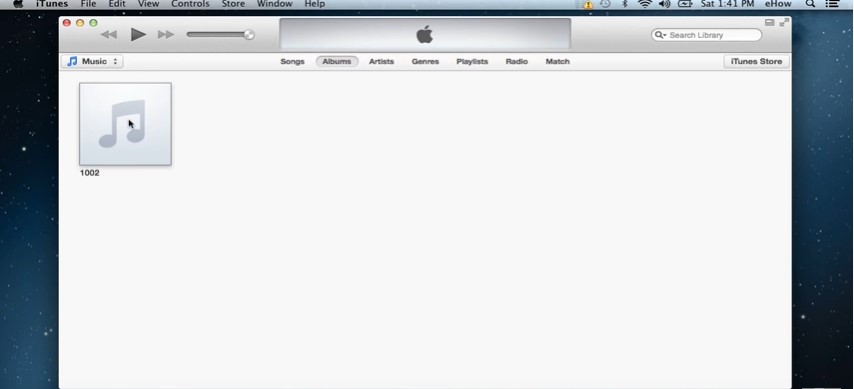
Schritt #2. Klicken Sie auf die Schaltfläche „Datei“ oben im Bildschirm und wählen Sie dann „Neue Wiedergabeliste“. Geben Sie der Wiedergabeliste einen beliebigen Namen. Fügen Sie anschließend alle AAX-Dateien per Drag & Drop in die neue Wiedergabeliste ein.
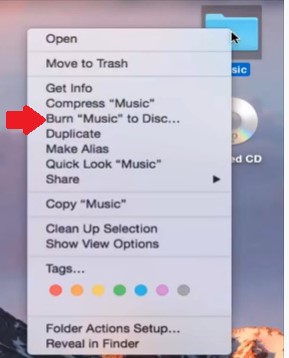
Schritt #3. Legen Sie eine leere CD in das Laufwerk Ihres PCs ein. Sobald das Laufwerk erkannt wurde, wählen Sie die neu erstellte Wiedergabeliste aus und klicken Sie in den Optionen auf „Disc brennen“. Geben Sie die gewünschte Brenngeschwindigkeit an und klicken Sie auf „Brennen“. Möglicherweise erscheint eine Fehlermeldung, dass die AAX-Datei nicht verarbeitet werden kann. Dies bedeutet lediglich, dass die Datei zu groß ist. In diesem Fall müssen Sie möglicherweise die Brenngeschwindigkeit anpassen. 2 CDs, um den Vorgang abzuschließen.
Schritt #4. Nun müssen Sie die auf die CD gebrannten Dateien wieder importieren. Legen Sie die CD erneut ein und öffnen Sie iTunes. Klicken Sie auf „Allgemeine Einstellungen“, dann auf „Bearbeiten“ und anschließend auf „Einstellungen“. Klicken Sie anschließend auf „Importeinstellungen“ und wählen Sie dann „MP3 Wählen Sie „Encoder“. Klicken Sie anschließend auf „OK“, um den Vorgang abzuschließen. Markieren Sie die CD im Seitenbereich und wählen Sie die Option „Importieren“. Die Anwendung startet nun den Import der konvertierten AAX-Dateien.

Teil 4. Fazit
Um Konvertieren Sie AAX in MP3, gibt es viele Möglichkeiten, die ein Benutzer ausprobieren kann. Am besten greifen Sie zu professionellen Konvertern wie TuneSolo Apple Music Converter. Wenn Sie zuvor auf ein Problem gestoßen sind, können Sie das erwähnte Tool ausprobieren. Wenn nicht, können Sie dies sicherlich als Referenz verwenden. Was denkst du?

