

So konvertieren Sie Ihre iTunes-Mediathek in MP3
iTunes ist eine der besten Musik-Apps, die sich aktuell großer Beliebtheit erfreut. Mit ihren zahlreichen Funktionen und Vorteilen ist sie für viele Nutzer interessant. Die monatliche Abogebühr spielt dabei kaum eine Rolle.
Bei der Verwendung dieser genannten Anwendung ist es nur richtig, dass Streamer sich darüber im Klaren sind, dass das Format der Songs, die sie im iTunes Store kaufen, ein anderes Format hat, das auf vielen Musikplayern nicht so gut abspielbar ist. Aus diesem Grund lernen Sie einen Leitfaden an wie man die iTunes-Mediathek konvertiert MP3 Ein bestimmtes Format wäre von Vorteil, da MP3 ist als das gebräuchlichste Audioformat bekannt, das von nahezu allen Geräten und Mediaplayern unterstützt wird.
Fällt es Ihnen schwer, Ihre Lieblings-iTunes-Songs zu exportieren? Möchten Sie die Songs für immer behalten, auch wenn Ihr Abonnement abgelaufen ist? Im weiteren Verlauf dieses Beitrags können wir die genannte Frage beantworten, da wir Ihnen die Methoden und Tools mitteilen, die einfach zu verwenden sind und Ihnen bei der Konvertierung der iTunes-Mediathek helfen MP3 Format schnell und bequem sowie die üblichen Gründe, warum Menschen nach solchen Wegen suchen. Lasst uns jetzt beginnen!
Artikelinhalt Teil 1. Warum müssen wir unsere iTunes-Mediathek konvertieren? MP3?Teil 2. So konvertieren Sie die iTunes-Mediathek in MP3 mit iTunes?Teil 3. So konvertieren Sie die iTunes-Mediathek in MP3 und TuneSolo?Teil 4. Wie man iTunes und MP3 Dateien getrenntTeil 5. Zusammenfassung
Teil 1. Warum müssen wir unsere iTunes-Mediathek konvertieren? MP3?
Bevor wir uns dem Hauptthema dieses Beitrags zuwenden, werden wir zunächst die häufigsten Gründe aufzählen, die Hörer als Anlass für die Konvertierung ihrer iTunes-Bibliothek nehmen. MP3 Format.
Wenn Sie ein begeisterter Fan der iTunes-Anwendung sind, sollten Sie sich bewusst sein, dass die üblichen Dateiformate, die in dieser App abgespielt werden können, Folgendes umfassen M4A, WAV, AIFF und AAC. Wenn Sie Ihre Lieblingssongs aus Ihrer iTunes-Mediathek transformieren müssen, sollten Sie sich mit den Tools auskennen, die Ihnen helfen können.
In der Zwischenzeit finden Sie hier die Liste der Gründe, die wir zuvor erwähnt haben.
- Manche Benutzer neigen dazu, ihre iTunes-Bibliothek zu konvertieren in MP3 wenn sie eine CD haben möchten MP3 Songs dieser Titel auf ihren iTunes-Playlists.
- If 1 Wenn er daran interessiert ist, unkomprimierte Audiodateien als komprimierte Dateien in die iTunes-App zu importieren, wird er versuchen, seine iTunes-Mediathek zu konvertieren. MP3 um Speicherplatz zu sparen.
- Exportieren von Songs und Speichern dieser auf externen Laufwerken wie USB für die Wiedergabe auf anderen Mediaplayern wie der Stereoanlage Ihres Fahrzeugs.
- Zum Abspielen auf Musik-Playern, die das übliche Format von iTunes-Songs nicht unterstützen.
- Zur Konvertierung hochwertiger Audiodateien in andere Dateiformate, um den Speicherplatz auf der Disc zu verringern.
- Zum Rippen von CDs über die iTunes App.
Es gibt möglicherweise noch andere Gründe, die die Leute im Sinn haben. Die oben genannten sind nur einige davon. Wenn Sie all diese Gründe ebenfalls kennen, dann suchen Sie sicherlich nach denselben Tools, um Ihre Lieblings-iTunes-Titel zu konvertieren. MP3 im Format (das deutlich besser spielbar ist). Diese werden in den folgenden Abschnitten dieses Blogbeitrags vorgestellt.
Teil 2. So konvertieren Sie die iTunes-Mediathek in MP3 mit iTunes?
1 einfache Möglichkeit, die iTunes-Mediathek zu konvertieren MP3 Das Format wird mithilfe der iTunes-Anwendung selbst geändert. Sie mögen sich wundern, aber das ist tatsächlich möglich. Bisher kannten viele Nutzer iTunes nur zur Verwaltung von Dateien und zum Speichern von Medien wie Videos, Musiktiteln, Filmen und mehr. Doch diese Anwendung kann noch viel mehr! Eine ihrer Funktionen ist die Formatänderung von Mediendateien.
Das 1 Ein großer Vorteil der iTunes-Anwendung als Konverter ist, dass sie völlig kostenlos ist. Falls Sie die Anwendung noch nicht auf Ihrem Computer installiert haben, können Sie sie ganz einfach über den Google Play Store oder den Apple Store herunterladen und installieren. Die App ist selbstverständlich mit Mac-Computern und auch mit Windows-Computern kompatibel. Wenn Sie also einen Windows-PC verwenden, brauchen Sie sich keine Sorgen zu machen.
Nun zeigen wir Ihnen die einfachen Schritte, um Ihre iTunes-Mediathek zu konvertieren. MP3 Format.
- Öffnen Sie Ihre iTunes-Anwendung.
- Suchen Sie nach der Option "Importeinstellung".
- Wähle die iTunes-Songs aus und erstelle eine MP3 Version.
Obwohl das Obige 3 Auch wenn die Umstellung so einfach erscheint, möchten wir sicherstellen, dass Sie sie problemlos durchführen können. Daher finden Sie hier die Beschreibungen der einzelnen Schritte.
Schritt #1. Öffnen Sie Ihre iTunes-Anwendung
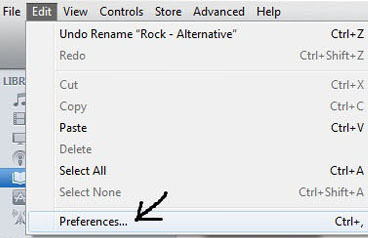
Das erste, was Sie tun müssen, ist, zu Ihrer iTunes-Anwendung zu gehen und sie zu öffnen. Wie bereits erwähnt, können Sie, wenn Sie die App noch nicht haben, einfach zum Herunterladen in den Google Play Store oder App Store gehen. Nachdem Sie auf der Hauptseite angekommen sind, müssen Sie nach der Schaltfläche "Einstellungen" suchen. Wenn Sie einen Mac verwenden, müssen Sie die Option "iTunes" oben links auf dem Bildschirm ankreuzen. Anschließend wird das Menü "Einstellungen" aus den aufgelisteten Optionen angezeigt. Wenn Sie einen Windows-Computer verwenden, gehen Sie zur Schaltfläche "Bearbeiten" und navigieren Sie mit der Maus zur Option "Einstellungen".
Schritt #2. Suchen Sie nach der Option „Importeinstellungen“.
Nach Abschluss des ersten Schritts wechseln Sie zum Tab „Allgemein“. Dort finden Sie neue Optionen, darunter die „Importeinstellungen“. Wählen Sie hier das gewünschte Kodierungsformat aus. Da wir unsere iTunes-Mediathek konvertieren möchten, … MP3 Format, stellen Sie sicher, dass Sie auswählen MP3Sie können die Auswahl mithilfe des Abwärtspfeils neben der Option „Importieren mit“ treffen.

Schritt #3. Wähle die iTunes-Songs aus und erstelle eine MP3 Version
Stellen Sie sicher, dass Sie nach Abschluss des zweiten Schritts auf „OK“ klicken, um alle vorgenommenen Einstellungen zu speichern. Nun können Sie die Titel auswählen, die Sie konvertieren möchten. MP3 Formatieren Sie die Datei. Gehen Sie anschließend auf „Datei“ und suchen Sie nach der Schaltfläche „Konvertieren“. Stellen Sie danach sicher, dass die Option „Erstellen“ ausgewählt ist. MP3 Es wird eine Version ausgewählt. Nach einiger Zeit wird die MP3 Die von Ihnen ausgewählten iTunes-Songs werden in Ihrer iTunes-Mediathek angezeigt. Sie können sie jetzt anhören!
Die Nutzung der iTunes-Anwendung kann vorteilhaft sein. Es gibt jedoch einige Nachteile, auf die jeder Benutzer stoßen kann. Hier sind sie: 2 am deutlichsten.
- Während des Konvertierungsprozesses kann es zu einer Verringerung der Originalqualität von Songs kommen.
- Die Konvertierung dieser alten gekauften iTunes-Titel ist nicht möglich, da sie in einem geschützten Format codiert sind, das die Benutzer daran hindert, diese zu transformieren und auf ihre PCs herunterzuladen.
Gibt es einen besseren Weg, dass 1 kann man neben iTunes auch andere Anwendungen verwenden, um die iTunes-Mediathek zu konvertieren MP3Natürlich gibt es das! Und das wird im nächsten Teil dieses Artikels besprochen.
Teil 3. So konvertieren Sie die iTunes-Mediathek in MP3 und TuneSolo?
Wenn Sie bei der Konvertierung Ihrer iTunes-Mediathek-Titel keine Probleme haben möchten, MP3, Sie müssen einen professionellen Konverter suchen, der tatsächlich alles hat! Und das ist TuneSolo Apple Music Converter!
Was unterscheidet diese Konvertierung von der iTunes-Anwendung und anderen Software-Tools da draußen? TuneSolo Apple Music Converter ist zu vielen Dingen fähig, und hier ist eine Zusammenfassung zu Ihrer Information.
- Es unterstützt die Konvertierung von Spuren von 1 Format zu einem anderen.
- Es ist fähig zu Entfernen des DRM-Schutzes von Dateien.
- Sowohl die Konvertierung als auch das Herunterladen sind schnell und effizient.
- Installationsanforderungen sind nur wenige und einfach zu erfüllen.
- Dies hat eine Benutzeroberfläche, die einfach zu navigieren ist.
- Es werden mehrere Formate unterstützt.
- Konvertierungsschritte sind einfach zu befolgen!
Kostenlos testen Kostenlos testen
Wie können Sie das verwenden? TuneSolo Apple Music Converter iTunes-Bibliothek konvertieren in MP3 Format? Ganz einfach! Die einzelnen Schritte sind hier natürlich aufgeführt. Beachten Sie aber vorher bitte folgenden Hinweis.
Hinweis: Bewahren Sie Ihre Apple Music und iTunes-Anwendungen, die während des Konvertierungsprozesses geschlossen wurden, verwendeten TuneSolo Apple Music ConverterDies dient der Gewährleistung einer reibungslosen und erfolgreichen Dateikonvertierung.
Hier sind nun die Schritte zum Konvertieren von iTunes-Musik in MP3.
- Installieren Sie das TuneSolo Apple Music Converter herunter und installieren Sie es auf Ihrem PC.
- Laden Sie die iTunes-Titel hoch, die Sie konvertieren möchten. MP3.
- Zum Abschluss klicken Sie auf die Schaltfläche "Konvertieren".
Hier sind einige Details für Ihre einfache Referenz.
Schritt #1. Installiere das TuneSolo Apple Music Converter Auf Ihrem PC
Da die Installation z TuneSolo Apple Music Converter Die Installation ist kinderleicht und das Tool lässt sich problemlos auf Ihrem PC installieren. Nach der Installation können Sie die Software einfach starten und öffnen.
Kostenlos testen Kostenlos testen
Aktualisiert: Die neue Version von TuneSolo Die Synchronisierung mit iTunes zur Offline-Musikkonvertierung ist nicht mehr erforderlich! Wir haben eine integrierte Funktion. Apple Music Webplayer zur Steigerung der Download-Effizienz. Sie müssen sich mit der Apple ID anmelden, um mit der Musiksuche und -konvertierung fortzufahren.

Schritt #2. Laden Sie die iTunes-Titel hoch, die Sie konvertieren möchten. MP3
Als nächstes müssen Sie die iTunes-Titel hinzufügen, die Sie konvertieren möchten. MP3 Format. Sie können beliebig viele hinzufügen, da das Tool zahlreiche Konvertierungen verarbeiten kann. 1 Gehen Sie. Stellen Sie sicher, dass Sie unter „Ausgabeformat“ das gewünschte Format auswählen. MP3 Aus der Liste. Sie können bei Bedarf auch einige Einstellungen bearbeiten und den Ausgabepfad für einen einfacheren Zugriff nach Abschluss der Konvertierung festlegen.

Schritt #3. Zum Schluss klicken Sie auf die Schaltfläche „Konvertieren“.
Zuletzt aktivieren Sie einfach die Schaltfläche "Konvertieren" im unteren Bereich des Bildschirms, um den gesamten Transformationsprozess zu starten. Sie werden überrascht sein, dass die Dateien nach einigen Minuten konvertiert werden und zum Streamen bereit sind.

Teil 4. Wie man iTunes und MP3 Dateien getrennt
Innerhalb von iTunes wird unterschieden zwischen AAC und MP3 Die verschiedenen Versionen eines Liedes können verwirrend sein, da sie sich kaum unterscheiden lassen. Dennoch enthält jede Datei in iTunes grundlegende Informationen über das Lied, darunter Interpret, Dauer und Dateiformat. Um festzustellen, ob eine Datei eine MP3 or AAC, Sie können die ID überprüfen3 Tags, die Informationen wie Interpret, Genre und weitere Songdetails in iTunes enthalten.
Schritt 1: Starten Sie die iTunes-Anwendung auf Ihrem Computer.
Schritt 2: Identifizieren Sie die Musikdatei und ihre identische Kopie in Ihrer iTunes-Musikbibliothek.
Schritt 3Klicken Sie mit der rechten Maustaste auf die Musikdatei.
Schritt 4: Wählen Sie aus den angezeigten Optionen „Songinformationen“ aus.
Schritt 5Navigieren Sie im Dialogfeld „Songinformationen“ zur Registerkarte „Datei“.
Schritt 6Im Reiter „Datei“ finden Sie Details zum Dateityp, wie zum Beispiel „Apple Music „AAC-Audiodatei“ oder „MPEG-Audiodatei“. Zusätzlich können Sie spezifische Informationen wie Dauer, Größe, Bitrate, Abtastrate, Profil, Kanäle, Lautstärke und mehr überprüfen.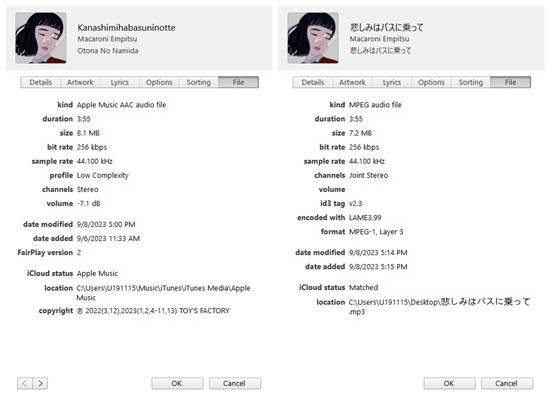
Teil 5. Zusammenfassung
Konvertieren Sie Ihre beliebtesten iTunes-Titel aus Ihrer Bibliothek zu MP3 Das Formatieren ist kinderleicht, oder? Falls Sie bei der Konvertierung Schwierigkeiten haben, probieren Sie doch einfach die obige Anleitung aus. Und lassen Sie uns wissen, ob sie Ihnen weiterhilft!

