

Wie richte ich die Familienfreigabe auf dem iPhone ein? Wie funktioniert sie?
Falls Sie Freunde oder Familienmitglieder haben, die ebenfalls iOS-Geräte nutzen, können Sie anstelle der Kontofreigabe die Familienfreigabe verwenden. Wie richtet man die Familienfreigabe auf dem iPhone oder anderen Apple-Geräten ein?
Was ist die Familienfreigabe? Die Familienfreigabe ermöglicht es dem Organisator, bis zu 6 Mitglieder in der Familiengruppe zu haben. Alle Mitglieder haben uneingeschränkten Zugriff auf die Käufe der anderen Mitglieder. Sie können diese bei Bedarf sogar auf Ihr Konto herunterladen. Alle Käufe der Mitglieder werden dem Familienorganisator automatisch in Rechnung gestellt.
In diesem Beitrag erfahren Sie, wie Sie die Familienfreigabe auf Ihrem iPhone oder iPad einrichten und welche Lösungsansätze Sie ausprobieren können, wenn Ihr Apple Music-Familienplan beim Abrufen der DRM-geschützten Streams nicht funktioniert.
Artikelinhalt Teil 1. Wie richte ich die Familienfreigabe auf einem iPhone oder iPad ein?Teil 2. Wie kann ich das Problem beheben, dass der Apple Music-Familienplan auf meinem iOS-Gerät und Mac nicht funktioniert?Teil 3. Kann ich Apple Music ohne Familienfreigabe freigeben? Hier erfahren Sie, wie es am besten geht!
Teil 1. Wie richte ich die Familienfreigabe auf einem iPhone oder iPad ein?
Die Einführung hat Sie zunächst darüber nachgedacht, was Familienfreigabe ist. Lassen Sie uns nun angehen, wie Sie die Familienfreigabe auf iPhone und iPad einrichten.
Einfache Schritte zum Einrichten der Familienfreigabe auf dem iPhone oder iPad
Die folgenden Schritte sind eigentlich allen Familienorganisatoren gewidmet, da sie diejenigen sein sollten, die die Familienfreigabe auf dem iPhone einrichten. Gleiches gilt für die durch die Einkäufe der Mitglieder getätigten Anfragen. Die Bezahlung dieser Einkäufe sollte ebenfalls mit dem Familienorganisator vereinbart und durchgeführt werden.
- Holen Sie sich Ihr iPhone oder iPad und tippen Sie auf Einstellungssymbol auf Ihrem Startbildschirm. Beachten Sie, dass Ihr Gerät mit iOS 8 oder einer neueren Version laufen muss, um diesen Vorgang durchführen zu können.
- Klicken Sie auf "apple ID".
- Wählen Sie aus den nächsten Optionen aus Beteiligung der Familie.
- Drücken Sie danach auf die Schaltfläche Loslegen.
- Klicken Sie dann auf Fortfahren Schaltfläche und laden Sie dann ein Foto hoch, wenn Sie möchten.
- Unter dem “Share Purchases” Im Fenster auf „Weiter“ tippen.
- Danach werden Sie zum Fenster für Zahlungsmethoden weitergeleitet. Wenn Sie mit der Auswahl Ihrer Art der Zahlungstransaktion bereits fertig sind, wählen Sie im unteren Bereich die Schaltfläche „Weiter“. Es steht Ihnen jederzeit frei, die Zahlungsmethode in Ihren Einstellungen zu ändern.
- Der “Payment method”, wählen "Teilen Sie Ihren Standort". Jetzt können Sie entscheiden, ob Sie es mit den anderen Familienmitgliedern teilen möchten oder nicht. Wenn Sie dies nicht möchten, wählen Sie einfach die Schaltfläche "Nicht jetzt".
- Kehren Sie nun zum ersten Fenster zurück, nachdem Sie auf die Schaltfläche getippt haben. “Family Sharing” Option (in Schritt 3Klicken Sie auf die Option „Familienmitglied hinzufügen“ und geben Sie den Namen eines Mitglieds ein, das Sie in den Plan aufnehmen möchten.
- Schließlich einen Sicherheitscode hinzufügen für die Kreditkarte, die Sie für die Zahlung verwenden möchten. Dies ist sehr nützlich, insbesondere wenn es darum geht, zu bestätigen, dass Sie der Organisator der Familienfreigabe sind.
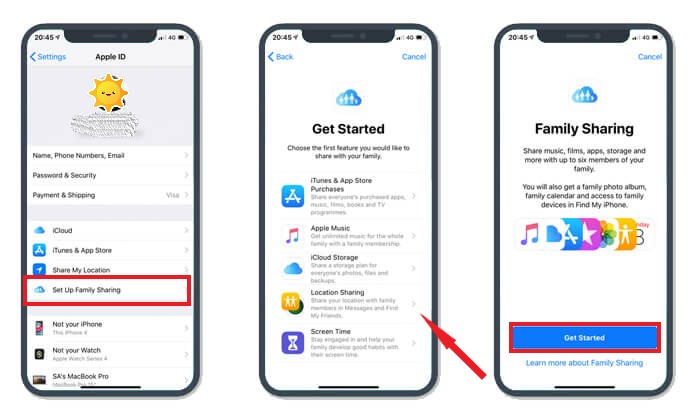
Wie bereits erwähnt, unterstützt die Familienfreigabe bis zu 6 Mitglieder. Folgen Sie einfach den Schritten zum Hinzufügen, bis alle Mitglieder dem Konto hinzugefügt wurden. Sobald sie eingeladen sind, erhalten sie automatisch eine Einladung an ihre jeweilige E-Mail-Adresse. Jedes Mitglied muss die Einladung annehmen , um seine Rechte und Vorteile als Mitglied nutzen zu können.
Wenn ein Mitglied einen Artikel kaufen möchte, wird dies automatisch dem Konto des Veranstalters belastet. Auf alle Käufe, die von jedem Mitglied getätigt wurden, konnte von der gesamten Familienfreigabegruppe zugegriffen werden.
Was Sie beim Erstellen einer Familienfreigabe beachten sollten
Wenn Sie eine Familienfreigabe auf dem iPhone und anderen Geräten erstellen, sollten Sie einige Dinge beachten:
- Sie können innerhalb eines Jahres maximal 2-Familienfreigabegruppen erstellen. Wenn Sie also die erste 1-Gruppe löschen möchten, bleibt Ihnen nur noch die Möglichkeit, eine 1-Testgruppe oder eine 1-Gruppe zu erstellen.
- Zweitens sollten Sie auch beachten, dass das Löschen oder Entfernen eines Mitglieds aus der Gruppe eine viel bessere Option wäre, als die Familienfreigabe tatsächlich zu löschen. In diesem Fall können Sie stattdessen einfach andere Mitglieder hinzufügen. Sie sollten die Familienfreigabegruppe nur dann löschen, wenn Sie sie für nicht mehr nützlich halten.
- Als Organisator einer Familienfreigabegruppe dürfen Sie keine Einschränkungen für erwachsene Mitglieder festlegen. Dies gilt auch für Personen ab einem Alter von 18 Jahren.
- Sie können die Kaufbeschränkungen für alle Mitglieder aktivieren oder aktivieren, die als Kinder gelten.
Teil 2. Wie kann ich das Problem beheben, dass der Apple Music-Familienplan auf meinem iOS-Gerät und Mac nicht funktioniert?
Mit der Familienfreigabe können Sie Ihr Apple Music-Abonnement ganz einfach mit bis zu 6 Personen teilen. Falls die Familienfreigabe auf Ihrem iPhone nicht funktioniert, liegt das höchstwahrscheinlich an einem Einrichtungsfehler. Sollten Sie die Schritte bereits überprüft und keinen Fehler festgestellt haben, können andere Ursachen vorliegen. Nachfolgend finden Sie eine Liste der effektivsten Lösungen.
Überprüfen Sie die Apple-ID, die zur Aktivierung des Apple Music-Familienplans verwendet wurde.
Manche Nutzer erstellen mehrere Apple-IDs, die nicht mit 1 beginnen. Dies kann zu Verwirrung führen, wenn sie sich mit ihrer Apple-ID für den Familienplan anmelden. Überprüfen Sie daher bitte zuerst die Apple-ID, die Sie für die Familienfreigabe verwenden.
- Wählen Sie auf Ihrem iOS-Gerät das Einstellungssymbol und tippen Sie dann auf das Apple-ID-Banner oder Ihren Kontonamen. Im folgenden Fenster können Sie die Apple-ID sehen, die Sie auf Ihrem Gerät verwenden.
- Auf einem Mac-Computer befindet sich oben links auf dem Bildschirm ein Apple-Logo, auf das zuerst geklickt werden muss. Wählen Sie aus den angezeigten Optionen „Systemeinstellungen“ und tippen Sie dann als nächstes auf die iCloud-Schaltfläche. Danach können Sie nun die verwendeten Apple-ID-Informationen sehen.
Abmelden und Anmelden mit Ihrem verwendeten Konto
Das ist tatsächlich die einfachste Methode, um Probleme wie „Familienfreigabe auf dem iPhone-Tarif Apple Music funktioniert nicht“ zu beheben. Melden Sie sich einfach ab und anschließend wieder an.
- Tippen Sie auf iOS-Geräten einfach auf das Einstellungssymbol und wählen Sie dann Ihren Namen ganz oben aus. Wenn Sie weiter bis ganz nach unten scrollen, sehen Sie die Schaltfläche Abmelden. Tippen Sie darauf und melden Sie sich erneut an.
- Wenn Sie einen Mac verwenden, öffnen Sie einfach die App iTunes und wählen Sie „Account“. Tippen Sie anschließend auf „Abmelden“. Klicken Sie danach erneut auf „Account“ und wählen Sie „Anmelden“.
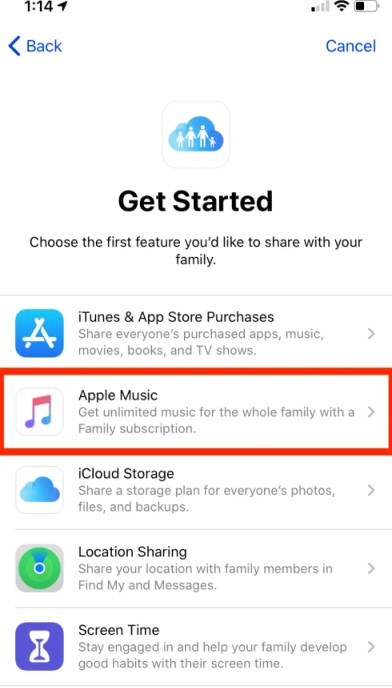
Prüfen Sie, ob Sie Apple Music unter „Gemeinsame Funktionen aktiviert“ erstellt haben.
Die Familienfreigabe ist nicht nur auf Apple Music beschränkt. Sie ermöglicht auch das Teilen von Fotoalben, Einkäufen und Büchern. Überprüfen Sie daher als Familienorganisator, ob Sie Apple Music in der Liste der zu aktivierenden Elemente unter „Freigabefunktionen“ korrekt ausgewählt haben.
Familienmitglieder erneut entfernen und hinzufügen
Eine weitere Methode, die Sie ausprobieren sollten, um Ihr Problem mit der nicht funktionierenden Familienfreigabe auf dem iPhone (Apple Music) zu lösen, ist das Entfernen und erneute Hinzufügen der Mitglieder zur Gruppe. Falls die Musik mit einigen Mitgliedern nicht geteilt werden konnte, ist es wahrscheinlich, dass beim Hinzufügen ein Fehler aufgetreten ist. Versuchen Sie daher, das betreffende Mitglied zu entfernen und es anschließend wieder zur Familienfreigabegruppe hinzuzufügen.
Prüfen Sie, ob für Apple Music, iCloud und iTunes dasselbe Konto verwendet wird.
Eine weitere Lösung besteht darin, sicherzustellen, dass die Mitglieder der Familienfreigabegruppe dasselbe Konto auf iTunes, iCloud und Apple Music verwenden. Vergewissern Sie sich außerdem, dass dieses Konto mit dem Konto 1 identisch ist, das der Organisator zum Versenden der Einladung an Ihre E-Mail-Adresse verwendet hat.
Teil 3. Kann ich Apple Music ohne Familienfreigabe freigeben? Hier erfahren Sie, wie es am besten geht!
Wie oben erläutert, können bei der Nutzung der Familienfreigabe Apple Music im Rahmen eines iPhone-Gruppenabonnements Probleme auftreten. Daher empfiehlt es sich, die Dateien dauerhaft auf Ihrem Gerät zu speichern und sie beispielsweise über einen USB-Stick mit anderen zu teilen.
Das Teilen von Apple Music-Dateien ist jedoch nicht so einfach, da diese Dateien grundsätzlich nicht kopiert oder übertragen werden dürfen. Daher benötigen Sie ein entsprechendes Tool.
Wenn es um das Konvertieren und Herunterladen von Apple Music-Titeln geht, ist TuneSolo Apple Music Converter das beste Tool dafür. Es bietet zahlreiche Funktionen, die sicherlich jeden begeistern werden. Mit TuneSolo können Sie Ihre Lieblingstitel aus dem Apple Music-Format auf verschiedenen Musikplayern Ihrer Wahl streamen.
Wie bereits erwähnt, ist das Konvertieren und Herunterladen von Apple Music-Dateien nie einfach. Der Grund dafür ist, dass die Dateien durch DRM geschützt sind, wodurch das Kopieren und die Verwendung auf nicht autorisierten Geräten verhindert wird. Glücklicherweise vereinfacht TuneSolo Apple Music Converter diesen Vorgang erheblich.
Kostenlos testen Kostenlos testen
Sie können Ihre Apple Music-Spuren in das Format MP3 oder in verschiedene Ausgabeformate wie WAV,, AAC,, FLAC, und M4A konvertieren. Auch die Entfernung von DRM ist sehr zuverlässig . Nach der Entfernung dieser Spur werden alle weiteren Arbeitsschritte vereinfacht.
Update-Info : Die neue Version des TuneSolo Apple Music Converter benötigt keine Synchronisierung mehr mit dem iTunes für die Offline-Musikkonvertierung! Wir haben einen integrierten Apple-Webplayer, um die Effizienz von Musik-Downloads zu steigern . Testen Sie unseren neuen Konverter kostenlos und entdecken Sie seine fantastischen Funktionen!

Dieses professionelle Tool ist auch mit Geräten wie Windows 10 und macOS kompatibel.
Hier sind die Schritte, um mit TuneSolo Apple Music Converter die Dateien herunterzuladen, damit Sie Apple Music mit anderen teilen können, ohne die Familienfreigabefunktion zu verwenden.
- Nach dem Start der App klicken Sie auf der Willkommensseite auf die "Open the Apple web player" Klicken Sie auf die Schaltfläche und melden Sie sich dann mit Ihrer Apple-ID bei Apple Music an. Der Konverter erkennt dann automatisch Ihre Apple Music-Bibliothek.
- Wählen Sie einen Song, eine Playlist oder ein Album in Ihrer Bibliothek oder nach der Suche im Webplayer aus, ziehen Sie ihn per Drag & Drop direkt auf die Schaltfläche "+" (eine rote Sprechblase auf der rechten Seite der Softwareoberfläche), und TuneSolo fügt dann den ausgewählten Titel zur Konvertierungsliste hinzu.
- Wählen Sie im Popup-Fenster das gewünschte Ausgabeformat und den Ausgabepfad für die Apple Music aus.
- Tippen Sie nun auf die Schaltfläche „Konvertieren“, um den Download-Vorgang zu starten. Tippen Sie nach ein paar Minuten oben auf die Registerkarte „Fertig“, um alle Musikdateien anzuzeigen, die erfolgreich konvertiert wurden.

Und das war's! Befolgen Sie einfach alle oben genannten Schritte bei der Verwendung von TuneSolo Apple Music Converter, um Ihre Lieblingstitel von Apple Music ohne Fehler oder Einschränkungen im Zusammenhang mit der Familienfreigabe teilen zu können.
Fazit
Dieser Artikel erklärt, wie Sie die Familienfreigabe auf Ihrem iPhone oder iPad einrichten , um Ihre Songs und Playlists zu teilen. Außerdem gehen wir auf die Familienfreigabefunktion Apple Music ein. Wenn Sie eine dauerhafte Lösung ohne Abonnement wünschen, verwenden Sie TuneSolo Apple Music Converter. Dadurch werden die Dateien Apple Music auf Ihren Geräten gespeichert.

