

So erstellen Sie ein Apple Music-Profil und ändern die Freigabeeinstellungen
Apple Music ermöglicht es Nutzern, ihre Lieblings-Playlists mit Freunden und Familie zu teilen. Dadurch wird es ihnen auch erleichtert, weitere Inhalte zu entdecken.
Wenn Sie ein Apple Music-Abonnement besitzen, empfiehlt es sich, die detaillierten Richtlinien zur Erstellung eines Apple Music-Profils zu kennen . So können Sie einfacher eigene Profile erstellen und mit anderen teilen. In diesem Fall ist die folgende Erläuterung ideal, da sie sich mit Problemen des Apple Music-Profils befasst.
Artikelinhalt: Wie erstelle ich ein Apple Music-Profil? Wie kann ich die Wiedergabelisten meiner Freunde in Apple Music finden?Bonus-Tipp: Offline-Apple Music einfach mit Freunden teilen
Wie erstelle ich ein Apple Music-Profil?
Profile wie Apple Music sind besonders hilfreich, wenn Sie Ihre Followerzahl deutlich steigern möchten. Sie eignen sich auch hervorragend, um neue Musiktitel oder Playlists zu entdecken, die anderen Nutzern gefallen. Wie Sie sehen werden, entwickelt sich Apple Music langsam in Richtung ähnlicher Funktionen und Ausstrahlung wie andere Social-Media-Konten.
Wir zeigen Ihnen, wie Sie ein Apple Music-Profil erstellen und optimal einrichten. Die einzelnen Schritte erklären wir Ihnen Schritt für Schritt, damit Sie alles leichter verstehen.
1. Wie kann ich den Nicknamen Apple Music beanspruchen?
Die Erstellung eines eigenen Nicknamens ist ein wichtiger Bestandteil der Profilerstellung (Apple Music). Dieser Nickname dient als Hauptmethode, mit der andere Nutzer Sie finden können. Um Ihren Nicknamen zu beanspruchen, folgen Sie einfach den unten stehenden Schritten.
- Öffnen Sie auf Ihrem verwendeten Gerät die App Apple Music.
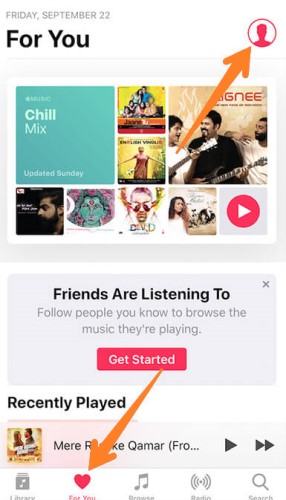
- Klicken Sie nun auf die Registerkarte „Für Sie“ und sehen Sie, dass Ihr Avatar oben rechts auf dem Bildschirm platziert ist.
- Wählen Sie anschließend Ihren Namen aus und wählen Sie dann Bearbeiten.
- Sie können nun Ihren bevorzugten Spitznamen für Apple Music eingeben.
- Wenn Sie bereits fertig sind, wählen Sie die Schaltfläche „Fertig“.
2. Wie füge ich meinem Apple Music-Profil ein Foto hinzu?
Die Wahl des richtigen Fotos für Ihr Profil ist bei der Erstellung eines Apple Music-Profils sehr wichtig. Die detaillierten Schritte dazu finden Sie unten.
- Starten Sie erneut das Programm Apple Music und wählen Sie dann die Registerkarte „Für Sie“.
- Sehen Sie sich in der oberen rechten Ecke Ihren Avatar an und tippen Sie dann auf Ihren Namen.
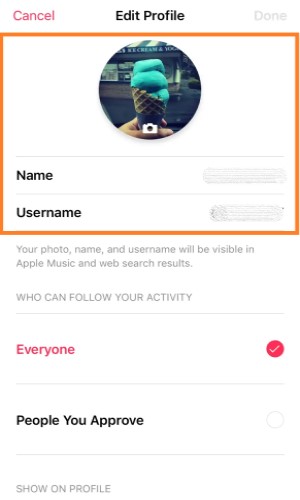
- Klicken Sie auf Bearbeiten und wählen Sie Ihr Bild aus.
- Hier stehen Ihnen die Optionen 2 zur Verfügung. Sie können entweder ein Foto von sich selbst aufnehmen oder ein Foto aus Ihren zuvor gespeicherten Bildern in Ihrer Bibliothek auswählen.
- Wählen Sie „Auswählen“ und klicken Sie dann auf „Fertig“.
3. Wie richte ich mein Apple Music-Profil ein?
- Starten Sie Ihr installiertes Apple Music-Programm und klicken Sie dann auf „Für Sie“.
- Der nächste Schritt besteht darin, auf Ihren Avatar zu klicken, der oben rechts auf dem Bildschirm platziert wird.
- Klicken Sie auf Ihren Namen und wählen Sie dann aus “Start Sharing with Friends”.
- Von dort aus würden Sie mit der Einrichtung Ihrer Kontoinformationen beginnen.
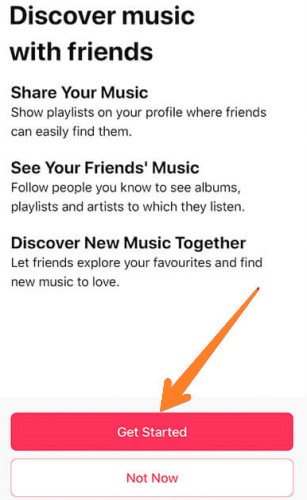
- Navigieren Sie zu der “Discover Music with Friends” Tippen Sie anschließend auf die Schaltfläche „Los geht’s“, die sich am unteren Rand der Seite befindet.
- Und danach navigieren Sie zum nächsten Abschnitt “Help others find you” Auf dieser Seite müssen Sie ein Profilbild, einen Spitznamen und einen Benutzernamen auswählen. Die alternative Vorgehensweise wurde bereits in den vorherigen Abschnitten erläutert. Wenn Sie alle erforderlichen Angaben eingegeben haben, tippen Sie einfach auf „Weiter“.
- Nun zum “Choose who can follow you” Auf dieser Seite können Sie zwischen „Alle“ und „Personen, die Sie genehmigen“ wählen. Tippen Sie auf die Option, die Ihnen am besten zusagt. Wenn Sie fertig sind, klicken Sie erneut auf „Weiter“.
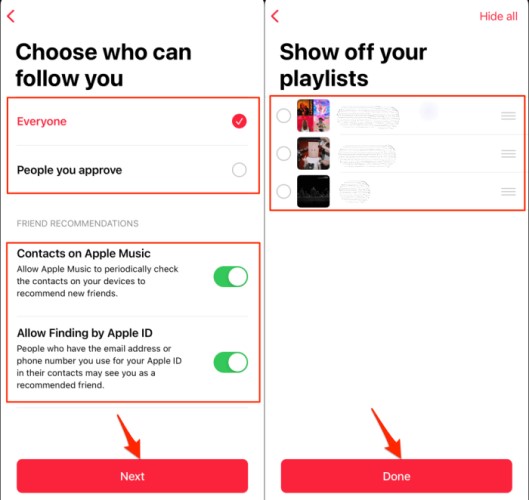
- Auf der Seite “Show off your playlists”Sie können die Inhalte auswählen, die Sie mit Ihren Freunden teilen möchten. Oben rechts im Fenster befindet sich außerdem die Schaltfläche „Alle ausblenden“. Klicken Sie darauf, wenn Sie keine Ihrer Wiedergabelisten mit Ihren Freunden teilen möchten. Wenn Sie alle Einstellungen vorgenommen haben, klicken Sie einfach auf „Weiter“.
- Sie können in Ihrem Profil auch nach weiteren Freunden suchen, denen Sie folgen können. Auf diese Weise können Sie weitere Playlists Ihrer Freunde erkunden. Wie Sie in diesem Fenster sehen können, gibt es eine Schaltfläche „Einladen“ und eine Schaltfläche „Folgen“. Das bedeutet, dass Sie nach Belieben jemandem folgen oder ihn einladen können. Sie haben auch das Privileg, nach mehr Freunden zu suchen, insbesondere mithilfe einiger Social-Media-Plattformen wie Facebook, Twitter und Instagram.
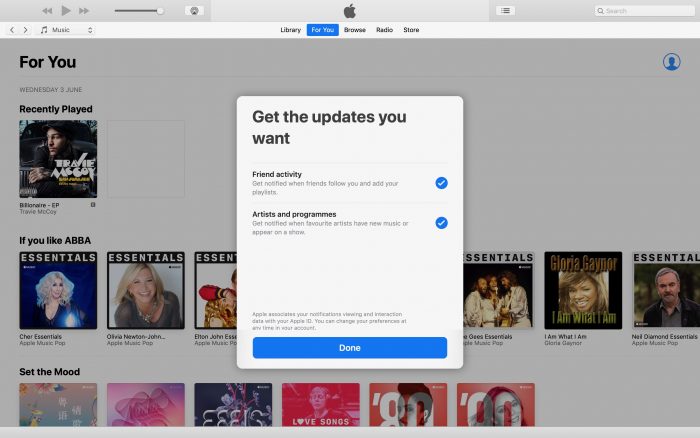
- Zuletzt in der “Get the updates you want” In diesem Fenster können Sie entscheiden, ob Sie Benachrichtigungen erhalten möchten oder nicht. In diesem Fenster sehen Sie die Optionen 2, insbesondere „Freunde“ und “Artists and Programs”Um die Funktionen zu aktivieren, schalten Sie den Schalter einfach auf Grün. Um sie zu deaktivieren, schalten Sie ihn in die andere Richtung. Klicken Sie anschließend auf die Schaltfläche „Fertig“ unten im Fenster.
Wie kann ich die Wiedergabelisten meiner Freunde in Apple Music finden?
Apple erweitert das Apple Music ständig um neue soziale Funktionen . Da Sie bereits wissen, wie Sie ein Apple Music-Profil erstellen, zeigen wir Ihnen nun, wie Sie in den von Ihren Freunden zusammengestellten Playlists erscheinen.
- Der erste Schritt besteht darin, Ihre Apple Music-App zu öffnen und dann auf die Registerkarte „Für Sie“ zu klicken.
- In der oberen rechten Ecke Ihres Bildschirms sehen Sie Ihren Avatar. Klicken Sie darauf, um zu Ihrem Profil zu gelangen.
- Scrollen Sie weiter auf der Seite nach unten, bis Sie in dem Abschnitt landen, der den Followern vorbehalten ist, die Sie bisher erstellt haben. Sie können auch diejenigen sehen, denen Sie seitdem gefolgt sind.
- Wählen Sie den gewünschten Freund (1) aus und navigieren Sie dann zu seinem Profil.
- In seinem/ihrem Profil können Sie alle Playlists sehen, die er/sie zum Teilen mit anderen Freunden ausgewählt hat.
- Oben rechts auf dem Bildschirm sehen Sie die Schaltfläche „Hinzufügen“, auf die Sie klicken müssen, wenn Sie sie zu Ihrer eigenen Musikbibliothek hinzufügen möchten.
Diese neue Funktion von Apple Music ist besonders dann von Vorteil, wenn Sie die Kommunikation zwischen Nutzern verbessern möchten. Anstatt einfach nur von Apple Music empfohlene Songs oder Playlists zu streamen, können Sie diese nun auch mit Ihren Freunden teilen.
Bonus-Tipp: Offline-Apple Music einfach mit Freunden teilen
Was ist, wenn dein Freund kein Abonnement für Apple Music hat? Wie kannst du ihm dann deine Lieblingsinhalte von Apple Music mitteilen? Um das zu tun, musst du die Songs zuerst auf dein Gerät herunterladen und sie dann auf andere Musikplayer oder einen USB-Stick übertragen, um sie anschließend einfach mit deinen Freunden zu teilen.
Zunächst benötigen Sie ein Tool, das die Zeichenfolge DRM aus den Dateien Apple Music entfernen kann. Wie Sie wissen, sind die Dateien DRM-geschützt, daher ist das Kopieren oder Herunterladen ohne ein professionelles Tool nicht möglich. Für diesen Vorgang können Sie TuneSolo Apple Music Converter verwenden.
Dieses Tool kann nicht nur DRM-Dateien entfernen, sondern auch Apple Music-Dateien in gängige Formate wie MP3,, M4A,, FLAC, und WAV konvertieren und herunterladen, sodass Sie diese auf verschiedenen Plattformen und Geräten nutzen können. Der gesamte Vorgang dauert nur wenige Minuten.
Kostenlos testen Kostenlos testen
TuneSolo bietet Ihnen die beste Audioqualität der gerade konvertierten Titel. Alle wichtigen Details zur Identifizierung der Songs bleiben auch nach der Konvertierung erhalten. Und jetzt können Sie offline gespeicherte Apple Music-Songs ganz einfach mit Ihren Freunden teilen.

Fazit
In den vorangegangenen Abschnitten haben wir die Erstellung und Einrichtung eines Apple Music-Profils beschrieben . Ich hoffe, die Informationen waren dabei sehr hilfreich. Alternativ können Sie auch ohne ein Apple Music-Abonnement Apple Music-Playlists mithilfe von TuneSolo Apple Music Converter mit Ihren Freunden teilen.

