

So laden Sie die gesamte Apple Music-Bibliothek mit einem Klick herunter
Wenn Sie ein begeisterter sind Apple Music Als Nutzer möchten Sie vielleicht Ihre gesamte Musikbibliothek auf Ihr Gerät herunterladen, um offline einfach darauf zugreifen zu können. Das ist praktisch auf Reisen, wenn Sie keine zuverlässige Internetverbindung haben oder einfach Ihr mobiles Datenvolumen schonen möchten. Zum Glück ist das heutzutage kein Problem mehr. wie man das Ganze herunterlädt Apple Music ist ein einfacher Prozess, der in nur wenigen Schritten durchgeführt werden kann.
In diesem Artikel erklären wir Ihnen Schritt für Schritt, wie Sie Ihre gesamte Datei herunterladen können. Apple Music Bibliothek, einschließlich Liedern, Alben und Wiedergabelisten, damit Sie Hören Sie Ihre Lieblingslieder auf dem Computer oder andere verschiedene Geräte jederzeit. Lass uns anfangen!
Artikelinhalt Teil 1. Kann ich mein gesamtes Dokument herunterladen? Apple Music Bibliothek auf einmal?Teil 2. Gesamten Download herunterladen Apple Music Bibliothek mit Leichtigkeit in 1 Klicken Sie auf [Empfohlen]Teil 3. Fazit
Teil 1. Kann ich mein gesamtes Dokument herunterladen? Apple Music Bibliothek auf einmal?
Ja, Sie können Ihre gesamte herunterladen Apple Music sofort mit nur wenigen Klicks. Apple Music Diese Funktion ermöglicht es Ihnen, Ihre gesamte Musikbibliothek, einschließlich Titel, Alben und Wiedergabelisten, auf Ihr Gerät herunterzuladen und offline anzuhören. Die Funktion ist sowohl für iOS- als auch für Android-Geräte verfügbar.
Beachten Sie, dass das Herunterladen Ihrer gesamten Bibliothek auf einmal einige Zeit in Anspruch nehmen kann, abhängig von der Größe Ihrer Bibliothek und der Geschwindigkeit Ihrer Internetverbindung. Es wird empfohlen, dass Sie über eine zuverlässige Internetverbindung und genügend Speicherplatz auf Ihrem Gerät verfügen, bevor Sie den Download-Vorgang starten.
So laden Sie das Ganze herunter Apple Music Bibliothek auf dem iPhone?
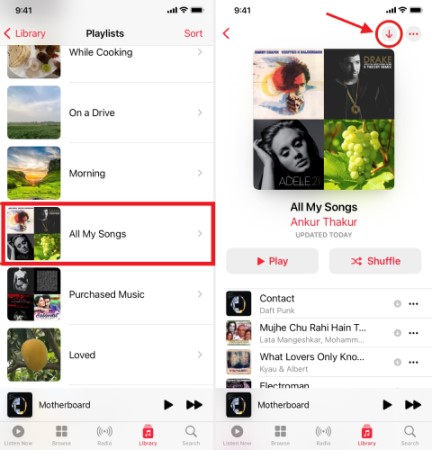
Um Ihre gesamte Datei herunterzuladen Apple Music Um Ihre Bibliothek auf Ihrem iPhone zu aktualisieren, folgen Sie diesen Schritten:
- Öffnen Sie den Microsoft Store auf Ihrem Windows-PC Apple Music App auf Ihrem iPhone.
- Tippen Sie unten auf dem Bildschirm auf die Registerkarte „Bibliothek“.
- Tippen Sie oben auf dem Bildschirm auf die Option „Heruntergeladene Musik“.
- Tippen Sie auf das „+“-Symbol neben „Heruntergeladene Musik“, um den Download-Vorgang zu starten.
- Sie sehen eine Popup-Meldung mit der Aufschrift „Heruntergeladene Musik enthält alle Titel, Wiedergabelisten und Alben in Ihrer Bibliothek.“ Tippen Sie zur Bestätigung auf „Musik herunterladen“.
Ihr iPhone beginnt nun mit dem Herunterladen Ihrer gesamten Datei. Apple Music Bibliothek. Die Downloaddauer hängt von der Größe Ihrer Bibliothek und Ihrer Internetgeschwindigkeit ab. Nach Abschluss des Downloads können Sie all Ihre Lieblingssongs, -alben und -playlists offline anhören.
Hinweis : Wenn Sie die iCloud-Musikmediathek aktiviert haben, wird Ihre Musikmediathek automatisch auf Ihr iPhone heruntergeladen. Andernfalls müssen Sie Ihre Mediathek wie oben beschrieben manuell herunterladen.
Wie lade ich alle meine Apple Music Songs aus der iTunes-Bibliothek?
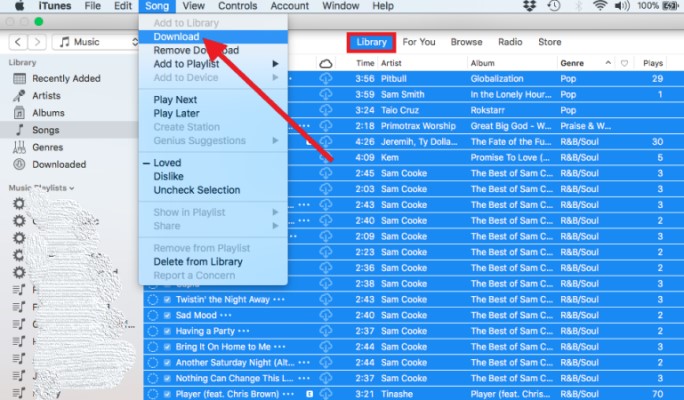
Wenn Sie iTunes lieber auf Ihrem Computer verwenden, können Sie auch Ihre gesamte Datei herunterladen. Apple Music Bibliothek, indem Sie diese Schritte befolgen:
- Öffnen Sie iTunes auf Ihrem Computer und melden Sie sich mit Ihrer Apple-ID an.
- Klicken Sie oben links im iTunes-Fenster auf „Musik“.
- Klicken Sie auf die Registerkarte „Bibliothek“, um Ihre Musikbibliothek anzuzeigen.
- Klicken Sie auf die Registerkarte „Songs“, um alle Songs in Ihrer Bibliothek anzuzeigen.
- Wählen Sie alle Songs in Ihrer Bibliothek aus, indem Sie „Strg + A“ (Windows) oder „Command + A“ (Mac) drücken.
- Klicken Sie mit der rechten Maustaste auf die ausgewählten Songs und wählen Sie „Herunterladen“ aus dem Dropdown-Menü.
iTunes beginnt nun mit dem Herunterladen Ihres gesamten Ordners. Apple Music Ihre Bibliothek, einschließlich all Ihrer Songs, Alben und Wiedergabelisten. Die Downloadzeit hängt von verschiedenen Faktoren ab. die Größe Ihrer Bibliothek und die Geschwindigkeit Ihrer Internetverbindung.
Sobald der Download abgeschlossen ist, können Sie auf Ihr gesamtes Konto zugreifen. Apple Music Sie können Ihre Musikbibliothek offline hören, indem Sie iTunes öffnen und im Menüband „Bibliothek“ die Option „Geladene Musik“ auswählen.
Teil 2. Gesamten Download herunterladen Apple Music Bibliothek mit Leichtigkeit in 1 Klicken Sie auf [Empfohlen]
TuneSolo Apple Music Converter ist eine Software von Drittanbietern, mit der Sie herunterladen und konvertieren können Apple Music Songs, Alben und Playlists zu MP3, FLAC, WAV, und anderen Formaten. Diese Software ist besonders nützlich für diejenigen, die möchten herunterladen und behalten Apple Music Lieder, auch nachdem sie ihr Abonnement gekündigt habenoder für diejenigen, die spielen möchten Apple Music auf Geräten, die dies nicht unterstützen Apple Music App.
TuneSolo Apple Music Converter entfernt den DRM-Schutz (Digital Rights Management) von Apple Music Lieder herunterladen und in andere Formate konvertieren. Die Software kann konvertieren Apple Music Dateien bis zu 10X-Geschwindigkeit bei gleichbleibender Audioqualität.
Kostenlos testen Kostenlos testen
Die Verwendung von TuneSolo Apple Music Converter Das Programm bietet zahlreiche Vorteile, darunter seine einfache Bedienung. Mit nur wenigen Klicks können Sie Audiodateien auswählen, herunterladen und konvertieren. Die benutzerfreundliche Oberfläche sorgt dabei für optimalen Hörgenuss.

So laden Sie das Ganze herunter Apple Music Bibliothek in 1 Kostenlos klicken?
Um all Ihre Apple Music Lieder gleichzeitig:
- Laden Sie die Software herunter und installieren Sie sie auf Ihrem Mac- oder Windows-Computer.
- Melden Sie sich mit Ihrer Apple ID an, nachdem Sie den integrierten Apple Web Player geöffnet haben TuneSolo.
- Jetzt können Sie Ihre Apple Music Bibliothek. Wählen Sie die Apple Music Songs, Alben oder Wiedergabelisten, die Sie herunterladen und konvertieren möchten.
- Klicken Sie auf „Alle Elemente konvertieren“. Die Software startet dann den Konvertierungsprozess, und Sie können Speichern Sie die konvertierten Dateien auf Ihrem Computer.
Jetzt können Sie das Ganze Apple Music Mit wenigen Klicks können Sie Ihre Musikbibliothek und Wiedergabelisten erweitern. Nutzen Sie dieses Tool, um sicherzustellen, dass Sie auch Songs finden, die noch verfügbar sind. ID3 Tags und Metadaten in ihnen. Auf diese Weise sind Sie sicher, dass Ihre Musiksammlung immer noch organisiert ist. Und Sie müssen sich keine Gedanken über das Festlegen von Genre, Künstler, Album, Jahr und mehr machen.

Teil 3. Fazit
Herunterladen Ihres gesamten Apple Music Die Bibliothek ist eine nützliche Funktion für alle, die offline auf ihre Lieblingssongs, -alben und -playlists zugreifen möchten. Egal ob iOS- oder Android-Nutzer, die gesamte Bibliothek lässt sich mit wenigen Klicks herunterladen. Zusätzlich kann man Software von Drittanbietern wie beispielsweise … verwenden. TuneSolo Apple Music Converter ermöglicht Ihnen das Herunterladen und Konvertieren von Dateien. Apple Music Dateien in verschiedene Formate.
Insgesamt mit der richtigen Herangehensweise an herunterladen Apple Music gleichzeitig auf Songs und Wiedergabelisten aus der Bibliothek zugreifen, können Sie auf Ihre Lieblingsmusik zugreifen auch wenn Sie keine Internetverbindung haben.
Schließlich können Sie sich entscheiden TuneSolo Apple Music Converter um die besten Tracks zu holen, die du liebst von Apple Music und iTunes ganz einfach. Es ist eine großartige Möglichkeit, Ihre Musiksammlung aufzubauen und sie anschließend auf mehrere Ihrer persönlichen Geräte zu übertragen!

