

2 Möglichkeiten, wie Sie kostenlos Musik auf Ihren Kindle Fire herunterladen können
Kindle Fire ist viel mehr als nur ein einfacher eReader. Es kann auch vielseitig verwendet werden. Sie können es sogar als Musikplayer verwenden. Schließlich verfügt der Kindle Fire über alle notwendigen Funktionen, um als Musikplayer zu dienen. Das Einzige, was noch übrig ist, ist die Musik.
Leider ist es nicht einfach, Musik von anderen Geräten auf Kindle zu übertragen. Das liegt hauptsächlich daran, dass Kindle ausschließlich mit Geräten der Modellreihe Amazon kompatibel ist. Wenn Sie wirklich erfahren möchten, wie Sie Musik auf Ihren Kindle Fire herunterladen , müssen Sie den Bibliotheksdienst der Modellreihe Amazon Music nutzen.
Dieser Artikel erklärt Ihnen, wie Sie Musik auf Ihren Kindle Fire herunterladen und diese anschließend genießen können. Zunächst erfahren Sie mehr über den Kindle und seine Einschränkungen.
Artikelinhalt Teil 1. Kann ein Kindle Musik abspielen?Teil 2. Wie lade ich Musik auf mein Kindle Fire herunter?Teil 3. Zusammenfassung
Teil 1. Kann ein Kindle Musik abspielen?
Als regelmäßiger Benutzer der Kindle Music-App haben Sie möglicherweise einige Fragen zu diesem Thema. Schließlich wird einem eine Idee vorgestellt, von der man früher nie eine Ahnung hatte. Beginnen wir mit der ersten Frage.
Was ist Kindle?
Der Kindle kann als eBook-Reader oder tragbares Gerät (Amazon) betrachtet werden. Sie können ihn überallhin mitnehmen und dank seiner digitalen Bibliothek alles lesen. Allerdings lässt sich nicht alles auf diesem kleinen Gerät speichern. Natürlich hat auch dieses Gerät seine Grenzen.
Ist Kindle ein Mediaplayer?
Der Kindle kann durchaus als Mediaplayer betrachtet werden. Er verfügt über einen integrierten MP3-Player, der jedoch einige Einschränkungen aufweist.
Bei 1 kann die Reihenfolge der Lieder nicht geändert werden. Das bedeutet, dass die Lieder in der ursprünglichen Reihenfolge abgespielt werden und Sie nichts daran ändern können.
Man kann auch nicht sofort einen Song auswählen, sondern muss warten, bis er an der Reihe ist. Deshalb ist es nicht gerade der beste Amazon Music-Player. Die gute Nachricht ist jedoch, dass man jeden beliebigen Titel auf das Kindle-Gerät laden kann, indem man es per USB-Kabel mit dem PC oder Mac verbindet.
Dadurch wird der interne Speicher auf dem Desktop angezeigt. An diesem Punkt sollten Sie in der Lage sein, den richtigen Ordner für die Songs zu finden, die Sie abspielen möchten. Dies führt uns zur nächsten Frage.
Können Sie Dateien auf Kindle Fire übertragen?
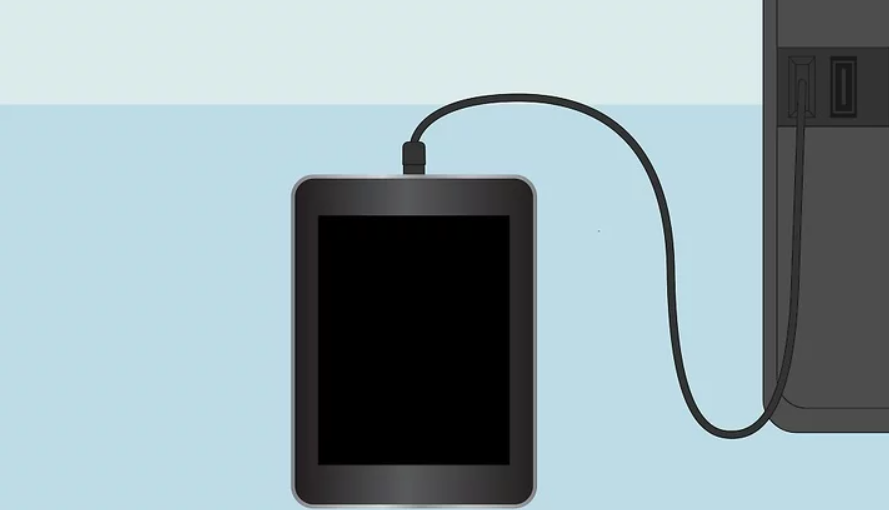
Sie können Dateien auf Ihren Kindle Fire übertragen . Verbinden Sie dazu das Kindle-Gerät über ein USB-Kabel mit dem Computer. Anschließend wird der interne Speicher im Datei-Explorer angezeigt.
Anschließend müssen Sie die Dateien nur noch per Drag & Drop in den internen Speicher ziehen. Es gibt jedoch auch andere Möglichkeiten, Musik auf den Kindle Fire herunterzuladen, ohne dass ein USB-Kabel erforderlich ist.
Teil 2. Wie lade ich Musik auf mein Kindle Fire herunter?
Es gibt verschiedene Möglichkeiten, Musik auf Ihren Kindle Fire herunterzuladen. Wie bereits erwähnt, müssen Sie nicht die Drag-and-Drop-Methode verwenden, wenn Sie das nicht möchten. Stattdessen können Sie eine spezielle App nutzen, die alle notwendigen Schritte übernimmt.
#1. Download Apple Music to MP3
TuneSolo Apple Music Converter ist ein Spezialtool, das die benötigten Informationen aus der Anwendung iTunes extrahiert. Mithilfe dieser Daten kann es herunterladbare Dateien wie Hörbücher, Podcasts und Musikstücke erstellen. Um Ihnen einen besseren Eindruck von der Software zu vermitteln, sehen Sie sich einige ihrer nützlichen Funktionen an:
Hauptmerkmal:
- Offline-Hören. Da unser Ziel darin besteht, zu lernen, wie man Musik auf Kindle Fire herunterlädt, ist die Möglichkeit, Dateien mit dem TuneSolo ohne ein Apple Music Ein Abonnement wäre sehr praktisch. Sie können Songs in Zukunft auch ohne Internet hören. Dies gilt für Geräte wie iPods, iPhones, Zune, Xbox, PSP und sogar Android
Weitere Funktionen:
- Entfernung von DRM. Mit dieser Software können Sie den in Audiodateien eingebetteten Kopierschutz DRM entfernen. Sobald DRM entfernt ist, können Sie die Audiodateien beliebig verwenden.
- Schnellere Konvertierung. Der TuneSolo konvertiert Dateien extrem schnell. Er ist sogar bis zu 16-mal schneller als herkömmliche Konverter. Dank der Stapelverarbeitung können Sie mehrere Dateien gleichzeitig herunterladen und so viel Zeit sparen.
- Unterstützte Formate. Die Software unterstützt unzählige Formate, darunter auch solche, von denen Sie vielleicht noch nie gehört haben, wie z. B. M4V, M4B, AIFF, AAX und viele mehr. Sie kann außerdem zwischen WAV,, MP3,, MP4, und anderen gängigen Formaten konvertieren.
Kostenlos testen Kostenlos testen
Nachdem Sie das alles wissen, sollte es ziemlich offensichtlich sein, dass diese Software leistungsstark ist. Im Folgenden besprechen wir die Schritte, wie Sie die kostenlose Musik-Download-App für Kindle Fire erhalten:
Schritt 1. Wählen Sie die Songs von Apple Music aus
Prüfen Sie, ob iTunes auf Ihrem Computer installiert ist. Falls ja, öffnen Sie den Konverter. Nach dem Öffnen wird auf der Startseite eine Liste angezeigt. Wählen Sie einfach die gewünschten Songs aus, die Sie mit TuneSolo herunterladen möchten.

Schritt 2. Ausgabe konfigurieren
Unter der Liste sehen Sie Ausgabeeinstellungen. Hier ändern Sie Format, Codec, Qualität und andere Eigenschaften. Ändern Sie einfach, was Sie ändern möchten.

Schritt 3. Download/convert Apple Music
Nachdem Sie die Schritte 1 und 2, ausgeführt haben, klicken Sie auf „Konvertieren“. Dadurch wird der Konvertierungs-/Downloadvorgang gestartet. Sie müssen lediglich warten, bis er abgeschlossen ist.

Hinweis: Bitte stellen Sie sicher, dass Apple Music/iTunes geschlossen ist, bevor Sie Apple Music Converter öffnen. Führen Sie während der Songkonvertierung bitte keine Aktionen an Apple Music/iTunes durch.
Schritt 4. Musik auf Kindle Fire kopieren
Sobald die Dateien heruntergeladen sind, verbinden Sie Ihr Kindle Fire-Gerät über ein USB-Kabel mit dem Computer. Ziehen Sie dann die heruntergeladenen Dateien per Drag & Drop in den internen Speicher Ihres Geräts.
#2. Put Apple Music on Amazon Fire
Wenn Sie wissen möchten, wie Sie Musik auf Ihren Kindle Fire herunterladen können, ohne ein Programm auf Ihrem Computer zu installieren, stehen Ihnen zwei Methoden zur Verfügung. Die erste Methode verwendet ein USB-Kabel, die zweite nutzt die Cloud. Beginnen wir mit der einfacheren Methode.
Methode 1. Musikdateien per USB auf Kindle Fire-Tablets übertragen
Sie können Inhalte ganz einfach per USB-Kabel von Ihrem Computer auf ein Kindle-Gerät übertragen. Dies gilt für die zweite Generation des Kindle Fire, einschließlich der Versionen HD 7 und HD 8.9.
Im Folgenden finden Sie die Schritte, die Sie befolgen müssen:
- Suchen Sie auf Ihrem Computer die Musik, die Sie übertragen möchten. Sie können dies mit dem Datei-Explorer unter Windows oder dem Finder auf dem Mac tun.
Hinweis: Kindle-kompatible Inhalte können Sie ganz einfach erkennen, indem Sie auf der Kindle-Plattform auf „Meine Inhalte und Geräte verwalten“ klicken und dann „Herunterladen & Übertragen“ auswählen.
- Sobald Sie die erforderlichen Dateien gefunden haben, verbinden Sie das Kindle Fire-Gerät über ein USB-Kabel mit dem Computer. Der Speicher des Geräts sollte im Datei-Explorer angezeigt werden.
- Windows: Wenn Sie einen Windows-PC verwenden, wechseln Sie zum Ordner „Arbeitsplatz“. Hier finden Sie den Ordner für das Kindle Fire-Gerät.
- Mac: Wenn Sie einen Mac verwenden, wird der Ordner für das Kindle Fire-Gerät auf dem Desktop angezeigt, auf den Sie problemlos zugreifen können.
- Öffnen Sie den Ordner „Kindle“ auf dem Computer und öffnen Sie den Ordner „Interner Speicher“.
- Suchen Sie die Audiodatei auf Ihrem Computer und ziehen Sie sie per Drag & Drop in den Ordner auf Ihrem Kindle Fire-Gerät. Da wir Musik übertragen, legen Sie die Dateien im Musikordner ab.
- Trennen Sie das Kindle Fire-Gerät vom Computer.
- Tippen Sie nun auf Ihrem Kindle Fire-Gerät auf die Registerkarte „Gerät“, damit Sie die auf dem Gerät befindlichen Dateien anzeigen können.
Es ist ganz einfach, Musik auf Ihren Kindle Fire herunterzuladen, solange Sie die nötigen Hilfsmittel haben. In unserem Fall benötigen Sie lediglich ein USB-Kabel. Wir erklären Ihnen gerne genauer, wie Sie Ihre Musikdateien mit einem USB-Stick kopieren und speichern.
Methode 2. Musik in die Amazon-Cloud übertragen
Falls Sie kein USB-Kabel besitzen, ist das kein Problem, denn es gibt noch eine letzte Möglichkeit: Sie können mithilfe des Cloud-Systems (Amazon) weiterhin lernen, wie Sie Musik auf Ihren Kindle Fire herunterladen.
Leider ist dies sehr schwierig und Sie müssen zuerst den Server vorbereiten. Wenn Sie den Server jedoch bereits vorbereitet haben und über die erforderlichen Daten verfügen, müssen Sie die folgenden Schritte ausführen:
- Starten Sie den WinSCP-Client auf Ihrem Computer.
- Sie werden zunächst zur Anmeldeseite weitergeleitet. Hier müssen Sie viele Daten eingeben.
- Wählen Sie ein Protokoll: Für eine spätere einfachere Einrichtung schlage ich vor, SFTP zu wählen.
- Hostname: Geben Sie den Namen Ihres Servers ein. Den genauen Namen können Sie in den Serverdetails einsehen.
- Portnummer: Geben Sie 22 ein, wenn Sie SFTP als Protokoll gewählt haben.
- Benutzername: Geben Sie den Namen ein, den Sie normalerweise verwenden. Sie können auch einen Benutzer hinzufügen.
- Gehen Sie nun zu „Erweitert“ und wählen Sie „Erweiterte Site-Einstellungen“. Gehen Sie als Nächstes zum Abschnitt „SSH“ und wählen Sie „Authentifizierung“ aus.
- Sie werden nach einer privaten Schlüsseldatei gefragt. Suchen Sie einfach die Datei auf Ihrem Computer.
- Klicken Sie abschließend auf OK, um zur Anmeldeseite zurückzukehren, und klicken Sie auf Speichern. Klicken Sie erneut auf OK.
- Führen Sie die Dateiübertragung durch.
Sobald Sie sich am Server angemeldet haben, sollte die Amazon Cloud sichtbar sein. Dort können Sie die gewünschten Dateien per Drag & Drop übertragen. Beginnen Sie am besten damit, die Musikdateien in den Browser zu ziehen.
Teil 3. Zusammenfassung
Ohne Zweifel ist Kindle Fire ein großartiger E-Reader. Es bietet viele Funktionen, die beim Lesen von E-Books helfen. Es eignet sich jedoch auch als Mediaplayer.
Tatsächlich gibt es viele Menschen, die Kindle Fire dem iPod vorziehen. Vielleicht gehören Sie ja auch dazu. Musik auf Kindle Fire herunterzuladen ist zwar nicht ganz einfach, aber mit dieser Anleitung sollte es klappen. Wenn Sie mehr wissen möchten, zeigen wir Ihnen auch, wie Sie Musik auf Ihren Computer herunterladen.

