

Wie kann man gelöschte Wiedergabelisten auf Apple Music wiederherstellen? Gelöst!
Es gibt einige Fälle, in denen Ihre gespeicherten Wiedergabelisten in Apple Music Sie sind nirgends zu finden. Natürlich wissen Sie nicht, ob Sie sie versehentlich gelöscht haben oder nicht. Aber wie auch immer, wie können Sie gelöschte Wiedergabelisten wiederherstellen? Apple MusicIst es noch möglich, sie alle zurückzubekommen?
Um diese Frage zu beantworten, lesen Sie diesen Beitrag weiter, denn er behandelt die besten Lösungen zum Auffinden und Wiederherstellen gelöschter Wiedergabelisten. Apple MusicUnd wir zeigen Ihnen auch ein Werkzeug, das Ihnen dabei hilft. genießen Sie Ihre Apple Music Songs ohne Premium-Abonnement.
Artikelinhalt Teil 1. Warum ist My Apple Music Playlist verschwunden?Teil 2. So stellen Sie gelöschte Wiedergabelisten wieder her auf Apple Music?Teil 3. Wie man das versehentliche Löschen von Wiedergabelisten vermeidet Apple Music?Teil 4. Fazit
Teil 1. Warum ist My Apple Music Playlist verschwunden?
Es ist nicht an der Zeit, die vollständige Liste Ihrer gespeicherten Wiedergabelisten vollständig anzuzeigen Spotify. Es gibt Zeiten, in denen einige von ihnen verschwunden sind, und Sie fragen sich sicherlich, was mit ihnen passiert ist. Damit Sie die bestmöglichen Gründe dafür kennen, habe ich unten eine Liste der Dinge zusammengestellt, die Sie in Betracht ziehen könnten. Es ist eine gute Strategie, zunächst die Hauptursachen zu kennen und dann Maßnahmen zu deren Lösung zu ergreifen.
Nachfolgend finden Sie eine Liste der Dinge, die Sie berücksichtigen sollten.
Abgelaufen Apple Music Abonnement
Nicht nur weil die Wiedergabelisten erfolgreich in Ihre Musikbibliothek heruntergeladen wurden, sollte man meinen, dass sie nicht verschwunden wären, wenn Sie Ihre Apple Music Ihr Abonnement wurde gekündigt oder ist abgelaufen. Zur Information: Sobald Ihr Abonnement endet, werden auch Ihre gespeicherten Wiedergabelisten gelöscht.
Änderungen an der Software
Es gibt Fälle, in denen die Aktualisierung des Systems Ihres Geräts auch die Nichtverfügbarkeit Ihres Systems zur Folge hat. Apple Music Angenommen, Sie haben Ihr iPhone auf das neueste iOS-Update aktualisiert und können Ihre gespeicherten Musik-Playlists plötzlich nicht mehr finden.
Eine mögliche Ursache hierfür ist die Synchronisierung Ihres iTunes-Kontos auf allen verknüpften Geräten. Eine weitere mögliche Ursache ist, dass Sie die Option „Anzeigen“ möglicherweise nicht aktiviert haben. Apple Music„Option“. Möglicherweise war sie deaktiviert.
Fehler in der iCloud-Musikbibliothek
Ein weiterer möglicher Grund, warum Ihr Apple Music Die Wiedergabelisten sind nirgends zu finden – tritt dieser Fehler auf Ihrem Gerät auf? iCloud-Musikbibliothek. Es ist ganz natürlich, dass die Wiedergabelisten verschwinden oder nicht mehr verfügbar sind, wenn in Ihrer iCloud-Musikbibliothek ein Problem auftritt.
Teil 2. So stellen Sie gelöschte Wiedergabelisten wieder her auf Apple Music?
Im vorherigen Abschnitt haben wir die häufigsten Gründe kennengelernt, warum Ihr Apple Music Wiedergabelisten verschwinden. Wir werden uns nun mit den effektivsten Lösungen befassen, um gelöschte Wiedergabelisten wiederherzustellen. Apple Music damit Sie sie wiederherstellen oder finden und streamen können.
In diesem Abschnitt befassen wir uns mit den grundlegenden Methoden zur Wiederherstellung gelöschter Dateien. Apple Music Wiedergabelisten.
Überprüfen Sie Ihre Apple Music Abonnement
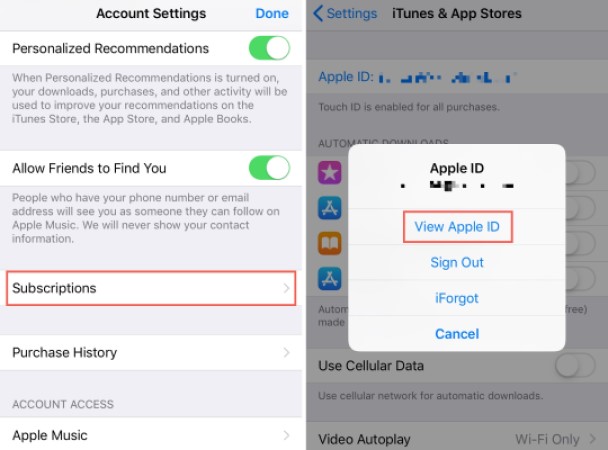
Manchmal liegt es einfach nur an Ihrem Abonnement. Prüfen Sie daher immer zuerst, ob Ihr Abonnement abgelaufen ist. Es kann auch sein, dass Sie sich verrechnet und Ihr Abonnement vergessen haben. Hier sind die einfachen Schritte, um eine versehentlich gelöschte Playlist wiederherzustellen. Apple Music durch eine erneute Überprüfung Ihres Musikabonnements.
- Holen Sie sich Ihr Gerät und fahren Sie dann mit der App „Einstellungen“ fort.
- Klicken Sie dort auf Ihren Namen und wählen Sie dann „Abonnements“, um zu überprüfen, ob das Abonnement bereits abgelaufen ist.
- Nehmen wir an, dass als nächstes keine weiteren Optionen angezeigt werden. Sie können auch versuchen, zu iTunes und App Store zu navigieren und dann Ihre Apple-ID auszuwählen.
- Sie müssen sich mit Ihren registrierten Daten anmelden und dann die Optionen durchsuchen, bis Sie die Option „Abonnement“ sehen.
Die „Show“ Apple MusicOption aktiviert
Einer der Hauptgründe für die Probleme beim Anzeigen gelöschter Wiedergabelisten ist die Aktualisierung der iOS-Einstellungen Ihres Geräts. Wie bereits erwähnt, besteht nach der Aktualisierung eine hohe Wahrscheinlichkeit, dass die Option „Anzeigen“ nicht mehr funktioniert. Apple MusicDie Wiedergabeliste ist möglicherweise standardmäßig deaktiviert. Um das Problem zu beheben, sollten Sie die Option aktivieren, um die Wiedergabeliste sichtbar zu machen.
Um den Vorgang zu vereinfachen, finden Sie im Folgenden die Schritte, die Sie befolgen sollten.
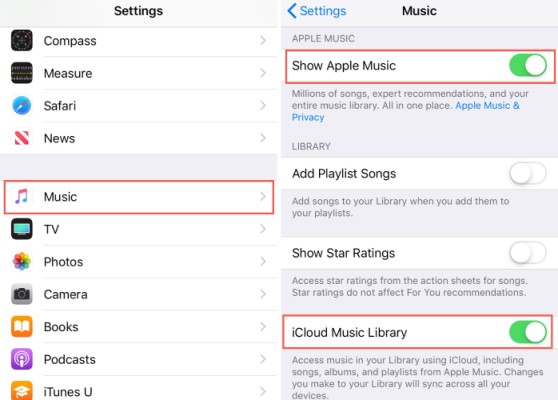
- Öffnen Sie Ihr Gerät und klicken Sie dann auf die Anwendung „Einstellungen“.
- Klicken Sie in den angezeigten Optionen auf Musik.
- Beachten Sie im Abschnitt „Musik“ die Option „Anzeigen“. Apple MusicDirekt daneben befindet sich ein Schalter, der in die entgegengesetzte Richtung gedreht werden muss, um das Gerät einzuschalten. Leuchtet der Schalter bereits grün, ist das Gerät bereits aktiviert.
- Danach kehre zu deinem zurück Apple Music Öffne die App und prüfe, ob alle Wiedergabelisten bereits wieder verfügbar sind.
Aktivieren Sie die iCloud-Musikbibliothek
Zu Ihrer Information: Die iCloud-Musikbibliothek ist in dieser Hinsicht sehr nützlich Musik synchronisieren von Apple Music App und iTunes auf allen Geräten, die Sie zum Abspielen von Musik verwenden.
Befolgen Sie die folgenden Schritte, um gelöschte Wiedergabelisten wiederherzustellen. Apple Music mithilfe der iCloud-Musikbibliothek.
- Gehen Sie auf Ihrem Gerät zur App „Einstellungen“ und klicken Sie auf die Option „Musik“.
- Suchen Sie nun im Fenster „Musik“ nach dem Abschnitt „Bibliothek“. Beachten Sie von dort aus die iCloud-Musikbibliothek. Überprüfen Sie, ob es eingeschaltet ist oder nicht. Wenn nicht, schalten Sie den Knopf in die entgegengesetzte Richtung.
- Wenn es bereits eingeschaltet ist, Sie aber weiterhin Probleme haben, versuchen Sie, es auszuschalten und dann wieder einzuschalten.
- Anschließend wird ein Popup-Fenster auf Ihrem Bildschirm angezeigt. Klicken Sie in den Optionen auf „Zusammenführen“. In diesem Popup-Fenster werden Sie gefragt, ob Sie die iCloud-Musikbibliothek aktivieren möchten. Tippen Sie einfach auf die besagte Schaltfläche, um fortzufahren.
Nachdem alle oben genannten Schritte ausgeführt wurden, Apple Music Aus Ihrer Mediathek gelöschte Wiedergabelisten werden durch die entsprechenden Wiedergabelisten aus Ihrer iCloud-Musikmediathek ersetzt.
Lassen Sie Ihre iCloud-Musikbibliothek mit iTunes aktualisieren
Eine weitere effektive Methode, um gelöschte Wiedergabelisten wiederherzustellen auf Apple Music Dies geschieht durch Aktualisieren Ihrer iCloud-Musikbibliothek mithilfe von iTunes.
Nachfolgend finden Sie die einfachen Schritte, die Sie befolgen können.
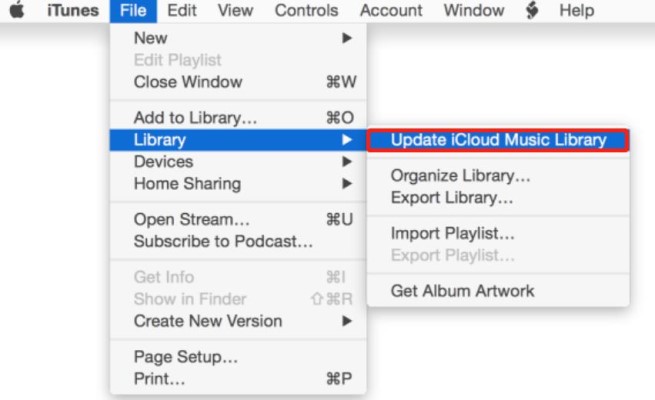
- Öffnen Sie iTunes auf Ihrem Windows- oder Mac-Computer und navigieren Sie dann zur Registerkarte „Datei“. Diese befindet sich im oberen Teil Ihres Fensters. Sobald Sie es gefunden haben, klicken Sie darauf.
- Wählen Sie aus den nachfolgend angezeigten Optionen „Bibliothek“ und dann „iCloud-Musikbibliothek aktualisieren“, um mit dem Vorgang fortzufahren.
Tatsächlich können durch die Aktualisierung Ihres iTunes alle Musikwiedergabelisten aktualisiert werden, die Sie bisher kuratiert haben. Wenn Sie Probleme beim Auffinden und Wiederherstellen der gelöschten Wiedergabelisten haben, kann Ihnen diese Methode sehr dabei helfen, die aus Ihrer Bibliothek verschwundenen Wiedergabelisten wieder anzuzeigen.
Teil 3. Wie man das versehentliche Löschen von Wiedergabelisten vermeidet Apple Music?
Ich denke, Sie haben bereits mehr als genug Informationen darüber, wie man gelöschte Wiedergabelisten wiederherstellt. Apple MusicNun wollen wir uns dem Gegenteil dessen widmen, was besprochen wurde.
Anstatt nach Möglichkeiten zu suchen, die Wiedergabelisten wieder in Ihrer Bibliothek anzuzeigen, wäre es viel besser, wenn Sie dies könnten eine weitere Kopie des Apple Music Lieder aus deiner Playlist. Aber da Apple Music Da die Musikdateien DRM-geschützt sind, können Sie sie nicht einfach so herunterladen.
Um fortzufahren, müssen Sie lediglich ein Tool finden, mit dem Sie eine Kopie der Dateien speichern können. Apple Music Um die Tracks zu bearbeiten, muss zuerst der DRM-Kopierschutz entfernt werden, was problemlos möglich ist durch TuneSolo Apple Music Converter.
Dieses Tool kann auch Musikdateien in kompatible Formate konvertieren, auf die problemlos auf mehreren Geräten zugegriffen werden kannDiese Ausgabeformate umfassen MP3, WAV, FLAC, und M4ANoch etwas zu TuneSolo Dank der hohen Konvertierungsgeschwindigkeit können alle erforderlichen Prozesse in nur wenigen Minuten abgeschlossen werden.
Kostenlos testen Kostenlos testen
Außerdem ist es sehr gut in der Lage, eine hundertprozentig perfekte Audioqualität zu erzeugen, die nicht weit vom Originalton entfernt ist. Darüber hinaus können alle wichtigen Details wie Metadateninformationen und ID-Tags beibehalten werden TuneSolo auch nach der Umstellung.
Die Verwendung von TuneSolo Apple Music Converter zum Herunterladen und Anhören Ihrer Apple Music Wenn Sie Songs offline speichern, können Sie das Problem vermeiden, dass Ihre Musik-Playlist gelöscht wird.

Teil 4. Fazit
In der obigen Diskussion wurden die effektivsten Methoden behandelt. Wenn die erste 1 Das hat die Situation nicht verändert. Versuchen Sie die folgenden Methoden. Sie werden Ihnen sicherlich helfen, die Situation zu verstehen. Wie kann man gelöschte Wiedergabelisten wiederherstellen? Apple Music. Wenn Sie jedoch stattdessen eine Sicherungskopie speichern möchten, stellen Sie sicher, dass Sie von verwenden TuneSolo Apple Music Converter.

