

Wie kann ich Apple Music auf dem Fernseher abspielen? (Android/Apple/Smart-TV)
Mit dem Aufkommen von Smart-TVs ist es einfacher denn je, Musik, Filme und Fernsehsendungen direkt auf den Fernseher zu streamen. Aber wie sieht es mit dem Abspielen Ihrer Lieblingsmusik von einem anderen Gerät aus? Apple Music auf Ihrem großen Bildschirm? Egal, ob Sie eine Party veranstalten oder einfach nur Musik in besserer Klangqualität hören möchten, lernen Sie Spielanleitung Apple Music im Fernsehen kann ein Game-Changer sein.
Allerdings wissen nicht alle, wie sie ihre Verbindungen herstellen können. Apple Music Sie müssen das auf ihrem Fernseher speichern. Genau da kommen wir ins Spiel. In diesem Artikel erklären wir Ihnen Schritt für Schritt, wie das Spiel funktioniert. Apple Music Schritt für Schritt auf Ihrem Fernseher. Von der Einrichtung Ihres Apple TV bis zur Verbindung Ihres iPhones oder iPads – wir haben alles für Sie vorbereitet. Und Sie erfahren außerdem, wie Sie Ihr Apple TV am einfachsten verbinden. speichern Sie Ihre Apple Music Songs auf Ihre Geräte und behalte sie für immer!
Artikelinhalt Teil 1. Kann ich spielen Apple Music auf meinem Smart TV?Teil 2. How to Play Apple Music Im Fernsehen ohne Apple TV?Teil 3. Wie bekomme ich Apple Music App auf meinem Smart TV?Tipps: So sparen Sie Apple Music Lieder auf lokale Geräte speichern, um sie offline auf dem Fernseher anzuhören?
Teil 1. Kann ich spielen Apple Music auf meinem Smart TV?
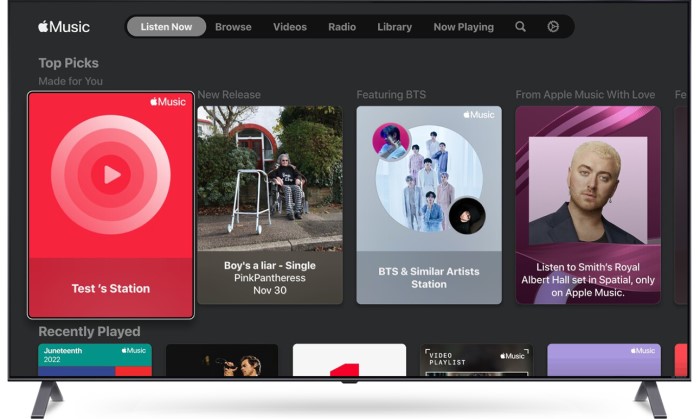
Ja, du kannst spielen Apple Music auf Ihrem Smart-TV. Die Spielmethode ist jedoch anders. Apple Music Die Anzeige auf Ihrem Fernseher kann je nach Marke und Modell Ihres Fernsehers variieren. Einige Fernseher haben eingebaute Apple Music AppsAndere wiederum erfordern den Anschluss eines externen Geräts zum Streamen. Apple Music.
Wenn Ihr Fernseher über einen eingebauten Apple Music Sie können die App einfach öffnen und sich in Ihr Konto einloggen. Apple Music Mit einem Konto können Sie Ihre Lieblingssongs, -playlists und -alben abspielen. Allerdings ist diese App nicht auf allen Smart-TVs verfügbar. Daher benötigen Sie möglicherweise ein externes Gerät wie Apple TV, Chromecast oder Amazon Fire TV Stick zum Streamen. Apple Music auf Ihrem Fernseher.
1. Spielen Apple Music Verwenden von Apple TV
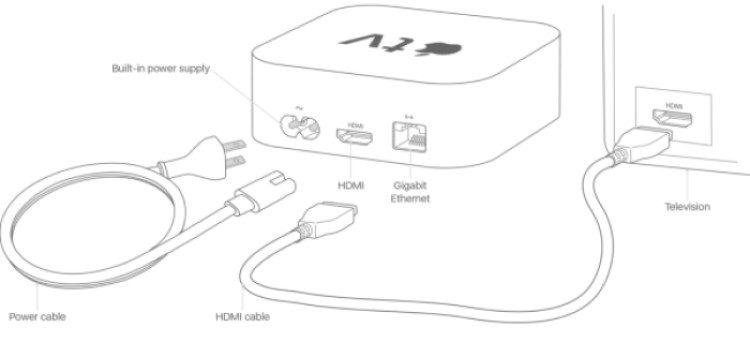
Wenn Sie ein Apple TV besitzen, spielen Sie Apple Music Auf Ihrem Smart-TV ist es ganz einfach. So geht's:
- Verbinden Sie Ihr Apple TV über ein HDMI-Kabel mit Ihrem Fernseher und verbinden Sie es mit einer Stromquelle.
- Schalten Sie den Fernseher ein und wechseln Sie zu dem HDMI-Eingang, an den das jeweilige Apple TV angeschlossen ist.
- Richten Sie Ihr Apple TV gemäß den Anweisungen auf dem Bildschirm ein. Melden Sie sich unbedingt mit Ihrer Apple-ID an, um auf Ihr Gerät zuzugreifen. Apple Music -Konto.
- Sobald Ihr Apple TV eingerichtet ist, navigieren Sie zu Apple Music App über den Startbildschirm von Apple TV.
- Melde dich bei dir an Apple Music Ein Konto, das Ihre Apple-ID und Ihr Passwort verwendet.
- Durchsuchen oder suchen Sie nach den Titeln, Wiedergabelisten oder Alben, die Sie abspielen möchten, und wählen Sie sie aus.
- Viel Spaß beim Zuhören Apple Music auf Ihrem Smart-TV!
2. Spielen Apple Music auf Smart-TVs mit AirPlay
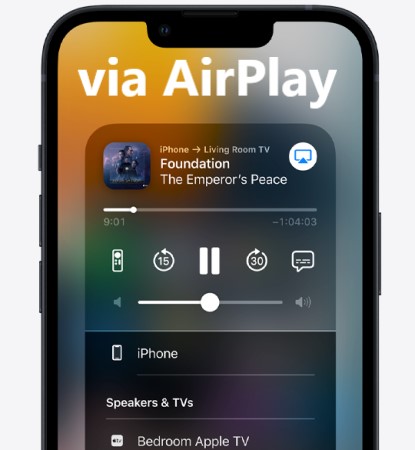
Wenn Sie ein iPhone oder iPad besitzen, können Sie auch AirPlay verwenden, um Ihre Inhalte zu streamen. Apple Music Tracks auf Ihrem Fernseher. So geht's:
- Stellen Sie sicher, dass Ihr iPhone oder iPad und Apple TV mit demselben Wi-Fi-Netzwerk verbunden sind.
- Starte die App für Apple Music auf deinem iPhone oder iPad.
- Wählen Sie den Song, die Playlist oder das Album aus, das Sie wiedergeben möchten.
- Tippen Sie auf das Symbol für AirPlay (es sieht aus wie ein Rechteck mit einem Dreieck im unteren Bereich) und wählen Sie Ihr Apple TV aus der Liste der verfügbaren Geräte aus.
- Die Musik wird auf Ihrem Fernseher abgespielt und Sie können die Wiedergabe von Ihrem iPhone oder iPad aus steuern.
Teil 2. How to Play Apple Music Im Fernsehen ohne Apple TV?
Mit LetsView oder ApowerMirror können Sie ganz einfach spielen Apple Music auf Ihrem Fernseher ohne Apple TV. Diese Programme zur Bildschirmspiegelung sind einfach zu bedienen und ermöglichen es Ihnen, Ihre Lieblingsmusik auf einem größeren Bildschirm zu genießen. Warum probieren Sie es also nicht aus und heben Ihr Musikerlebnis auf die nächste Stufe?
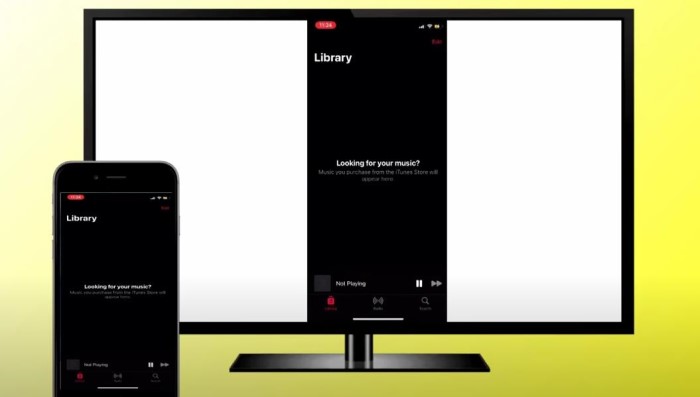
Diese Programme ermöglichen es Ihnen, den Bildschirm Ihres iPhones oder iPads drahtlos auf Ihren Fernseher zu spiegeln, sodass Sie genießen können Apple Music auf einem größeren Bildschirm.
Methode 1. Spielen Apple Music auf Smart-TV mit LetsView
So verwenden Sie LetsView zum Spielen Apple Music auf Ihrem Fernseher:
- Laden Sie die LetsView-App aus dem App Store herunter und installieren Sie sie auf dem iPhone oder iPad.
- Laden Sie die LetsView-App herunter und installieren Sie sie auf dem Fernseher oder einem anderen Gerät, das die Bildschirmspiegelung unterstützt.
- Verbinden Sie Ihr iPhone oder iPad und Ihren Fernseher mit demselben Wi-Fi-Netzwerk.
- Öffnen Sie die LetsView-Anwendung auf Ihrem iPhone oder iPad und wählen Sie Ihren Fernseher aus der Liste der verfügbaren Geräte aus.
- Der Bildschirm Ihres iPhones oder iPads wird nun auf Ihren Fernseher gespiegelt. Starten Sie die App für Apple Music und spiele deine Lieblingssongs, Playlists oder Alben ab.
- Viel Spaß beim Zuhören Apple Music auf Ihrem Fernseher!
Methode 2. Spielen Apple Music auf dem Fernseher über ApowerMirror ohne Apple TV
So nutzen Sie ApowerMirror zum Streamen Apple Music auf Ihren Fernseher:
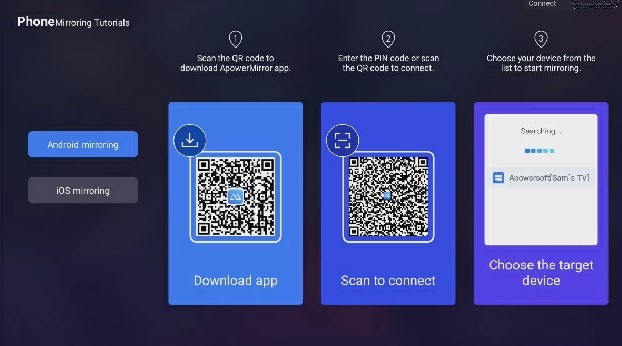
- Laden Sie aus dem App Store die ApowerMirror-App herunter und installieren Sie sie mit Ihrem iPhone oder iPad.
- Laden Sie auf Ihrem Fernseher oder einem anderen Gerät, das die Bildschirmspiegelung unterstützt, die ApowerMirror-App herunter und installieren Sie sie.
- Verbinden Sie sich mit demselben Wi-Fi-Netzwerk wie Ihr iPhone oder iPad und Ihr Fernseher.
- Verwenden Sie auf Ihrem iPhone oder iPad die ApowerMirror-App und wählen Sie Ihren Fernseher aus der Liste der kompatiblen Geräte aus.
- Der Bildschirm Ihres iPhones oder iPads wird nun auf Ihrem Fernseher angezeigt. Starten Sie die App. Apple Music Öffne die App und höre dir deine Lieblingssongs, Playlists oder Alben an.
- Jetzt kannst du zuhören Apple Music auf Ihrem Fernseher!
Teil 3. Wie bekomme ich Apple Music App auf meinem Smart TV?
Wenn Sie spielen möchten Apple Music Um auf Ihrem Smart-TV ohne externes Gerät zu funktionieren, benötigen Sie Folgendes: Prüfen Sie, ob Ihr Fernseher über einen eingebauten Apple Music App.
So können Sie die Datei überprüfen und herunterladen. Apple Music App auf Fernsehern:
- Starten Sie Ihr Smart TV und gehen Sie zum App Store.
- Geben Sie im App Store " einApple Music“ in das Suchfeld ein.
- Wenn Sie auf die Apple Music App auswählen und auf Ihren Fernseher herunterladen.
- Nach dem Herunterladen der App starten Sie diese und melden sich bei Ihrem Konto an. Apple Music Konto mit Ihrer Apple-ID und Ihrem Passwort.
- Wählen Sie die Songs, Playlists oder Alben, die Sie abspielen möchten, indem Sie sie durchsuchen oder suchen.
- Nutzen Apple Music auf Ihrem Smart-TV!
Wenn Sie nicht sehen, die Apple Music Wenn Sie keine App im App Store Ihres Fernsehers finden, bedeutet dies, dass Ihr Fernseher keine integrierte App besitzt. Apple Music App. In diesem Fall können Sie weiterhin spielen. Apple Music auf Ihrem Fernseher mithilfe eines externen Geräts wie Apple TV, Chromecast oder Amazon Fire TV Stick oder mithilfe von Bildschirmspiegelungssoftware wie LetsView oder ApowerMirror.
Tipps: So sparen Sie Apple Music Lieder auf lokale Geräte speichern, um sie offline auf dem Fernseher anzuhören?
Wenn Sie sparen möchten Apple Music Um Lieder auf Ihr lokales Gerät zum Offline-Hören zu übertragen, benötigen Sie ein Drittanbieter-Tool wie beispielsweise TuneSolo Apple Music Converter.
Diese Software ermöglicht Ihnen die Konvertierung Apple Music Songs in gängige Audioformate wie MP3, M4A, FLAC, und WAV, so können Sie sie auf Ihrem lokalen Gerät speichern und Höre dem zu Apple Music Songs offline ohne Einschränkungen hören.
Kostenlos testen Kostenlos testen
So verwenden Sie TuneSolo Apple Music Converter um deine zu retten Apple Music Songs auf Ihr lokales Gerät:
- Laden Sie TuneSolo Apple Music Converter auf deinem Computer.
- Start TuneSolo und klicken Sie auf die Schaltfläche „Dateien hinzufügen“, um die Dateien zu importieren. Apple Music Wählen Sie zuerst „Apple Web Player“ aus, um die Songs, die Sie auf Ihrem lokalen Gerät speichern möchten, dort zu speichern.
- Wählen Sie das Ausgabeformat und den Ausgabeordner für die konvertierten Dateien.
- Klicken Sie auf die Schaltfläche „Konvertieren“, um den Konvertierungsprozess zu starten.
- Sobald die Konvertierung abgeschlossen ist, können Sie die konvertierten Dateien auf Ihr lokales Gerät übertragen und sie offline anhören.

TuneSolo Apple Music Converter ist ein großartiges Werkzeug für jeden, der es möchte herunterladen Apple Music Lieder auf ihr lokales Gerät Für Offline-Hören. Dank der benutzerfreundlichen Oberfläche und der hohen Konvertierungsgeschwindigkeit können Sie all Ihre Lieblingstitel konvertieren und speichern. Apple Music Songs mit nur wenigen Klicks. Probieren Sie es doch einfach mal aus und genießen Sie Ihre Lieblingsmusik offline!
Ich hoffe, dieser Leitfaden kann Ihnen dabei helfen, dies leicht zu erkennen Spielanleitung Apple Music im Fernsehen wie Android TV, Apple TV, Samsung TV und andere Smart TVs.

