

So übertragen Sie Musik vom iPod auf den Computer ohne iTunes
Zwar wurden sowohl der Apple Music als auch der iPod von Apple entwickelt, doch das bedeutet nicht, dass die Musikübertragung einfach ist. Sie benötigen den iTunes, um dies zu bewerkstelligen, aber leider haben nicht alle Nutzer Zugriff auf das Programm iTunes.
Daher ist es wichtig zu wissen, wie man Musik vom iPod auf den Computer überträgt, ohne den iTunes zu verwenden. Schließlich kann es vorkommen, dass man den iTunes nicht nutzen kann. In diesem Fall wird es schwierig, wenn man keine Kompromisslösung kennt.
Dieser Leitfaden zeigt Ihnen, wie Sie Musik von einem iPod auf einen Computer übertragen können, ohne dass ein iTunes erforderlich ist, und vermittelt Ihnen einiges über die Apple Music-Plattform.
Artikelinhalt Teil 1. Häufig gestellte Fragen zum Übertragen von Musik vom iPod auf den ComputerTeil 2. Wie kann ich Musik von meinem alten iPod auf meinen Computer übertragen, ohne dass ein iTunes erforderlich ist?Teil 3. Wie kann ich Musik von meinem iPod auf meinen Computer übertragen, ohne den iTunes zu verwenden, und zwar mit Dropbox?Teil 4. Zusammenfassung
Teil 1. Häufig gestellte Fragen zum Übertragen von Musik vom iPod auf den Computer
Was ist iPod?
Der iPod, auch bekannt als iPod Touch, ist für viele Apple-Fans nach wie vor der bevorzugte Musikplayer, da er ein optimales Musikerlebnis bietet. iPods werden zwar hauptsächlich zum Hören von Lieblingssongs genutzt, doch wenn Sie nicht den 256GB mit ausreichend Speicherplatz erwerben, kann Ihr iPod mit seiner umfangreichen Musikbibliothek schnell voll werden. Dann müssen Sie die Musik vom iPod auf Ihren Computer übertragen, um Speicherplatz freizugeben.
Kann ich Musik vom iPod auf den Computer übertragen?
Ja, Sie können Musik von Ihrem iPod auf einen Computer übertragen. Beachten Sie jedoch, dass Apples Software iTunes die direkte Übertragung von Musik vom iPod auf den Computer verhindern soll, um unautorisiertes Kopieren zu unterbinden.
Beachten Sie außerdem, dass die Übertragung von Musik vom iPod auf den Computer mit iTunes nicht immer funktioniert. Diese Methode funktioniert möglicherweise nicht für Musik, die mit iTunes erworben wurde, falls diese durch DRM (Digital Rights Management) geschützt ist (DRM). Die Rechtmäßigkeit der Musikübertragung vom iPod auf den Computer hängt zudem von den Eigentums- und Urheberrechtsgesetzen in Ihrer Region ab. Stellen Sie daher sicher, dass Sie die Berechtigung zum Kopieren der Musik besitzen.
Teil 2. Wie kann ich Musik von meinem alten iPod auf meinen Computer übertragen, ohne dass ein iTunes erforderlich ist?
Es gibt verschiedene Möglichkeiten, Musik von einem iPod auf einen Computer zu übertragen. 10 verwendet iTunes, und MP3 nutzt, wie bereits erwähnt, eine Drittanbieter-Software. Da wir lernen möchten, wie man Musik kostenlos und ohne iTunes vom iPod auf den Computer überträgt, verwenden wir ein Tool.
FoneDog Phone Transfer ist ein Tool, mit dem Daten zwischen verschiedenen Geräten übertragen werden können . Zu den Geräten, die mit dieser Software kompatibel sind, gehören Android- und iOS-Geräte sowie Computer wie Macs und Windows-PCs. Technisch gesehen ist diese Software also das perfekte Werkzeug für diese Aufgabe. Im Folgenden sind einige der Funktionen dieser Software aufgeführt:
- Unterstützte Dateien. FoneDog kann verschiedene Arten von Dateien übertragen. Dazu gehören Fotos, Kontakte, Nachrichten, Videos und vor allem Musik
- Unterstützt die neuesten Modelle. Das Tool kann auch zwischen den neuesten Modellen von Android- und iOS-Geräten übertragen
- Backup wiederherstellen. Obwohl es nicht mit unserem Hauptziel zusammenhängt, kann diese Software sichern und Stellen Sie Ihre Kontakte von Ihrem Gerät wieder her mit ein paar schritten
- Kundenspezifischer Klingelton. Es ist auch möglich, Ihren Klingelton mit anderer Musik von Ihrem Gerät zu erstellen
Neben diesen Funktionen ist FoneDog Phone Transfer auch sehr benutzerfreundlich, was ein weiterer Grund ist, dieses Tool zu verwenden. Im Folgenden erklären wir die einzelnen Schritte zur Nutzung der Software.
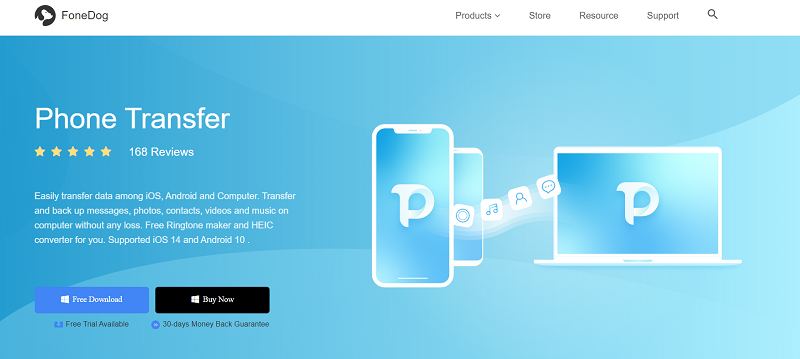
Nachdem Sie nun einen allgemeinen Überblick über die Funktionsweise dieser Software haben, lernen wir im Folgenden, wie man Musik vom iPod auf einen Windows-Computer (10) ohne iTunes überträgt:
- Laden Sie die FoneDog-Telefonübertragung herunter und installieren Sie sie
- Verbinden Sie den iPod mit dem Computer
- Wählen Sie Dateityp
- Dateien auswählen
Obwohl das oben Genannte einfach ist, haben wir hier noch einige Details, die Ihnen eine Anleitung geben können.
Schritt 1. Laden Sie FoneDog herunter und installieren Sie die Telefonübertragung.
Um Musik von einem iPod auf einen Computer ohne iTunes zu übertragen, müssen Sie zuerst FoneDog Phone Transfer herunterladen. Sie können auf den sicheren Link klicken , um es jetzt kostenlos auszuprobieren, oder einfach die offizielle Website besuchen, um es herunterzuladen.
Schritt 2. iPod mit dem Computer verbinden
Stellen Sie sicher, dass sich FoneDog Phone Transfer auf Ihrem Computer befindet. Wenn Sie dies sichergestellt haben, öffnen Sie die Software und verbinden Sie Ihren iPod mit einem USB-Kabel mit dem Computer. Die Software sollte das Gerät automatisch erkennen und Informationen zum iPod anzeigen.
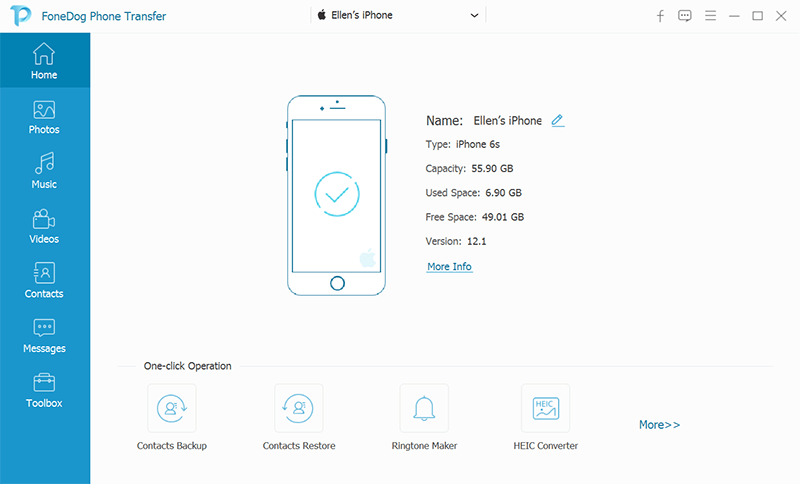
Schritt 3. Dateityp auswählen
Im linken Teil des Fensters befindet sich eine Seitenleiste mit verschiedenen Dateitypen. Wählen Sie einfach Musik gemäß unserem Hauptziel. Sie sehen dann eine Liste der Dateien auf der rechten Seite. Sie sollten in der Lage sein, eine Vorschau bestimmter Dateien anzuzeigen.
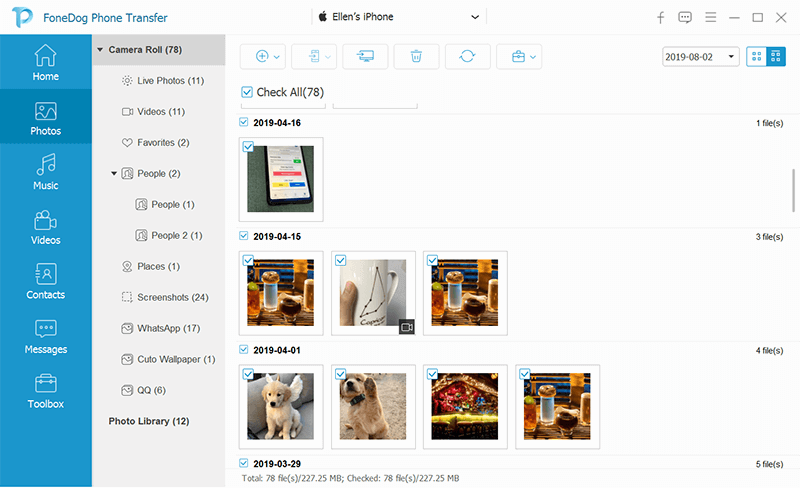
Schritt 4. Dateien auswählen
Der letzte Schritt besteht darin, die Musikdateien auszuwählen, die Sie übertragen möchten. Klicken Sie anschließend in der oberen Leiste auf die Schaltfläche Auf PC exportieren. Dadurch wird der Prozess gestartet, sodass Sie nur warten müssen, bis er abgeschlossen ist.
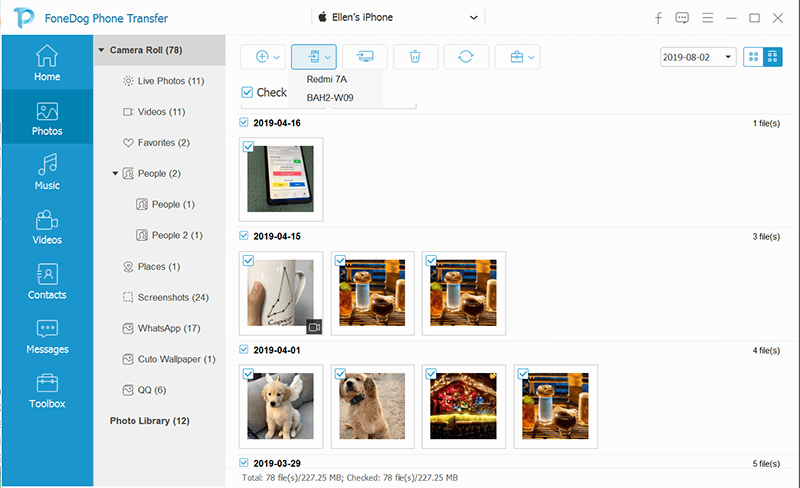
Dies sind alle Schritte, die Sie ausführen müssen, um Musikdateien vom iPod auf einen Computer zu übertragen. Dies gilt, wie bereits erwähnt, auch für andere Geräte.
Teil 3. Wie kann ich Musik von meinem iPod auf meinen Computer übertragen, ohne den iTunes zu verwenden, und zwar mit Dropbox?
Neben der Verwendung des professionellen Tools FoneDog Phone Transfer zum Übertragen von Musik vom iPod auf den Computer können Sie auch einen Cloud-Speicher nutzen, um Musik ohne iTunes vom iPod auf den Computer zu übertragen. Hier verwenden wir Dropbox als Beispiel. Bitte stellen Sie sicher, dass Sie Dropbox sowohl auf Ihrem iPod als auch auf Ihrem Computer installiert haben.
Schritt 1Öffne Dropbox auf deinem iPod und melde dich in deinem Konto an. Falls du noch kein Dropbox-Konto hast, klicke auf "I don't have an account" einen neuen einrichten.
Schritt 2: Übertrage die Musik von deinem iPod zu Dropbox.
Schritt 3Öffnen Sie Dropbox auf Ihrem Computer, melden Sie sich mit demselben Konto an, suchen Sie den Dropbox-Ordner und laden Sie die gewünschte Musik für die Übertragung herunter.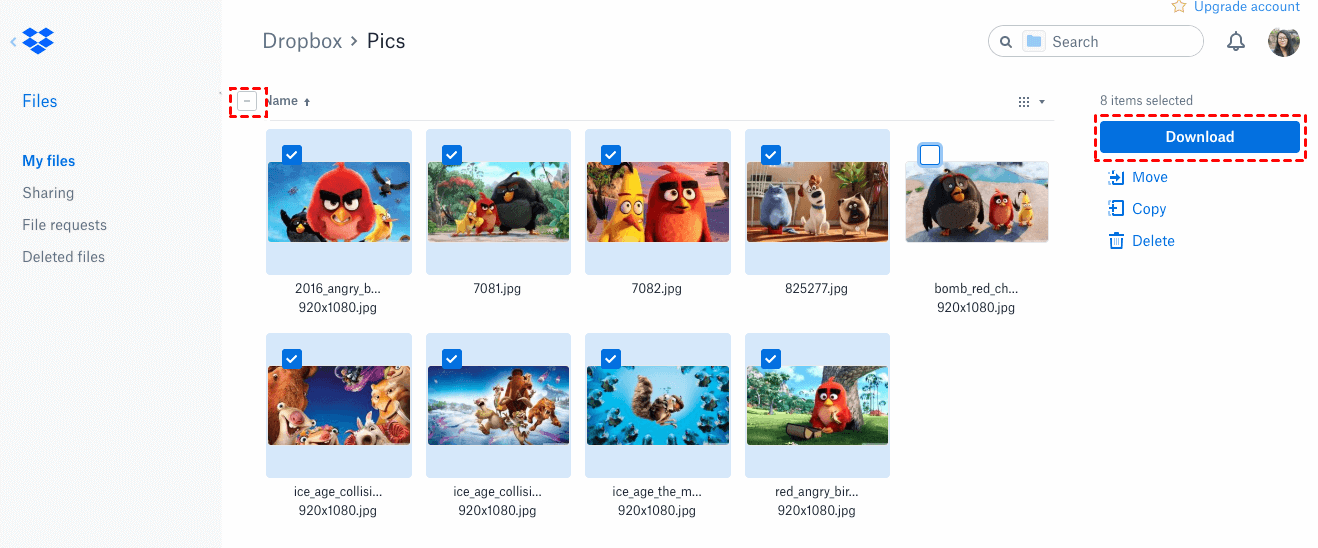
Teil 4. Zusammenfassung
Mit dieser Anleitung haben Sie gelernt, wie Sie Musik ohne iTunes von Ihrem iPod auf Ihren Computer übertragen . Dies ist hilfreich, falls Sie iTunes einmal nicht mehr verwenden können. Apple unterstützt das Programm iTunes schließlich schon lange nicht mehr.
Wenn Sie die Dateien Apple Music herunterladen und ohne die App anhören möchten, können Sie auch TuneSolo Apple Music Converter ausprobieren . Apple Music steht kostenlos und ohne Kopierschutz zur Verfügung, DRM ist ebenfalls schnell verfügbar. Die Songs lassen sich problemlos in das Format MP3 konvertieren und auf Ihre Offline-Geräte importieren. Klicken Sie einfach auf den Download-Button unten.
Kostenlos testen Kostenlos testen
Darüber hinaus sollten Sie mit dem Tool, das wir Ihnen heute vorgestellt haben, in der Lage sein, andere Probleme zu lösen, die eine Dateiübertragung erfordern. Hoffentlich gilt dies auch in Zukunft.

