

Wie verwendet man TuneSolo Apple Music Converter? Wie funktioniert es?
TuneSolo Apple Music Converter hat einige seiner Funktionen aktualisiert, um den Nutzern ein besseres Download- und Konvertierungserlebnis zu bieten.
Zum Beispiel, wenn Benutzer zugreifen TuneSoloist eingebaut Apple Music Internet Spieler, müssen sie sich mit ihrer Apple-ID anmelden, um später mit dem Suchen und Herunterladen von Musik fortzufahren.
Benutzer können Songs direkt aus der Streaming-Musikbibliothek von Apple suchen und sie dann herunterladen, auch ohne ein Apple-Mitgliedschaftsabonnement (kostenlose Konten werden unterstützt), indem sie einfach nach Titeln suchen und sie auf das „+“-Symbol ziehen, um sie der Konvertierungsliste hinzuzufügen ohne Songs hochladen oder mit iTunes synchronisieren zu müssen.
Mal schauen Anwendung TuneSolo Apple Music Converter und wie es hier funktioniert!
Artikelinhalt Schritt 1. Laden Sie den Konverter herunter und installieren Sie ihn.Schritt 2. Registrieren Sie die TuneSolo Software (optional)Schritt 3. Öffnen Sie den Apple Web PlayerSchritt 4. Melden Sie sich in Ihrem Konto an, um auf die Konvertierungsfunktion zuzugreifen.Schritt 5. Wählen Apple Music Songs oder Alben zum HerunterladenSchritt 6. Passen Sie die Ausgabeeinstellungen anSchritt 7. Konvertieren Apple Music zu MP3/M4A/WAV/FLACHaben Sie weitere Fragen zu TuneSolo Apple Music Converter?
Schritt 1. Laden Sie den Konverter herunter und installieren Sie ihn.
Laden Sie die neueste Version von TuneSolo Apple Music Converter für Ihren Computer. Wir bieten verschiedene Versionen für Mac- und Windows-Computer an.
Kostenlos testen Kostenlos testen
Wenn Sie sich noch nicht entschieden haben, ob Sie die Software kaufen möchten oder nicht, können Sie sie zunächst umfassend testen, indem Sie die kostenlose Testversion direkt von unserer Website herunterladen.
Schritt 2. Registrieren Sie die TuneSolo Software (optional)
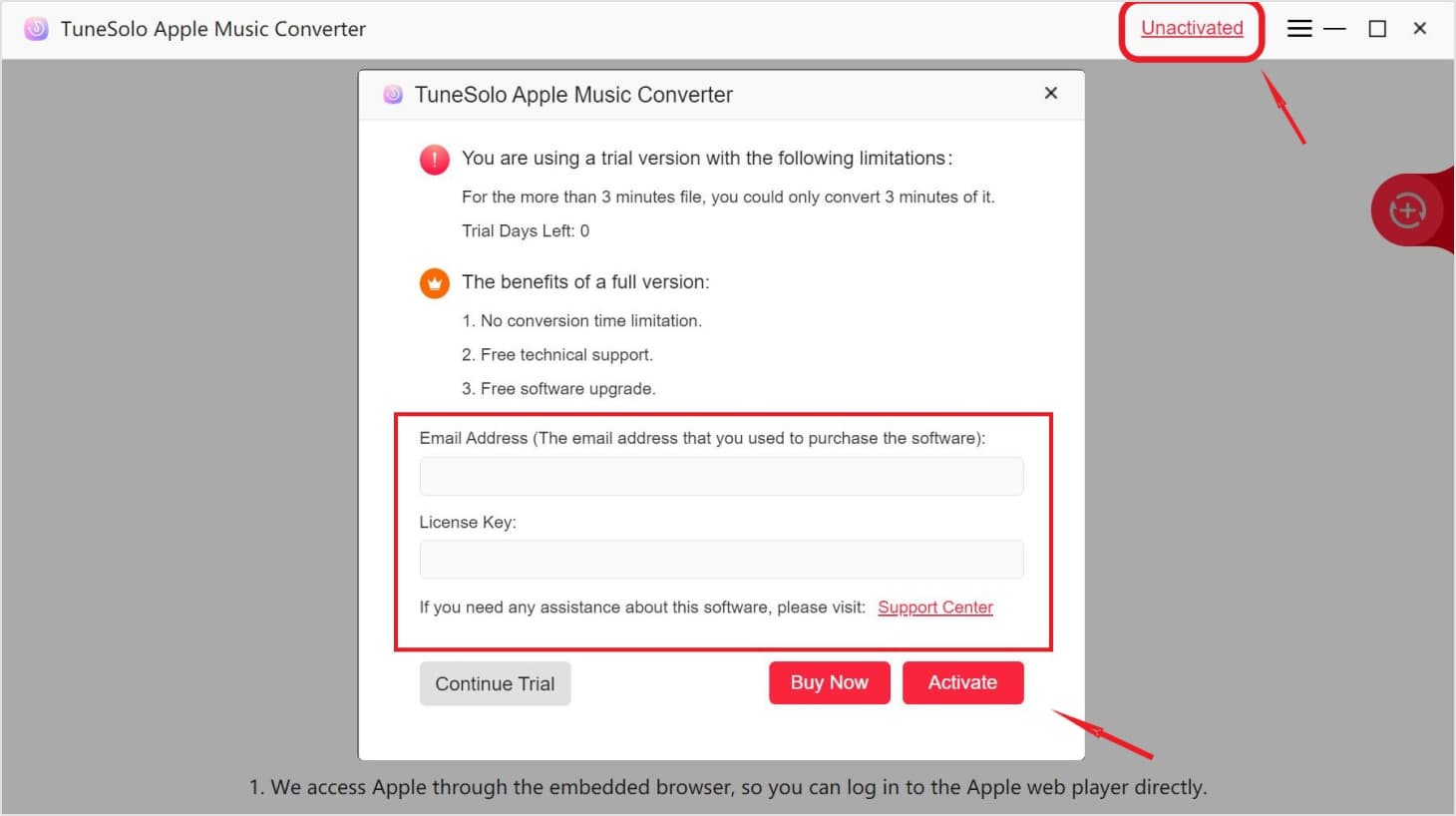
Öffnen Sie nach der Installation TuneSolo Apple Music ConverterSie können die Registrierungsseite aufrufen, indem Sie auf „Nicht aktiviert" Schaltfläche in der oberen rechten Ecke der Hauptoberfläche.
So aktivieren Sie TuneSolo Apple Music Converter?
Geben Sie im Popup-Registrierungsfenster Ihre E-Mail-Adresse und den erhaltenen Lizenzschlüssel ein, den Sie nach dem Kauf erhalten haben. Jetzt können Sie aktivieren TuneSolo Apple Music Converter erfolgreich. (Der Kauf 1 bietet mehr Funktionen und hat keine zeitliche Begrenzung.)
Schritt 3. Öffnen Sie den Apple Web Player
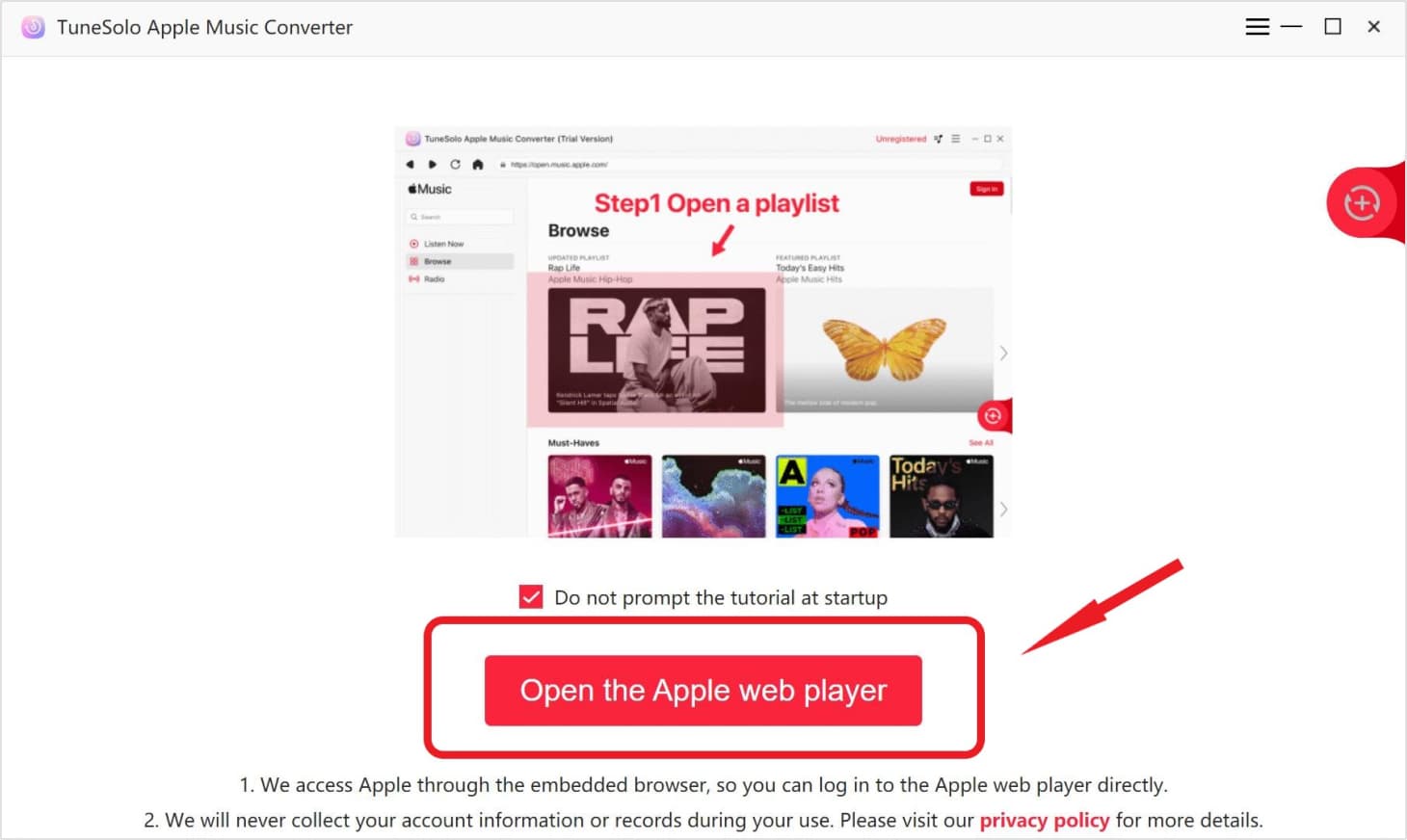
Wenn Sie die öffnen Apple Music ConverterBeim Start wird Ihnen ein kurzes Tutorial angezeigt. Klicken Sie auf der Willkommensseite auf „Öffnen Sie den Apple-Webplayer", dann können Sie auf den integrierten Webplayer zugreifen.
Hinweis: Die neue Version von TuneSolo Apple Music Converter Die Musikkonvertierung erfordert keine Synchronisierung mit iTunes mehr! Wir haben eine eingebaute Apple Music Webplayer zur Steigerung der Konversionseffizienz.
Schritt 4. Melden Sie sich in Ihrem Konto an, um auf die Konvertierungsfunktion zuzugreifen.
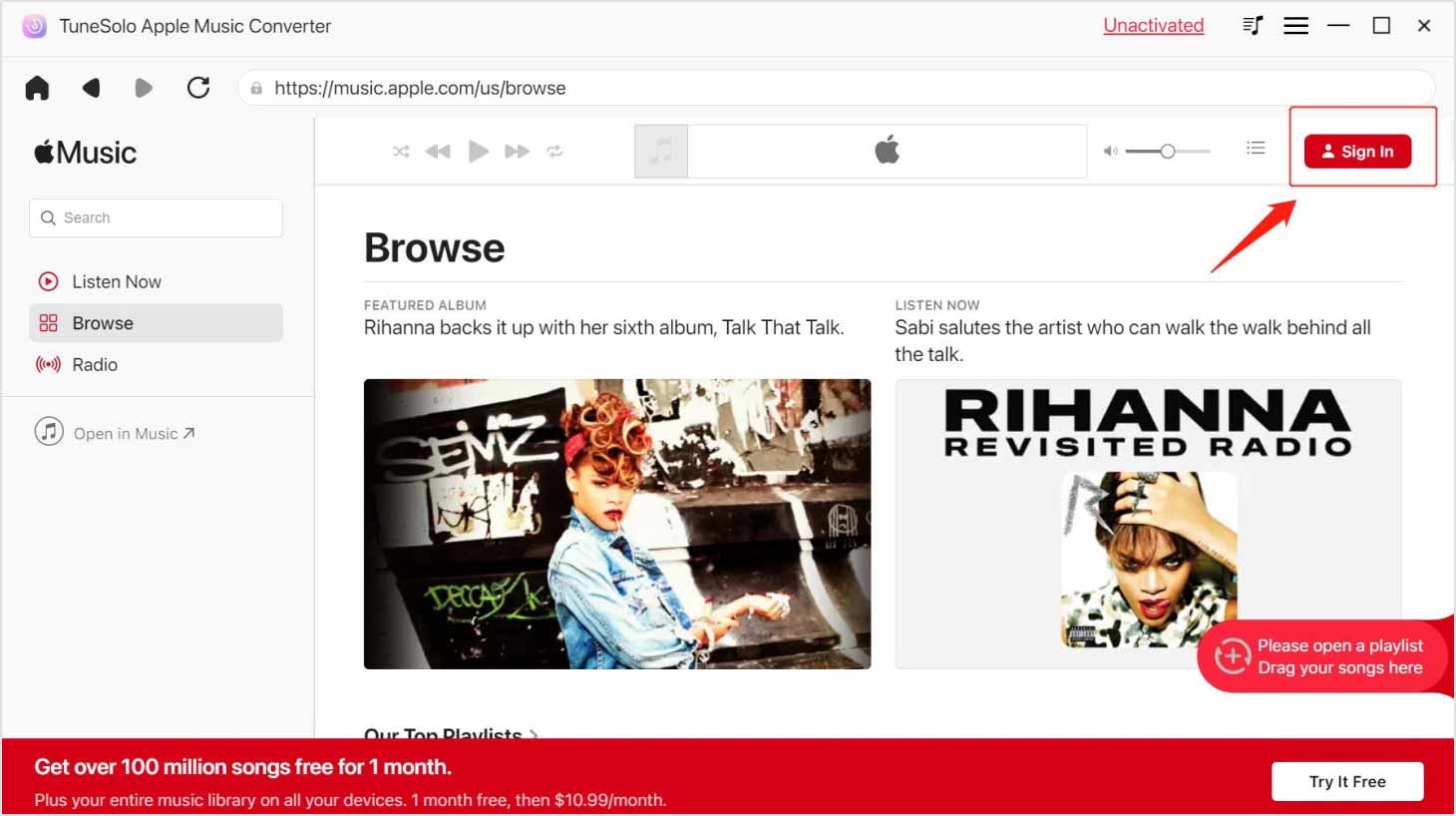
Melde dich mit deiner Apple-ID an. Du kannst auch ein kostenloses Konto ohne Apple-ID verwenden. Apple Music Mitgliedschaft erforderlich. Wenn Sie sich nicht in Ihr Konto einloggen können, können Sie weder die Bibliothek durchsuchen noch Dateien herunterladen oder konvertieren. Apple Music unter Verwendung der Software.
HinweisWenn Sie den integrierten Webplayer öffnen, müssen Sie sich mit Ihrer Apple-ID anmelden, um die Musiksuche und -konvertierung später fortsetzen zu können. (Es ist besser, sich vorher anzumelden.) 1-monatige kostenlose Testversion von Apple Music (für diejenigen mit neu erstellten Apple-IDs.)
Schritt 5. Wählen Apple Music Songs oder Alben zum Herunterladen
Sie können die Suchfunktion verwenden, um alle Songs oder Alben zu durchsuchen und zu finden, die Sie offline herunterladen möchten. Oder Sie können Ihre Bibliotheks-Playlist öffnen, um die Musik oder das Album auszuwählen, das Sie konvertieren möchten.
Nachdem Sie einen Song, eine Playlist oder ein Album ausgewählt haben, ziehen Sie es per Drag & Drop direkt auf die Schaltfläche „+“ (eine rote Blase auf der rechten Seite der Softwareoberfläche) und dann TuneSolo Apple Music Converter fügt alle von Ihnen ausgewählten Titel zur Konvertierungswarteschlange hinzu.

Schritt 6. Passen Sie die Ausgabeeinstellungen an
In den Popup-Konvertierungsfenstern können Sie ein Ausgabeformat aus dem Formatmenü „Alle Dateien konvertieren in“ oben rechts auswählen, wenn Sie die Songs stapelweise konvertieren möchten, oder Sie können das Ausgabeformat für jedes Audio manuell auswählen .

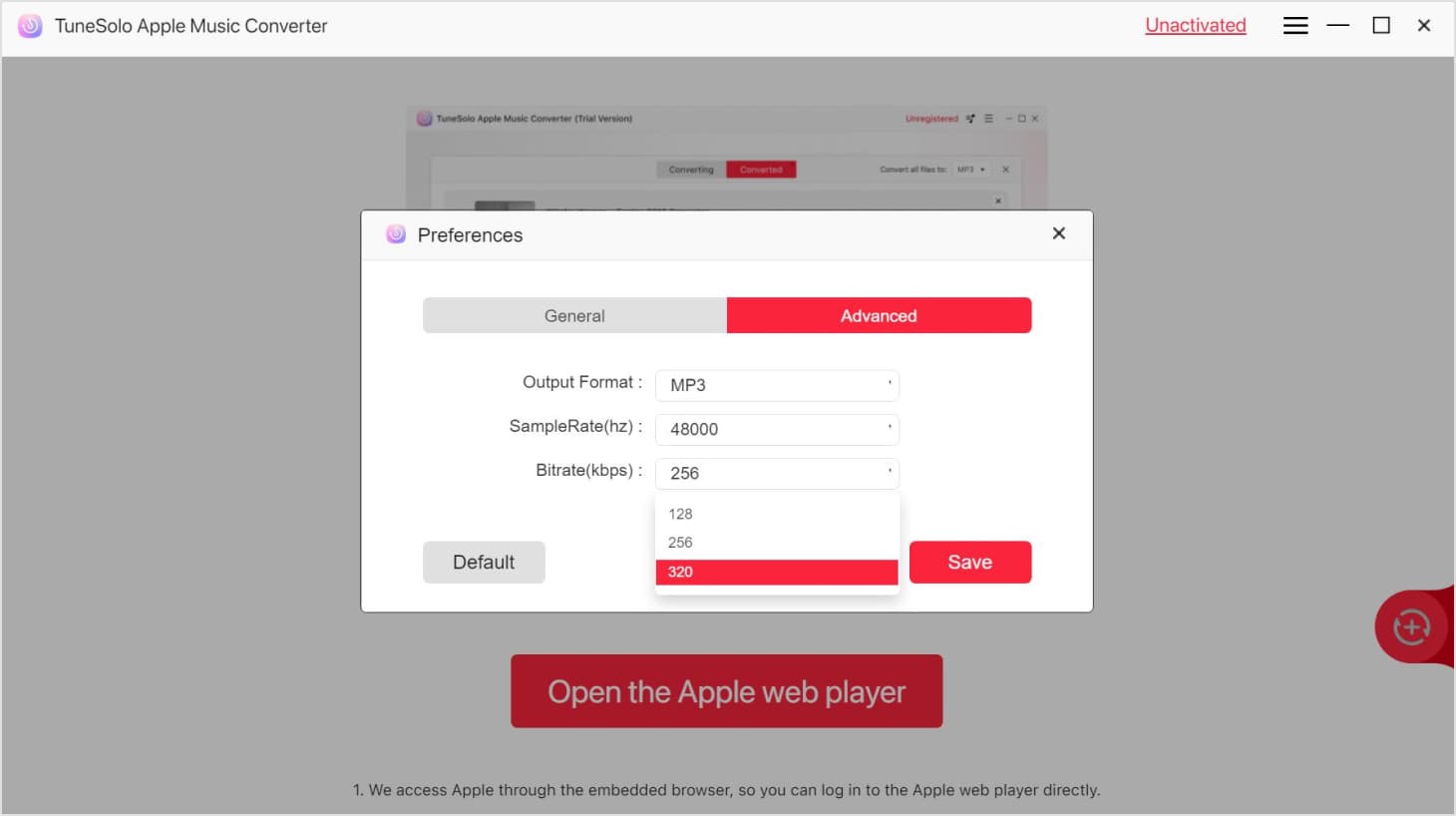
Es werden mehrere Ausgabeformate unterstützt: MP3, M4A, WAV, FLAC, usw.
Sie können auch weitere Ausgabeeinstellungen anpassen, indem Sie zu „Menü“ > „Einstellungen“ > „Erweitert“ gehen. Wählen Sie dann bitte den Ausgabeordner aus, um die konvertierte Datei zu speichern Apple Music Dateien.
Schritt 7. Konvertieren Apple Music zu MP3/M4A/WAV/FLAC
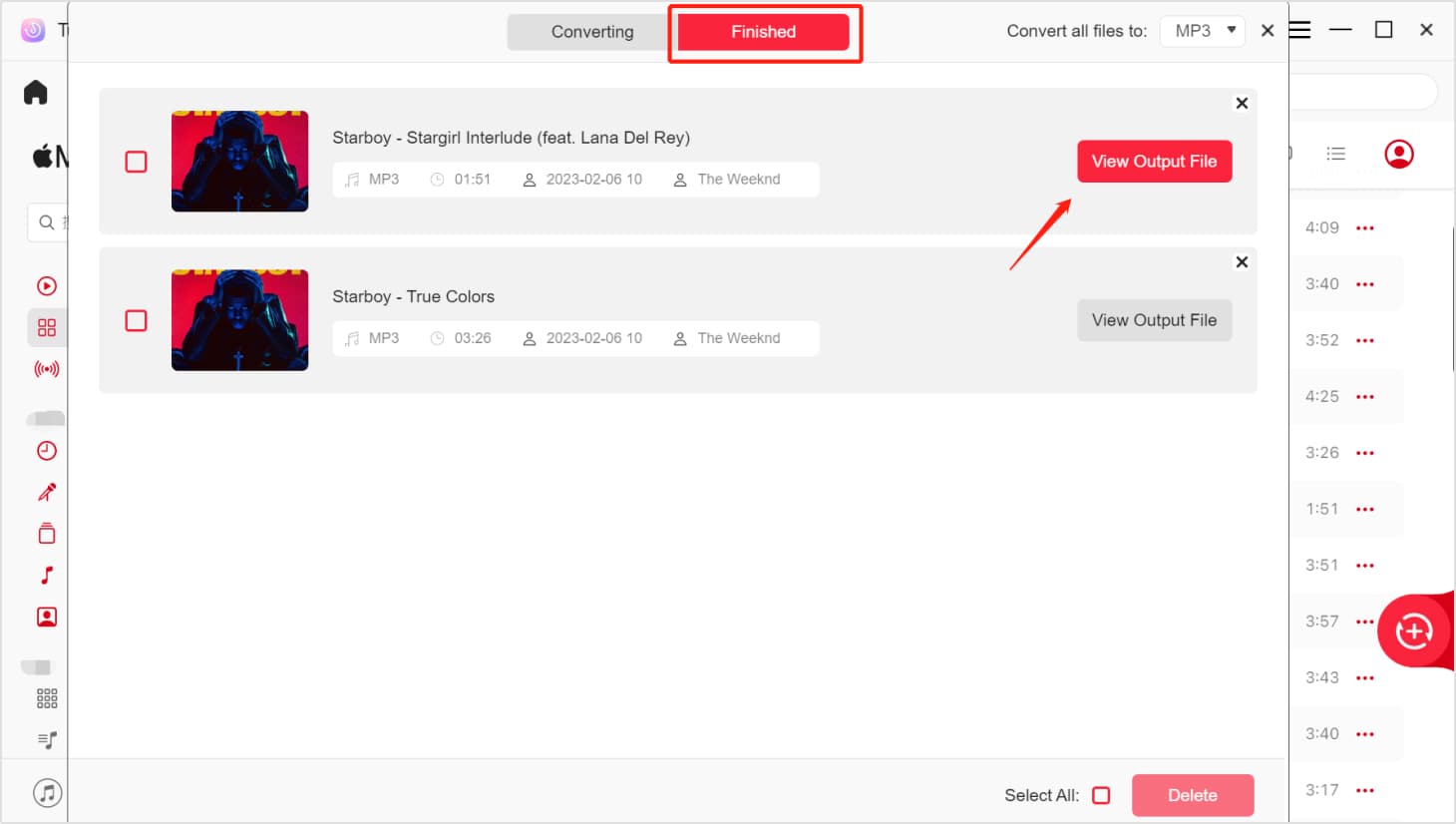
Klicken Sie auf die Schaltfläche "Konvertieren", um die Konvertierung jedes Songs zu starten, oder klicken Sie einfach auf die Schaltfläche "Alle konvertieren"/"Alle Elemente konvertieren", um den Musik-Download sofort zu verarbeiten. Warten Sie dann auf die Konvertierung. Die Konvertierungszeit hängt von der Anzahl der Dateien ab, die Sie konvertieren.

Sobald der Download abgeschlossen ist, können Sie die Ausgabedatei herunterladen, ansehen und anhören. Den Konvertierungsverlauf können Sie im Bereich „Fertig“ einsehen. Tippen Sie anschließend auf „Ausgabedatei ansehen“, um zum Ausgabeverzeichnis zu gelangen. Viel Spaß! Apple Music Songs zum Offline-Anhören jetzt!
Haben Sie weitere Fragen zu TuneSolo Apple Music Converter?
Sie können das Bequeme genießen Apple Music Download- und Konvertierungsdienste jetzt!
Kostenlos testen Kostenlos testen
Wenn Sie noch Fragen zu diesem Tool haben, sehen Sie sich dies an Häufig gestellte Fragen Tutorial über TuneSolo Apple Music Converter.

