

So stellen Sie die gelöschte Wiedergabeliste auf Apple Music wieder her
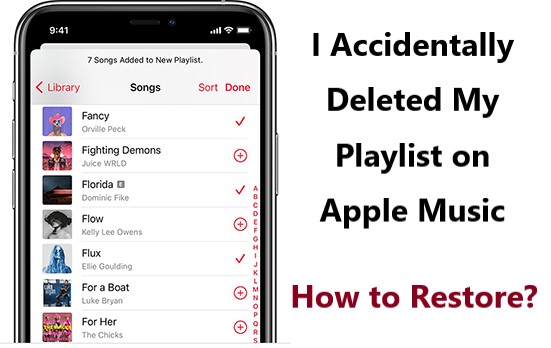
Im Internet wurden viele Bedenken bezüglich des Problems gefunden.Ich habe versehentlich meine Playlist gelöscht am Apple MusicKann ich die gelöschte Wiedergabeliste wiederherstellen??”. Zu viele Bedenken, aber ein Mangel an Erklärungen, die wir haben. Um also alle Wiedergabelisten wiederherzustellen, die Sie verloren haben, nachdem Sie sie versehentlich alle gelöscht haben, helfe ich Ihnen durch die Verwendung der Methode zum Aktivieren der Bibliothekssynchronisierung, die auf jedem Gerät, das Sie haben, wirksam ist.
Um dieses Problem zu lösen, sehen wir uns die folgenden Lösungsansätze und die dazugehörigen Schritte an, mit denen Sie die genannte Methode optimal umsetzen können. Darüber hinaus ist es ratsam, vorsichtshalber eine Sicherungskopie anzulegen, falls unterwegs etwas schiefgeht.
Artikelinhalt Teil 1. Wie kann ich eine gelöschte Wiedergabeliste wiederherstellen? Apple Music?Teil 2. Der beste Weg, um das versehentliche Löschen von Wiedergabelisten zu vermeiden Apple MusicTeil 3. Fazit
Teil 1. Wie kann ich eine gelöschte Wiedergabeliste wiederherstellen? Apple Music?
Wie oben erwähnt, gibt es Folgendes: 1 Eine effektive Methode, um Ihre gelöschten Wiedergabelisten wiederherzustellen. Die folgenden Schritte helfen Ihnen dabei, das Problem „Ich habe meine Wiedergabeliste versehentlich gelöscht“ zu lösen. Apple Musicauf Geräten wie iPad, iPod Touch, Mac, Windows-PC und iPhone.
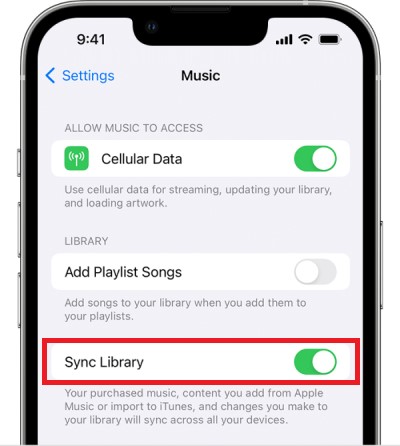
So aktivieren Sie die Bibliothekssynchronisierung auf Apple-Geräten, einschließlich iPhone, iPad und iPod Touch
So deaktivieren Sie die Bibliothekssynchronisierungsfunktion auf iOS-Geräten:
- Holen Sie sich Ihr Gerät und öffnen Sie es. Suchen Sie auf dem Startbildschirm Ihres Geräts nach dem Zahnradsymbol und tippen Sie darauf. Dieses Symbol steht für die Einstellungen-App.
- Tippen Sie in den nächsten angezeigten Optionen auf die Registerkarte Musik.
- Nachdem Sie auf die Registerkarte „Musik“ geklickt haben, sehen Sie die Option „Bibliothek synchronisieren“. Daneben befindet sich ein Kippschalter, der umgekehrt geschaltet werden muss, um ihn zu aktivieren.
- Wenn die Anzeige grün leuchtet, ist die Funktion bereits aktiviert. Falls Ihr Gerät gerade auf die neueste iOS-Version aktualisiert wurde, müssen Sie diese Funktion nicht aktivieren, da sie in solchen Fällen standardmäßig eingeschaltet ist. Diese Option gilt jedoch nur für Nutzer mit einem der folgenden Abonnements: Apple Music oder iTunes Match.
- Sobald Sie diese Schritte ausgeführt und die Apple Music Wenn die App wieder geöffnet wird, können Sie die Wiedergabelisten, die Sie vor dem Löschen hatten, wieder sehen.
So aktivieren Sie die Bibliothekssynchronisierung auf dem Mac, um die gelöschte Wiedergabeliste wiederherzustellen Apple Music
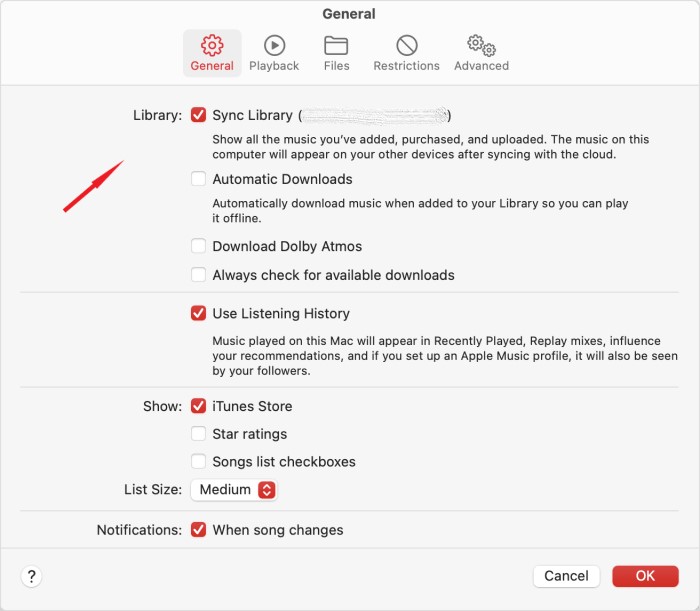
Ich habe die Playlist versehentlich gelöscht auf Apple MusicKeine Sorge, Sie können die Funktion „Bibliothekssynchronisierung“ auf Ihrem Mac aktivieren, um die gelöschte Wiedergabeliste wiederherzustellen:
- Öffnen Sie Ihren Mac-Computer.
- Suchen Sie im Dock-Teil unten nach dem Symbol der Musik-App, das durch eine Notiz dargestellt wird. Sie können die Musik-App auch mithilfe des Anwendungsordners im Finder finden.
- Jetzt gibt es im oberen Teil der Anwendung Registerkarten, auf denen Sie Musik auswählen und auswählen müssen.
- Wählen Sie aus den nächsten Optionen, die nach dem Klicken auf Musik angezeigt werden, die Option Einstellungen.
- Fahren Sie danach mit der Auswahl der Registerkarte Allgemein fort, die sich im oberen Teil Ihres Fensters befindet.
- Beachten Sie den Abschnitt „Bibliothek“ im Fenster neben Ihnen. Es gibt auch eine Option für die Synchronisierungsbibliothek mit einer davor platzierten Minibox. Sie müssen dann dieses Kästchen ankreuzen, um es zu aktivieren. Die Apple-ID, die Sie für den Synchronisierungsvorgang verwenden, wird in einer eingeschlossenen Klammer angezeigt.
- Bitte beachten Sie, dass diese Schritte nur für Personen mit Apple Music Abonnements. Falls Sie keine Abonnements haben, werden Ihnen entsprechende Optionen und Funktionen angezeigt.
- Nachdem Sie alle oben genannten Schritte ausgeführt haben, öffnen Sie die Apple Music Wenn Sie die App auf Ihrem Mac installieren, werden alle Wiedergabelisten erneut angezeigt.
So aktivieren Sie die Bibliothekssynchronisierung in iTunes auf Ihrem Windows-Computer
So stellen Sie die gelöschte Wiedergabeliste in iTunes auf einem Windows-PC wieder her:
- Tippen Sie auf Ihrem Computer auf das Startmenü und wählen Sie die iTunes-Anwendung aus.
- Unter Windows ist das leider anders. Bei Verwendung von Windows ist die iCloud-Musikbibliothek anfänglich nicht aktiviert oder aktiviert.
- Um es zu aktivieren, müssen Sie sich zuerst auf der Registerkarte Konto anmelden.
- Klicken Sie für den nächsten Schritt auf die Registerkarte Bearbeiten, die sich im oberen Teil Ihres Bildschirms befindet.
- Suchen Sie in den Optionen, die nach dem Klicken auf die Registerkarte Bearbeiten angezeigt werden, nach der Option Einstellungen, die normalerweise als letzte Option angezeigt wird.
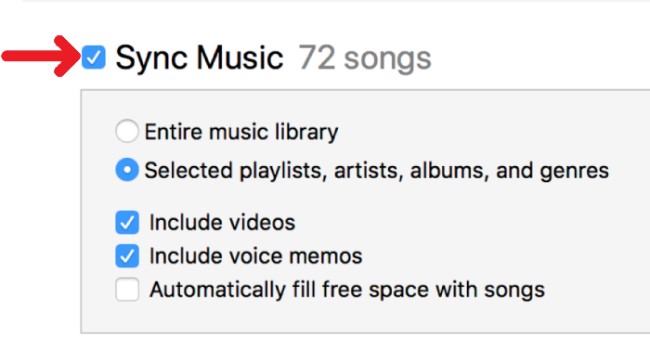
- Klicken Sie direkt danach auf die Registerkarte Allgemein und sehen Sie sich den Abschnitt Bibliotheksname an. Kreuzen Sie direkt darunter das Kästchen vor der iCloud-Musikbibliothek an, um es zu aktivieren.
- Wenn Sie die gerade aufgeführten Schritte bereits ausgeführt haben, können Sie jetzt alle Wiedergabelisten in Ihrer iTunes-App sehen, sobald Sie sie erneut öffnen.
Wenn Sie eines der oben genannten Geräte verwenden, dann können Sie das Problem „Ich habe versehentlich meine Playlist gelöscht“ sicherlich vermeiden. Apple Music".
Teil 2. Der beste Weg, um das versehentliche Löschen von Wiedergabelisten zu vermeiden Apple Music
Apple Music ist einer der besten Musikstreaming-Dienste der Branche. Deshalb haben die meisten Nutzer die App installiert und ein Abonnement abgeschlossen, um die Funktionen und Dienste optimal nutzen zu können. Es ist jedoch völlig normal, dass dabei gelegentlich Probleme auftreten. 1Das ist das Problem in Bezug auf versehentliches Löschen der Wiedergabelisten das lässt einen sich fragen: „Was wäre, wenn ich versehentlich meine Playlist gelöscht hätte?“ Apple MusicGibt es irgendeine Möglichkeit, sie zurückzubekommen?“
Anstatt nach einer Lösung zu suchen, um alle Dateien wieder in Ihre Bibliothek einzufügen, wollen wir uns stattdessen mit der Methode befassen, wie Sie sie als Sicherungskopie speichern können. Das Problem dabei ist jedoch, wie Sie das bewerkstelligen sollen, wenn Sie wissen, dass… Apple Music Die Inhalte sind DRM-geschützt und stehen nicht zum Download bereit. Hier ist die Lösung für Sie.
Anstatt sie wiederherzustellen, warum laden Sie sie nicht direkt herunter? Sie können ein Tool namens verwenden TuneSolo Apple Music Converter. Dieses Tool ist sehr gut in der Lage, den DRM-Kopierschutz von den Dateien zu entfernen, wodurch sie heruntergeladen werden können.
Bevor Sie sie herunterladen, können Sie sie auch in ein Format konvertieren, das auf fast allen Musikplayern, die Sie haben, zugänglich wäre. Du kannst konvertieren die Apple Music Spuren zu MP3 Format, WAV, FLAC, und M4AEs gibt viele Audioformate, die verfügbar sind in TuneSolo.
Kostenlos testen Kostenlos testen
Der Prozess des Konvertierens und Herunterladens dauert nur wenige Minuten. Neben diesen Merkmalen ist es auch möglich, die ursprüngliche Klangqualität auch nach dem Konvertierungsprozess beizubehalten. Außerdem bleiben alle wichtigen Details der Songs, einschließlich der ID-Tags und Metadateninformationen, auch nach dem Vorgang erhalten.

Hier sind die Schritte, die Sie als Leitfaden für die Verwendung des erwähnten Konverters verwenden können.
- Der erste Schritt besteht darin, die kostenlose Software herunterzuladen. Apple Music Converter und installieren Sie es auf Ihrem Mac oder Windows-PC.
- Öffnen Sie den Microsoft Store auf Ihrem Windows-PC TuneSolo Software, sehen Sie auf der Homepage eine Schaltfläche „Open the built-in Apple Web Player“, klicken Sie darauf.
- Jetzt können Sie stöbern Apple Music Wählen Sie anschließend die gewünschten Songs aus. Um die Songs hochzuladen, ziehen Sie sie per Drag & Drop in die Konvertierungsliste.
- Passen Sie danach die Ausgabeeinstellungen an und wählen Sie das Ausgabeformat und den Ausgabeordner der Songs.
- Klicken Sie auf die Schaltfläche Konvertieren, um den Konvertierungs- und Downloadvorgang zu starten.
- Um die konvertierten Dateien anzuzeigen, klicken Sie auf die Registerkarten „Fertig“ > „Ausgabedatei anzeigen“.
Mit Hilfe von TuneSolo Apple Music ConverterIch muss mir jetzt keine Sorgen mehr machen, falls ich meine Playlist versehentlich gelöscht habe. Apple MusicBefolgen Sie unbedingt alle oben genannten Schritte, um die Lieder herunterzuladen und eine offizielle Kopie der Lieder zu erhalten, insbesondere wenn Sie sie nicht online streamen.

Teil 3. Fazit
Mit all den oben besprochenen Methoden, insbesondere der Aktivierung der Sync Library-Methode und der Verwendung von TuneSolo Apple Music ConverterSie können sicherlich alle Wiedergabelisten wiederherstellen, die Sie versehentlich gelöscht haben, während Sie Ihr eigenes Gerät benutzt haben. Apple Music Die besprochenen Schritte waren nicht nur für Sie, sondern auch für Ihre Freunde und Familie eine große Hilfe.
Kostenlos testen Kostenlos testen
Falls Sie jemanden sagen hören: „Ich habe versehentlich meine Playlist gelöscht am Apple Music“, können Sie die Schritte in dieser Anleitung jederzeit mit anderen teilen Die gelöschte Wiedergabeliste wiederherstellen in Apple Music oder iTunes. Wenn Sie andererseits nicht dasselbe erleben möchten, ist es viel besser, wenn stattdessen eine Sicherungskopie erstellt wird. Wenn dies der Fall ist, verwenden Sie es am besten TuneSolo Apple Music Converter.

