

iTunes-Privatfreigabe funktioniert nicht: 6 einfache Lösungsansätze
Die Heimnetzwerk-Funktion des iTunes bietet Nutzern viele Vorteile. Egal ob Musikliebhaber, Bücherwurm oder begeisterter Fernsehzuschauer – die Heimnetzwerk-Funktion des iTunes ist für jeden etwas. Denn mit dieser Funktion können Sie alle Arten von Dateien vom iTunes teilen, darunter Filme, Musik, Bücher, Fotos und sogar Fernsehsendungen.
Seit Kurzem erhalten Nutzer jedoch die Fehlermeldung „ iTunes Home Sharing funktioniert nicht “. Dies hat sich zu einem recht lästigen Problem entwickelt und betrifft viele Nutzer.
Dieser Artikel zeigt Ihnen, wie Sie dieses Problem kostenlos beheben können, sowie eine Alternative, falls Sie die Probleme nicht noch einmal durchmachen möchten. Lass uns anfangen!
Artikelinhalt Teil 1. iTunes Heimnetzwerk – was Sie wissen solltenTeil 2. Warum funktioniert die Heimnetzwerkfreigabe des iTunes nicht?Teil 3. Wie kann ich das Problem beheben, dass die Heimnetzwerkfreigabe auf dem iTunes nicht funktioniert?Teil 4. Bonus: Speichern Sie iTunes-Songs dauerhaft offline, um Probleme mit der Heimfreigabe zu vermeiden.Teil 5. Zusammenfassung
Teil 1. iTunes Heimnetzwerk – was Sie wissen sollten
Bevor wir der Frage nachgehen, warum die Heimnetzwerkfreigabe des iTunes nicht funktioniert, wollen wir zunächst verstehen, was die Heimnetzwerkfreigabefunktion des iTunes ist und welche Voraussetzungen für die Aktivierung der Heimnetzwerkfreigabe auf dem iTunes erfüllt sein müssen.
Übersicht über die Heimnetzwerk-Funktion des iTunes
Die Heimnetzwerk-Funktion des iTunes ermöglicht es Ihnen, Ihre Musik, Filme, Fernsehsendungen, Apps und andere Medienbibliotheken mit anderen Geräten in Ihrem lokalen Netzwerk zu teilen. Mit der Heimnetzwerk-Funktion können Sie Inhalte von einem autorisierten Computer (1) auf einen anderen Computer streamen oder übertragen. So können Sie bequem auf Medien auf verschiedenen Geräten in Ihrem Heimnetzwerk zugreifen, ohne Dateien kopieren oder externe Speichermedien verwenden zu müssen.
Mit der iTunes Home Sharing-Funktion können Apple-Nutzer drahtlos Medien aus ihrer iTunes-Bibliothek mit bis zu 5-Computern oder Apple-Geräten teilen, streamen und importieren, die mit ihrem Heim-WLAN-Netzwerk verbunden sind.
iTunes Spezifikationen und Anforderungen für die Heimnetzwerkfreigabe
Es gibt einige Voraussetzungen, die Sie erfüllen müssen, bevor Sie die Funktion „Heimnetzwerkfreigabe“ des iTunes aktivieren können. Darüber hinaus müssen Sie bestimmte Spezifikationen erfüllen. Im Folgenden erfahren Sie, wie Sie diese Voraussetzungen erfüllen können.
Aktualisieren Sie Ihr iOS-Gerät: Sie benötigen ein Gerät mit iOS 4.3 oder neuer, iPadOS, macOS Catalina oder neuer (iTunes wurde durch separate Apps für Musik, Podcasts und TV ersetzt) oder einen PC mit Windows 7 oder neuer.
Stabile Internetverbindung: Alle Geräte, die Sie mit Home Sharing verwenden möchten, müssen sich im selben WLAN-Netzwerk befinden und Home Sharing muss aktiviert sein.
Mit derselben Apple-ID anmelden: Sie benötigen eine Apple-ID, um sich auf jedem Gerät bei der Privatfreigabe anzumelden.
Autorisierung Ihres Computers: Ihre Computer müssen sich gegenseitig autorisieren, um Ihre Inhalte abspielen zu können.
Diese grundlegenden Voraussetzungen ermöglichen Ihnen die Einrichtung und Nutzung der Heimnetzwerkfreigabe auf dem iTunes, um Ihre Medien geräteübergreifend zu teilen. Im Folgenden finden Sie außerdem eine detaillierte Anleitung zur Aktivierung der Heimnetzwerkfreigabe auf dem iTunes.
Aktualisieren Sie Ihr iOS-Gerät
Sie müssen zunächst sicherstellen, dass Ihr iOS-Gerät auf dem neuesten Stand ist. Dazu können Sie die folgenden Schritte ausführen:
Schritt 1. Schließen Sie Ihr iOS-Gerät an eine Stromquelle an, damit es vollständig aufgeladen werden kann.
Schritt 2. Verbinden Sie Ihr Gerät nun mit dem Internet.
Schritt 3. Als Nächstes öffnen Sie die Einstellungen-App auf Ihrem Gerät und gehen Sie zu „Allgemein“.
Schritt 4. Tippen Sie auf die Option „Softwareaktualisierung“.
Schritt 5. Wählen Sie „Herunterladen und installieren“, falls diese Option angezeigt wird.
Wenn Sie die Schaltfläche Herunterladen und Installieren nicht finden können, bedeutet dies, dass Ihr Gerät aktualisiert wurde. Somit haben Sie diese Voraussetzung bereits erfüllt.
Melden Sie sich mit derselben Apple-ID an
Sie sollten auch sicherstellen, dass Sie auf Ihrem gesamten Gerät nur dieselbe Apple-ID verwenden. Aus diesem Grund müssen Sie diese Schritte ausführen:
Auf deinem iPhone
Schritt 1. Gehen Sie zur Einstellungs-App.
Schritt 2. Tippe auf deine Apple-ID.
Schritt 3. Geben Sie nun Ihre Zugangsdaten ein, einschließlich Apple-ID und Passwort.
Schritt 4. Möglicherweise werden Sie aufgefordert, einen 6-stelligen Code einzugeben. Geben Sie diesen Code einfach in Ihr Gerät ein.
Auf deinem Mac
Schritt 1. Klicken Sie auf Ihrem Computer auf die Menüleiste am oberen Bildschirmrand.
Schritt 2. Wählen Sie die Systemeinstellungen.
Schritt 3. Klicken Sie auf den Anmeldebutton.
Schritt 4. Geben Sie die Apple-ID und das Passwort des Accounts ein.
Schritt 5. Geben Sie bei Aufforderung einen 6-stelligen Code ein.
Autorisieren Sie Ihren Computer
Schließlich müssen Sie Ihren Computer autorisieren, damit das Gerät Ihnen vertrauen kann. Sie können dies tun, indem Sie die folgenden Schritte ausführen:
Schritt 1. Öffne auf deinem Mac die Musik-App.
Schritt 2. Melden Sie sich in der App mit Ihrer Benutzer-ID und Ihrem Passwort an.
Schritt 3. Gehen Sie nun zur Menüleiste und klicken Sie auf Konto.
Schritt 4. Gehen Sie zu Berechtigungen > Diesen Computer autorisieren.
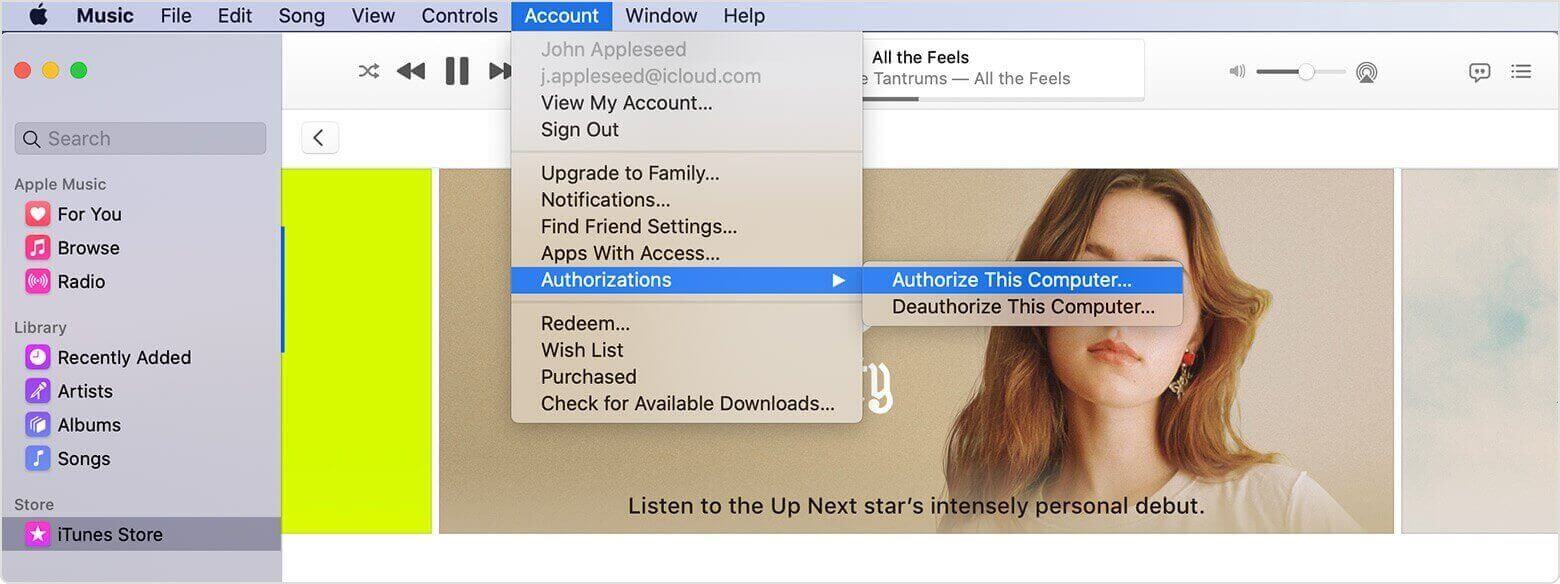
Dadurch wird Ihr Computer autorisiert, sodass Sie ihn für die Funktion „Home Sharing“ des iTunes verwenden können. Und falls Sie Ihre Songs vom Apple Music mit Ihrem iPhone synchronisieren möchten , geben wir Ihnen gerne einige Tipps.
Teil 2. Warum funktioniert die Heimnetzwerkfreigabe des iTunes nicht?
Wenn Sie in der Apple-Community genauer hinschauen, werden Sie sicherlich feststellen, dass sich viele Benutzer darüber beschweren, dass die Heimfreigabe des iTunes auf dem Windows 10 oder auf Apple TV nicht funktioniert.
Es gibt mehrere Gründe, warum die Fehlermeldung „iTunes Home Sharing funktioniert nicht“ auftreten kann. Wir werden Ihnen diese Gründe im Folgenden erläutern:
Grund 1. iTunes Die Heimnetzwerkfreigabe ist nicht aktiviert
Warum funktioniert die Dateifreigabe meines iTunes nicht? Viele Nutzer gehen davon aus, dass die Dateifreigabe des iTunes automatisch aktiviert wird, sobald die Spezifikationen und Anforderungen erfüllt sind. Das ist jedoch ein Irrtum. Sie müssen zuerst die Dateifreigabe des iTunes aktivieren. Darauf gehen wir später noch ein. Beachten Sie außerdem, dass die Dateifreigabe des iTunes nur auf anderen Geräten verfügbar ist.
Grund: 2. iTunes ist nicht aktuell
Wenn die Heimfreigabe in iTunes nicht funktioniert, kann dies auch daran liegen, dass Ihre Version von iTunes veraltet ist. Dies ist häufig der Fall, insbesondere da iTunes nicht mehr aktualisiert wird. Falls Sie das Programm nicht aktualisieren möchten, können Sie von vornherein die neueste Version von iTunes installieren. Solange diese nicht aktuell ist, kann die Heimfreigabefunktion von iTunes weiterhin fehlerhaft funktionieren.
Grund 3. Die Internetverbindung ist nicht stabil.
Alle Ihre Geräte, die die Funktion „Heimnetzwerkfreigabe“ des iTunes nutzen, müssen mit demselben WLAN-Netzwerk verbunden sein. Dies ist eine allgemeine Regel für diese Funktion. Ein möglicher Grund dafür, dass die Heimnetzwerkfreigabe des iTunes nicht funktioniert, ist, dass eines Ihrer Geräte mit einem anderen WLAN- Netzwerk verbunden ist.
Grund 4. Ihr Gerät hat Probleme.
Manchmal liegt das Problem nicht an der Heimnetzwerkfreigabe des iTunes. Möglicherweise hat Ihr Gerät aktuell ein anderes Problem. Aus diesem Grund funktionieren einige Funktionen nicht einwandfrei, und zufälligerweise ist die Heimnetzwerkfreigabe des iTunes eine davon. Obwohl dies selten vorkommt, ist es nicht unmöglich und sollte daher erwähnt werden.
Grund: Die Firewall 5. stört den Betrieb
Der seltenste Grund, warum die Heimfreigabe (iTunes) nicht funktioniert, ist, dass die Firewall den Zugriff auf das Programm (iTunes) blockiert. Dies betrifft üblicherweise Mac- und Windows-Nutzer (10), nicht jedoch iOS-Nutzer. Es kann aber auch an einem Antivirenprogramm liegen, daher sollten Sie auch Ihre Antivirensoftware überprüfen.
Dies sind die wahrscheinlichsten Gründe, warum die Home-Sharing-Funktion beim 5 und iTunes nicht funktioniert. Falls Ihr Problem hier nicht aufgeführt ist, können Sie sich jederzeit an den Apple Support wenden, da es sich möglicherweise um einen Sonderfall handelt, der uns noch nicht bekannt ist.
Teil 3. Wie kann ich das Problem beheben, dass die Heimnetzwerkfreigabe auf dem iTunes nicht funktioniert?
Nachdem Sie nun wissen, warum die Heimnetzwerkfreigabe Ihres iTunes nach einiger Zeit nicht mehr funktioniert, finden Sie hier die entsprechenden Lösungen. In diesem Leitfaden haben wir Tipps zur Behebung dieses Problems für Sie zusammengestellt. Beginnen wir mit der ersten Lösung.
Tipp #1: Schalten Sie die Heimnetzwerkfreigabe von iTunes ein.
Wie bereits erwähnt, ist die Heimnetzwerkfreigabe beim iTunes möglicherweise nicht aktiviert, weshalb sie von vornherein nicht funktioniert. Stellen Sie daher zunächst sicher, dass die Heimnetzwerkfreigabe beim iTunes aktiviert ist.
Dazu müssen Sie diese Schritte befolgen. Beachten Sie, dass die Schritte zum Aktivieren der iTunes-Heimfreigabe auf iPhone, Computer und anderen Geräten unterschiedlich sind:
- iOS-Gerät – Öffnen Sie die Einstellungen-App. Gehen Sie zum Abschnitt Musik und gehen Sie zu Videos. Schalten Sie nun den Home-Sharing-Schalter ein, damit er grün angezeigt wird.
- Computer – Öffnen Sie das Programm iTunes. Gehen Sie zu Datei > Heimnetzfreigabe. Aktivieren Sie die Option Heimnetzfreigabe im daraufhin angezeigten Menü.
- Apple TV – Gehen Sie in die Einstellungen-App und gehen Sie zu Konto. Dort können Sie die Home-Sharing-Funktion aktivieren, indem Sie einfach mit Ihrer Fernbedienung auf den Schalter drücken.
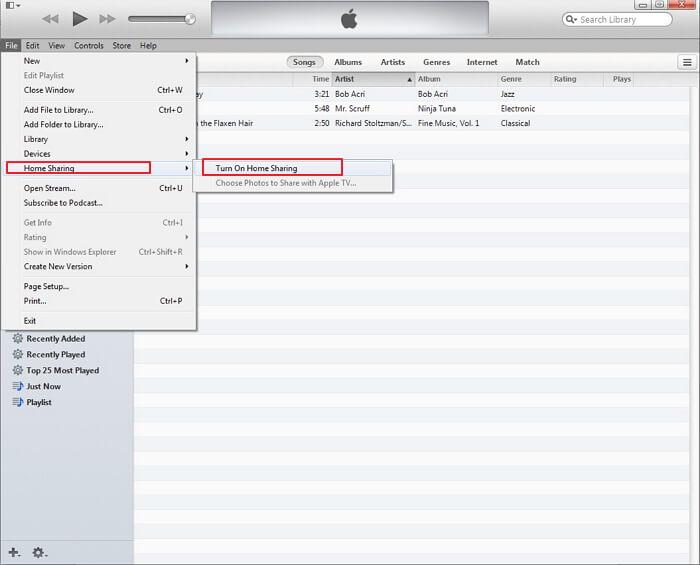
Sobald Sie die Funktion „Privatfreigabe“ auf dem iTunes aktiviert haben, sollte das Problem die Freigabe von Inhalten zwischen Ihren Geräten nicht mehr beeinträchtigen. Falls das Problem weiterhin besteht, können Sie versuchen, die Privatfreigabe auf dem iTunes zu deaktivieren und anschließend wieder zu aktivieren.
Tipp #2: Starten Sie Ihre Geräte neu.
Funktioniert die Heimnetzwerkfreigabe auf Ihrem Windows-Gerät iTunes (10) nicht? Möglicherweise liegt ein Problem mit Ihrem Gerät vor, das uns noch nicht bekannt ist. Um dies zu überprüfen, starten Sie Ihre Geräte am besten neu.
Dadurch kann sich das System aktualisieren und bestehende Probleme wie dieses beheben. Starten Sie zunächst Ihren Computer neu, falls Sie ihn für die iTunes-Home-Sharing-Funktion verwenden möchten. Starten Sie anschließend Ihre iOS-Geräte neu. Ein einfacher Neustart genügt, daher ist keine weitere Erklärung erforderlich. Danach sollte die iTunes-Home-Sharing-Funktion einwandfrei funktionieren.
Tipp #3: Stellen Sie sicher, dass die Internetverbindung stabil ist.
Falls die Heimnetzwerkfreigabe Ihres iTunes auf Ihrem iPhone nicht funktioniert, sollten Sie als weiteren Tipp zur Fehlerbehebung Ihre Internetverbindung überprüfen. So können sich Ihre Geräte problemlos miteinander verbinden. Bei einer instabilen Verbindung ist es schließlich verständlich, dass die Geräte nicht wie geplant funktionieren. Ich empfehle, den Router oder das Modem neu zu starten. Als letzte Möglichkeit können Sie einen VPN-Dienst nutzen.
Tipp #4: Installieren Sie die neueste Version von iTunes
Falls die Synchronisierung von iTunes mit der Familienfreigabe nicht funktioniert, überprüfen Sie bitte, ob Ihre aktuelle Version iTunes auf dem neuesten Stand ist. Wie bereits erwähnt, können Sie dies durch ein Update des Programms oder durch die Installation der neuesten Version erreichen. Laden Sie dazu die ausführbare Datei (oder das entsprechende Format) von der Downloadseite der Apple Support-Website herunter. Installieren Sie anschließend iTunes, die die aktuellste Version sein sollte.
Tipp #5: Firewall vorübergehend deaktivieren
Unser letzter Tipp: Deaktivieren Sie vorübergehend die Firewall Ihres Geräts. Diese könnte nämlich die Ursache für das Problem mit der nicht funktionierenden Heimnetzwerkfreigabe des iTunes sein. Je nach Gerät gibt es dafür verschiedene Möglichkeiten.
Auf einem Windows-PC müssen Sie einfach nach Firewall suchen und Ausschalten statt Einschalten auswählen. Was den Mac betrifft, müssen Sie zu den Systemeinstellungen gehen und zu Sicherheit & Datenschutz gehen. Von dort aus können Sie den Firewall-Schutz deaktivieren.
Teil 4. Bonus: Speichern Sie iTunes-Songs dauerhaft offline, um Probleme mit der Heimfreigabe zu vermeiden.
Mit den oben beschriebenen Methoden sollten Sie nun wissen, wie Sie das Problem mit der nicht funktionierenden Familienfreigabe (iTunes) auf Windows (10) oder iPhone beheben können. Allerdings muss man zugeben, dass die Behebung des Problems mit der Heimfreigabe (iTunes) etwas zeitaufwendig sein kann. Wenn Sie also nicht viel Zeit haben, möchten Sie sich sicher nicht ständig mit diesem Fehler herumärgern. Glücklicherweise gibt es eine Möglichkeit, dieses Problem zu umgehen.
TuneSolo Apple Music Converter ist ein Programm, das alle Musikdateien von Ihrem Apple-Account abrufen und herunterladen kann. Nach dem Download können Sie die Musik offline anhören und die iTunes-Songs dauerhaft behalten . Dadurch lässt sich das Problem mit der nicht funktionierenden Home-Freigabe (iTunes) umgehen. Weitere Funktionen finden Sie unten.
Hauptmerkmal:
- Offline-Hören. Sie können die Dateien von Ihrem Konto zurückziehen und herunterladen. Nachdem Sie die Dateien heruntergeladen haben, können Sie sie ohne Internet anhören. Dies gilt für Geräte wie iOS, Xbox, PSP, Android und Zune
Weitere Funktionen:
- Entfernung des Schutzes DRM. Sie können den FairPlay-Schutz DRM von den iTunes-Songs entfernen. Sobald der Schutz DRM entfernt ist, können Sie den Song nach Belieben bearbeiten. Sie können sein Format, seine Metadaten und vieles mehr ändern (Weitere Informationen finden Sie unter [Link einfügen]). die Dateien mit DRM-Schutz.)
- Unterstützte Formate. Der TuneSolo unterstützt unzählige Audio- und Videoformate, darunter auch einige, die mir bisher unbekannt waren. Zu diesen Formaten gehören M4B, AAX, AIFF, und M4V. Auch gängige Formate wie WAV,, MP3, und MP4 werden unterstützt.
- Schnellere Konvertierung. TuneSolo bietet eine vergleichsweise hohe Konvertierungsgeschwindigkeit. Genauer gesagt, konvertiert es Dateien 16-mal schneller als andere Programme. Außerdem kann es mehrere Dateien gleichzeitig konvertieren und herunterladen.
Klicken Sie jetzt auf die Schaltfläche „Kostenlos“ unten, um TuneSolo Apple Music Converter auszuprobieren und Dateien und Daten zwischen Computer und iOS-Geräten zu übertragen, ohne sich Sorgen um Datenverlust machen zu müssen.
Kostenlos testen Kostenlos testen
Es dürfte Ihnen klar sein, dass diese Software sehr leistungsstark ist. Lassen Sie uns also ohne Umschweife herausfinden, wie Sie dieses Programm verwenden können, um zu vermeiden, dass die Heimnetzwerkfreigabe auf dem iTunes nicht funktioniert:
Schritt 1. Wählen Sie iTunes-Songs aus
Prüfen Sie zunächst, ob iTunes in Ihrer Anwendungsliste vorhanden ist. Öffnen Sie anschließend den Konverter, falls iTunes bereits installiert ist. Auf der Startseite sehen Sie eine Liste. Wählen Sie aus dieser Liste die iTunes-Titel aus, die Sie dauerhaft offline speichern möchten.

Schritt 2. Ausgabeeinstellungen ändern
Im unteren Bereich des Konverters sehen Sie den Sektor Ausgabeeinstellungen. Hier können Sie die Einstellungen wie Qualität, Codec, Bitrate und vieles mehr ändern.

Schritt 3. Konvertiere iTunes-Songs
Nachdem Sie die Ausgabeeinstellungen geändert haben, können Sie auf Konvertieren klicken. Dadurch wird der Konvertierungsprozess gestartet, Sie müssen also nur warten, bis der Vorgang abgeschlossen ist.

Hinweis: Bitte stellen Sie sicher, dass Apple Music/iTunes geschlossen ist, bevor Sie Apple Music Converter öffnen. Führen Sie während der Songkonvertierung bitte keine Aktionen an Apple Music/iTunes durch.
Teil 5. Zusammenfassung
Damit haben Sie die Anforderungen der Heimnetzwerkfreigabe iTunes und deren Verwendung kennengelernt. Außerdem wissen Sie nun, warum die Heimnetzwerkfreigabe iTunes nicht funktioniert. Sie verfügen jetzt über ausreichend Wissen, um dieses Problem zu beheben.
Aus diesem Grund sollte man mit Sicherheit sagen können, dass Sie damit umgehen können, falls es wieder passiert. Wenn Sie sich die Mühe jedoch nicht noch einmal machen möchten, können Sie jederzeit unsere Alternative verwenden, bei der ein spezielles Tool verwendet wird.

