

So spielt man Apple Music auf dem Peloton Bike während des Trainings
Sind Sie ein Peloton-Fan und besitzen zufällig das Apple Music-Abonnement? Falls Sie sich jemals gefragt haben, ob es möglich ist, das 2 zu nutzen und Ihre Lieblingsmusik vom Apple Music während Ihres Peloton-Trainings zu genießen, haben Sie Glück!
Dieser Artikel führt Sie durch den Prozess, Apple Music auf Peloton-Bikes oder Laufbändern abzuspielen und eröffnet Ihnen damit eine Welt endloser musikalischer Möglichkeiten zur Bereicherung Ihres Fitnesstrainings.
Egal, ob du die mitreißenden Beats der neuesten Pop-Hits oder die motivierenden Melodien deiner Lieblingskünstler bevorzugst: Synchronisiere deine Apple Music-Bibliothek mit Peloton oder hol dir kostenlose Apple Music-Songs zum Offline-Hören, um dein Workout auf ein neues Level zu heben. Lass uns gleich loslegen und erfahren, wie es geht!
Artikelinhalt Teil 1. Die einfachste Möglichkeit, Apple Music auf dem Peloton-Bike während des Trainings zu spielenTeil 2. Wie kann ich Peloton Music direkt mit dem Apple Music synchronisieren?Teil 3. Wie verbinde ich meine Apple Watch mit Peloton?Teil 4. Wie kopple ich meine AirPods mit Peloton, um Apple Music zu hören?Teil 5. Zusammenfassung
Teil 1. Die einfachste Möglichkeit, Apple Music auf dem Peloton-Bike während des Trainings zu spielen
Suchen Sie nach einer unkomplizierten Möglichkeit, Ihre Lieblingssongs vom Typ Apple Music während des Trainings auf Ihrem Peloton-Bike abzuspielen? Oder möchten Sie Musik von Apple Music auf Ihr Peloton-Bike oder Laufband streamen? Dann sollten Sie TuneSolo Apple Music Converter nicht verpassen – ein innovatives Tool, mit dem Sie Songs vom Typ Apple Music mühelos konvertieren und auf Ihr Peloton-Gerät übertragen können.
Jetzt stellen wir Ihnen TuneSolo vor und zeigen Ihnen in wenigen Schritten, wie Sie Apple Music auf Ihrem Peloton Bike konvertieren und abspielen. Stellen Sie Ihre perfekte Workout-Playlist zusammen und genießen Sie die passenden Songs, die Sie während Ihrer Trainingseinheiten motivieren.
TuneSolo Apple Music Converter ist eine leistungsstarke Software zur Konvertierung von Apple Music-Songs in weit verbreitete Audioformate. Sie ermöglicht es Ihnen, den DRM-Schutz (Digital Rights Management) von Apple Music und DRM zu umgehen und die konvertierten Songs anschließend problemlos auf Ihrem Peloton-Bike, im Auto , auf Ihren Fernsehern usw. abzuspielen.
So können Sie TuneSolo Apple Music Converter verwenden, um Apple Music auf Ihrem Peloton-Bike abzuspielen:
Schritt 1. Laden Sie TuneSolo kostenlos herunter und installieren Sie es.:
Laden Sie zunächst TuneSolo Apple Music Converter herunter und installieren Sie es auf Ihrem Computer. Es ist sowohl für Windows als auch für Mac verfügbar. Klicken Sie unten auf die Schaltfläche „Sicher“, um es jetzt kostenlos zu testen!
Kostenlos testen Kostenlos testen
Schritt 2. Starten Sie Ihren Apple-Account in TuneSolo und importieren Sie Apple Music.:
Öffnen Sie TuneSolo und klicken Sie “Open Apple Music Web Player”Durchsuchen Sie Ihre Apple Music-Bibliothek innerhalb von TuneSolo und wählen Sie die Songs oder Wiedergabelisten aus, die Sie für Ihre Peloton-Workouts konvertieren möchten.
Schritt 3. Passen Sie die Ausgabeeinstellungen an:
Mit TuneSolo können Sie verschiedene Ausgabeeinstellungen anpassen. Wählen Sie das gewünschte Ausgabeformat (z. B. MP3 oder WAV) und passen Sie Audioqualität, Bitrate und Abtastrate Ihren Vorlieben an. Wählen Sie einen Ordner, in dem die Dateien gespeichert werden sollen.
Schritt 4. Starten Sie den Konvertierungsprozess:
Nachdem Sie die erforderlichen Auswahlen getroffen haben, klicken Sie auf die Schaltfläche „Konvertieren“, um den Konvertierungsprozess zu starten. TuneSolo konvertiert Ihre ausgewählten Apple Music-Tracks in das angegebene Format.
Schritt 5. Übertrage die konvertierten Songs auf Peloton:
Suchen Sie nach Abschluss der Konvertierung den Ausgabeordner, in dem die konvertierten Dateien gespeichert werden. Verbinden Sie Ihr Peloton-Gerät über ein USB-Kabel mit Ihrem Computer und übertragen Sie die konvertierten Songs in Ihren Peloton-Musikordner.
Schritt 6. Spiele Apple Music auf Peloton:
Nachdem die Songs erfolgreich auf Ihr Peloton-Gerät übertragen wurden, können Sie sie nun während Ihres Trainings abspielen. Wählen Sie einfach die gewünschten Titel oder Playlists in der Peloton-Benutzeroberfläche aus und genießen Sie Ihre personalisierte Apple Music-Playlist.
Mit TuneSolo Apple Music Converter können Sie Ihre Lieblingssongs aus Apple Music ganz einfach konvertieren und auf Ihr Peloton Bike übertragen – für ein nahtloses und individuelles Musikerlebnis beim Training. Bestimmen Sie Ihren Fitness-Soundtrack selbst und genießen Sie die motivierenden Beats von Apple Music auf Ihrem Peloton, während Sie Ihre Grenzen erweitern.
Teil 2. Wie kann ich Peloton Music direkt mit dem Apple Music synchronisieren?
Mit dem TuneSolo Apple Music Converter ist es kinderleicht, Songs des Apple Music auf Peloton abzuspielen. Und falls Sie auf Peloton Songs entdecken, die Sie später auf dem Apple Music wiedergeben möchten, ist das kein Problem. Wenn Sie während eines Peloton-Workouts von einem bestimmten Song begeistert sind, können Sie ihn mit der Funktion „Track Love“ zu Ihrer Apple Music-Playlist hinzufügen. Mit dieser Funktion können Sie alle Songs speichern, die Ihnen im Kurs begegnen. Sobald Sie Peloton mit Ihrem Apple Music-Konto verknüpft haben, werden die gespeicherten Songs automatisch mit Ihrer Apple Music-Bibliothek synchronisiert.
So verbinden Sie Apple Music mit Peloton
Schritt 1. Gehen Sie auf Ihrem Peloton-Touchscreen zu „profile' Seite und tippen Sie auf 'Einstellungen '.
Schritt 2. Tippen Sie auf 'Musik' und wählen Sie dann 'VerbindenKlicken Sie auf die Schaltfläche neben Apple Music. Melden Sie sich anschließend mit Ihrer E-Mail-Adresse und Ihrem Passwort bei Ihrem Konto Apple Music an.
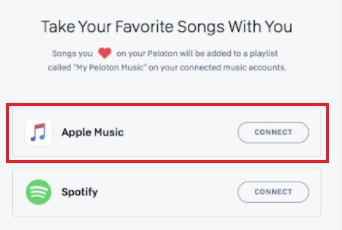
So erhalten Sie die Peloton-Playlist auf Apple Music
Schritt 1. Gehen Sie zu Ihrer „Profil“-Seite und wählen Sie im linken Bereich den Abschnitt „Musik“.
Schritt 2. Klicken Sie auf das Herzsymbol neben dem Song. Dadurch wird Apple Music veranlasst, eine Peloton-Playlist zu erstellen und den ausgewählten Song automatisch in diese Playlist aufzunehmen.
Wie finde ich meine Peloton-Playlist auf Apple Music?
Schritt 1. Starten Sie die Apple Music-App und navigieren Sie zu „Bibliothek“ > „Wiedergabelisten“.
Schritt 2. Wählen Sie „Meine Peloton-Musik von [Ihr Benutzername]“. Daraufhin wird eine Liste all Ihrer gespeicherten Peloton-Songs angezeigt, die Sie direkt auf Ihrem Apple Music abspielen können.
Mit diesen Schritten synchronisieren Sie Ihre Peloton-Musik nahtlos mit dem Apple Music und genießen so ein optimiertes Trainingserlebnis, das perfekt auf Ihre Musikvorlieben abgestimmt ist. Lassen Sie sich vom Rhythmus und der Motivation Ihrer Lieblingssongs mitreißen und erreichen Sie Ihre Fitnessziele auf Ihrem Peloton Bike oder Laufband!
Teil 3. Wie verbinde ich meine Apple Watch mit Peloton?
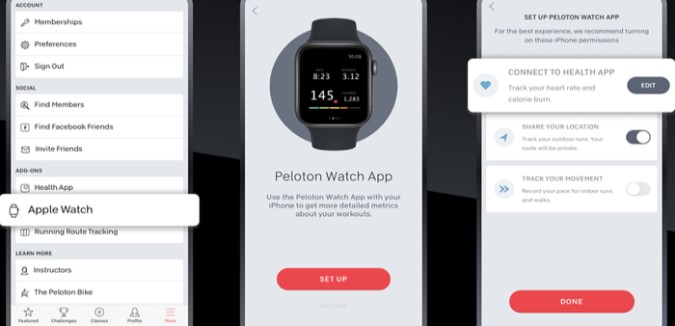
Du kannst deine heruntergeladenen Songs auf deine Apple Watch übertragen . Verbinde deine Apple Watch mit Peloton und genieße ein synchronisiertes Trainingserlebnis sowie wertvolle Einblicke in deine Leistung. Bleib motiviert, verfolge deine Fortschritte und hol mit der Apple Watch das Beste aus deinen Peloton-Workouts heraus.
Um Ihre Apple Watch mit Peloton zu verbinden und eine Reihe integrierter Funktionen freizuschalten , befolgen Sie diese Schritte:
Schritt 1. Sicherstellen der Kompatibilität:
Stellen Sie sicher, dass auf Ihrer Apple Watch die neueste Version von watchOS läuft und dass Ihr Peloton-Fahrrad oder Laufband über die neueste Software verfügt.
Schritt 2. Lade die Peloton-App herunter:
Laden Sie auf Ihrem iPhone die Peloton-App aus dem App Store herunter und installieren Sie sie. Diese App fungiert als Brücke zwischen Ihrer Apple Watch und Ihrem Peloton-Gerät.
Schritt 3. Öffne die Peloton-App:
Öffne die Peloton-App auf deinem iPhone und melde dich in deinem Peloton-Konto an. Falls du noch kein Konto hast, kannst du innerhalb der App ein Konto mit der Kennung 1 erstellen.
Schritt 4. Apple Health-Berechtigungen aktivieren:
Navigieren Sie in der Peloton-App zum Menü „Einstellungen“ und wählen Sie „Gesundheit“. Aktivieren Sie die Berechtigungen für die Peloton-App, um auf Trainingsdaten zuzugreifen und diese auf Ihr Apple Health zu schreiben.
Schritt 5. Apple Watch mit Peloton koppeln:
Tippen Sie im Hauptbildschirm der Peloton-App auf die Schaltfläche „Verbinden“ und wählen Sie dann „Apple Watch“. Befolgen Sie die Anweisungen, um Ihre Apple Watch mit der Peloton-App zu koppeln.
Schritt 6. Starten Sie ein Training:
Sobald Ihre Apple Watch gekoppelt ist, wählen Sie ein Training auf Ihrem Peloton-Fahrrad oder Laufband aus. Zu Beginn des Trainings werden Sie feststellen, dass die Peloton-App auf Ihrer Apple Watch automatisch gestartet und mit dem laufenden Training synchronisiert wird.
Schritt 7. Erfasse Messwerte mit der Apple Watch:
Wenn Ihre Apple Watch angeschlossen ist, dient sie als sekundäres Display für Ihr Peloton-Training. Sie können Ihre Herzfrequenz, Ihren Kalorienverbrauch, Ihre Distanz und andere Trainingsdaten direkt am Handgelenk überwachen. Darüber hinaus werden Ihre Trainingsdaten mit der Apple Health App synchronisiert, um einen umfassenden Überblick über Ihren Fitnessfortschritt zu erhalten.
Schritt 8. Audio mit der Apple Watch steuern:
Während Sie auf Ihrem Peloton trainieren, können Sie die Audiowiedergabe mit Ihrer Apple Watch steuern. Passen Sie die Lautstärke an, überspringen Sie Titel oder pausieren Sie die Musik, ohne zum Peloton-Gerät greifen zu müssen.
Schritt 9. Analyse nach dem Training:
Nach Abschluss Ihres Peloton-Trainings werden die von Ihrer Apple Watch erfassten Daten nahtlos in die Peloton- und Apple Health-Apps integriert. Auf diese Weise können Sie Ihre Trainingsdaten überprüfen und analysieren, Ihre Fortschritte im Laufe der Zeit verfolgen und Ihre Erfolge feiern.
Teil 4. Wie kopple ich meine AirPods mit Peloton, um Apple Music zu hören?
Wenn du beim Training auf deinem Peloton-Bike oder Laufband deine Lieblingsmusik hörst, steigert das deine Motivation und macht deine Fitnesseinheiten noch angenehmer. Besitzt du AirPods und möchtest du damit Apple Music während deines Peloton-Workouts hören? Kein Problem!
In diesem Abschnitt zeigen wir Ihnen Schritt für Schritt, wie Sie Ihre AirPods mit Peloton verbinden und so mühelos zu den Beats des Apple Music tanzen können. Freuen Sie sich auf kabellose Freiheit und einen personalisierten Soundtrack für ein noch intensiveres Workout.
Hier sind die Schritte zum Koppeln Ihrer AirPods mit Peloton:
Schritt 1. Aktivieren Sie Bluetooth auf Ihrem Peloton-Gerät.:
Rufen Sie auf Ihrem Peloton-Fahrrad oder Laufband das Einstellungsmenü auf und suchen Sie die Bluetooth-Option. Stellen Sie sicher, dass Bluetooth aktiviert ist.
Schritt 2. Versetzen Sie Ihre AirPods in den Kopplungsmodus.:
Öffnen Sie den Deckel Ihrer AirPods-Hülle. Halten Sie dann die Pairing-Taste auf der Rückseite des Gehäuses gedrückt, bis die LED-Leuchte auf der Vorderseite weiß zu blinken beginnt.
Schritt 3. Verbinde AirPods mit Peloton:
Wählen Sie auf Ihrem Peloton-Gerät die Bluetooth-Option aus und es beginnt mit der Suche nach verfügbaren Geräten. Suchen Sie in der Geräteliste nach Ihren AirPods und wählen Sie sie aus, um den Kopplungsvorgang zu starten.
Schritt 4. Schließen Sie den Kopplungsprozess ab.:
Befolgen Sie die Anweisungen auf dem Bildschirm oder geben Sie den Passcode ein, wenn Sie dazu aufgefordert werden, um den Kopplungsvorgang abzuschließen. Sobald die Verbindung hergestellt ist, werden Ihre AirPods mit Ihrem Peloton-Gerät gekoppelt.
Schritt 5. Starte Apple Music auf deinem Peloton:
Starten Sie die Apple Music-App auf Ihrem Peloton-Bike oder Laufband. Wählen Sie Ihre gewünschte Playlist, Ihr Album oder Ihren Künstler aus, um die Musikwiedergabe zu starten.
Schritt 6. Genieße dein Training mit AirPods.:
Setzen Sie Ihre AirPods auf und der Ton von Ihrem Peloton-Gerät wird jetzt drahtlos auf Ihre AirPods gestreamt. Mit den Bedienelementen Ihrer AirPods können Sie die Wiedergabe steuern, die Lautstärke anpassen und Titel überspringen.
Schritt 7. AirPods nach dem Training sicher entfernen:
Sobald Ihr Training beendet ist, nehmen Sie Ihre AirPods unbedingt aus Ihren Ohren und legen Sie sie zurück in ihre Hülle.
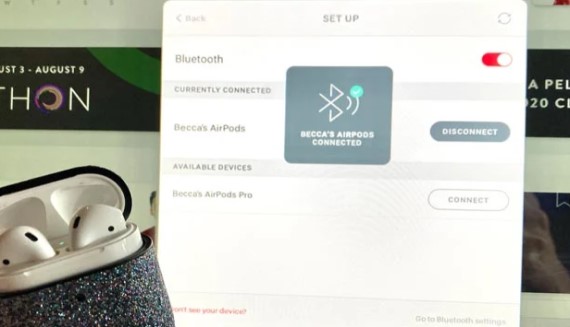
Folge diesen Schritten, um deine AirPods mit deinem Peloton-Gerät zu koppeln und kabelloses Hörvergnügen beim Streamen von Apple Music zu genießen. Lass dich von den mitreißenden Beats und motivierenden Melodien deiner Lieblingssongs auf deinem Peloton-Training begleiten. Mach dich bereit, deine Fitnessziele mit dem perfekten Soundtrack zu erreichen!
Teil 5. Zusammenfassung
Obwohl es keine Peloton Apple Music-Integration gibt, wissen Sie jetzt, wie Sie Peloton Music mit Ihrer Apple Music-Bibliothek synchronisieren. Wenn Sie während Ihres Peloton-Trainings Apple Music abspielen möchten, müssen Sie die mit dem TuneSolo Apple Music Converter heruntergeladenen Audiodateien auswählen und diese anschließend per USB-Kabel in Ihren Peloton-Musikordner übertragen. Jetzt haben Sie die Wahl!

