

So übertragen Sie Apple Music ganz einfach nach YouTube Music
Wenn Sie ein Musikliebhaber sind, haben Sie Ihre Lieblingslieder und Wiedergabelisten wahrscheinlich auf mehreren Plattformen. Angesichts der ständig wachsenden Anzahl von Musik-Streaming-Diensten, die heute verfügbar sind, kann es jedoch schwierig sein, Ihre Musikbibliothek zu verwalten und zu übertragen.
Wenn Sie wissen möchten, wie Sie Ihre Playlist von Apple Music nach YouTube Music übertragen , ist diese Anleitung genau das Richtige für Sie. In diesem Artikel zeigen wir Ihnen Schritt für Schritt, wie Sie Ihre Playlist von Apple Music nach YouTube Music übertragen und Ihre Songs von Apple Music dauerhaft offline speichern . Wir stellen Ihnen außerdem alternative Methoden vor und geben Ihnen Tipps zur Fehlerbehebung. Los geht's!
Artikelinhalt Teil 1. Wie man Apple Music in YouTube Music umwandelt [KOSTENLOSE Methode]Teil 2. Alternative Möglichkeiten zum Übertragen der Apple Music-Playlist auf YouTube Teil 3. Warum kann ich meine Lieder vom Apple Music nach der Übertragung nicht auf dem YouTube Music sehen?Teil 4. Fazit
Teil 1. Wie man Apple Music in YouTube Music umwandelt [KOSTENLOSE Methode]
Kann ich meine Apple Music-Bibliothek in YouTube Music importieren? In diesem Abschnitt zeigen wir Ihnen, wie Sie Ihre Apple Music-Playlist kostenlos nach YouTube Music übertragen können. So gehen Sie vor:
Schritt 1Laden Sie die Songs und die Playlist Apple Music auf Ihren Computer herunter.
Um Ihre Apple Music-Songs und -Playlist auf Ihren Computer herunterzuladen, benötigen Sie ein Drittanbieter-Tool namens TuneSolo Apple Music Converter . Mit diesem Tool können Sie Apple Music-Songs in das MP3-Format konvertieren, das Sie anschließend in YouTube Music hochladen können.
Mit dieser Desktop-Anwendung können Sie Apple Music-Songs herunterladen und in gängige Audioformate konvertierenDie Software ist für Windows- und Mac-Betriebssysteme verfügbar und unterstützt die Konvertierung von Apple Music-Tracks mit bis zu 10X-Geschwindigkeit, wobei die ursprüngliche Audioqualität sowie alle ID3-Tags und Metadaten erhalten bleiben. Neben den Konvertierungsfunktionen bietet TuneSolo Apple Music Converter eine intuitive und benutzerfreundliche Oberfläche, die die Bedienung auch für Anfänger erleichtert.
Hier sind die Schritte zum Herunterladen Ihrer Apple Music-Songs und -Playlist mit TuneSolo Apple Music Converter:
Schritt 1. Laden Sie TuneSolo Apple Music Converter herunter und installieren Sie es auf Ihrem Computer. Sie können die offizielle Website besuchen oder einfach auf die Schaltfläche „Sicher herunterladen“ unten klicken.
Kostenlos testen Kostenlos testen
Schritt 2. Starten Sie die Software und klicken Sie auf “Open Apple Music Web Player”.
Schritt 3. Wählen Sie die Songs und Wiedergabelisten aus, die Sie herunterladen und auf YouTube Music übertragen möchten.
Schritt 4. Wählen Sie das Format MP3 und den Ausgabeordner für die konvertierten Dateien.
Schritt 5. Klicken Sie auf "Convert All Items" Schaltfläche, um den Konvertierungsprozess zu starten.
Schritt 6. Sobald die Konvertierung abgeschlossen ist, finden Sie die konvertierten Dateien im Ausgabeverzeichnis.

Schritt 2: Heruntergeladene Songs von Apple Music nach YouTube Music übertragen und hochladen
Wie exportiere ich Musik von Apple Music in eine YouTube-Playlist? Nachdem Sie Ihre Apple Music-Titel in das MP3-Format konvertiert haben , können Sie sie in YouTube Music hochladen. So fügen Sie lokale Musik zu YouTube Music hinzu:
Schritt 1. Öffnen Sie YouTube Music auf Ihrem Computer.
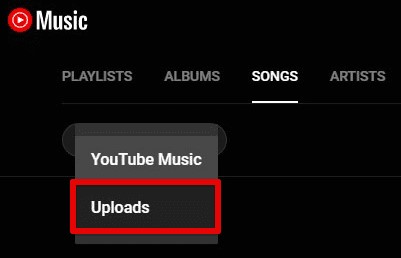
Schritt 2. Klicken Sie auf Ihr Profilbild in der oberen rechten Ecke und wählen Sie „Musik hochladen“.
Schritt 3. Wählen Sie die MP3-Dateien aus, die Sie hochladen möchten, und klicken Sie auf „Öffnen“.
Schritt 4. YouTube Music lädt die Dateien anschließend in Ihre Bibliothek hoch.
Schritt 5. Sie können jetzt auf Ihre hochgeladene Musik im Tab „Bibliothek“ von YouTube Music zugreifen.
Das war's! Sie haben Ihre Apple Music-Playlist erfolgreich mit einer kostenlosen Methode auf YouTube Music übertragen.
Teil 2. Alternative Möglichkeiten zum Übertragen der Apple Music-Playlist auf YouTube
Falls Sie nach alternativen Möglichkeiten suchen, Ihre Apple Music-Playlist auf YouTube Music zu übertragen, gibt es einige Dienste, die Ihnen dabei helfen können.
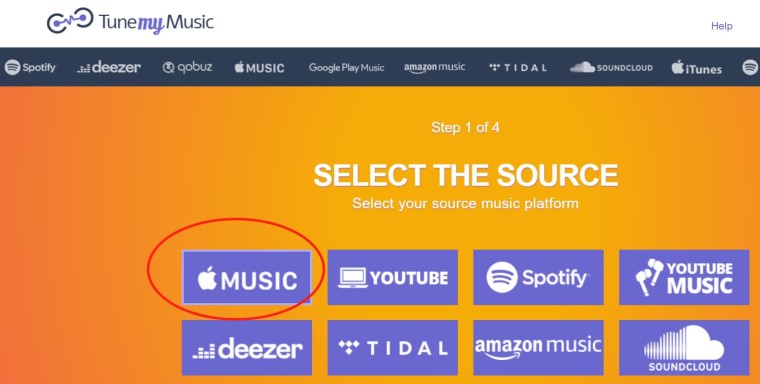
Übertragen Sie die Wiedergabeliste 1. auf Apple Music mit TuneMyMusic.
TuneMyMusic ist ein webbasierter Dienst, mit dem Sie Ihre Musik zwischen verschiedenen Plattformen übertragen können, darunter Apple Music und YouTube Music. Die Nutzung des Dienstes ist kostenlos, und Sie können bis zu 10,000 Titel gleichzeitig übertragen.
Um eine Apple Music-Playlist mit TuneMyMusic auf YouTube Music zu importieren, gehen Sie wie folgt vor:
Schritt 1. Besuchen Sie die TuneMyMusic-Website (www.tunemymusic.com).
Schritt 2. Wählen Sie "Apple Music" als Quellplattform aus und melden Sie sich mit Ihrem Apple Music-Konto an.
Schritt 3. Nach dem Einloggen wählen Sie die Playlist aus, die Sie auf YouTube Music übertragen möchten.
Schritt 4. Wählen Sie anschließend „YouTube“ als Zielplattform aus und melden Sie sich mit Ihrem YouTube Music-Konto an.
Schritt 5. Nach dem Einloggen ordnet TuneMyMusic die Titel Ihrer Apple Music-Playlist den entsprechenden Titeln auf YouTube Music zu.
Schritt 6. Überprüfen Sie die Kartendarstellung auf Richtigkeit und bestätigen Sie anschließend die Übertragung.
Schritt 7. TuneMyMusic beginnt nun mit der Übertragung Ihrer Wiedergabeliste von Apple Music nach YouTube Music. Nach Abschluss der Übertragung finden Sie Ihre Wiedergabeliste in Ihrem Konto YouTube Music.
2. Übertragen Sie die Apple Music-Wiedergabeliste mit MusConv an YouTube Music
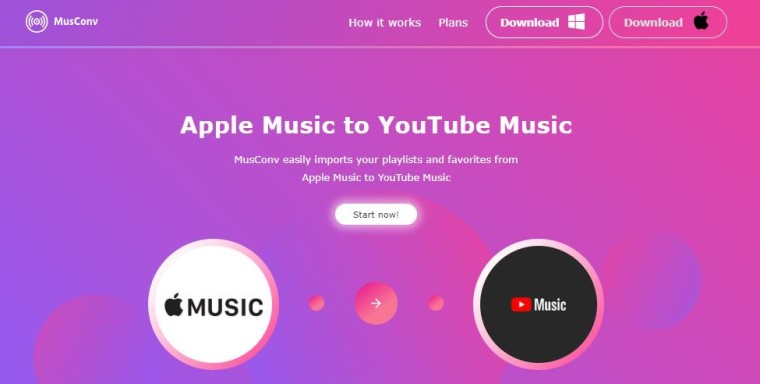
MusConv ist ein weiterer Dienst, mit dem Sie Ihre Musik zwischen verschiedenen Plattformen übertragen können. Er unterstützt eine Vielzahl von Musik-Streaming-Diensten, darunter Apple Music und YouTube Music. MusConv ist als Desktop-Anwendung oder webbasierter Dienst verfügbar, und Sie können je nach Bedarf aus verschiedenen Preisplänen wählen.
Um eine Apple Music-Playlist mit MusConv in eine YouTube Music-Playlist zu importieren, können Sie folgende Schritte befolgen:
Schritt 1. Öffnen Sie die MusConv-Anwendung oder besuchen Sie die MusConv-Website.
Schritt 2. Wählen Sie "Apple Music" als Quellplattform aus und melden Sie sich mit Ihrem Apple Music-Konto an.
Schritt 3. Nach dem Einloggen wählen Sie die gewünschte Playlist aus, die Sie auf YouTube Music übertragen möchten.
Schritt 4. Wählen Sie anschließend „YouTube Music“ als Zielplattform aus und melden Sie sich mit Ihrem YouTube Music-Konto an.
Schritt 5. Nach dem Einloggen beginnt MusConv mit dem Abgleich und der Übertragung der Titel von Ihrer Apple Music-Playlist nach YouTube Music.
Schritt 6. Überprüfen Sie die Überweisung auf Richtigkeit und Vollständigkeit.
Schritt 7. Bestätigen Sie die Übertragung, und MusConv wird den Prozess der Verschiebung Ihrer Apple Music-Playlist nach YouTube Music einleiten.
Sowohl TuneMyMusic als auch MusConv sind zuverlässige Dienste, die Ihnen helfen können, Ihre Apple Music-Playlist schnell und einfach auf YouTube Music zu übertragen.
Teil 3. Warum kann ich meine Lieder vom Apple Music nach der Übertragung nicht auf dem YouTube Music sehen?
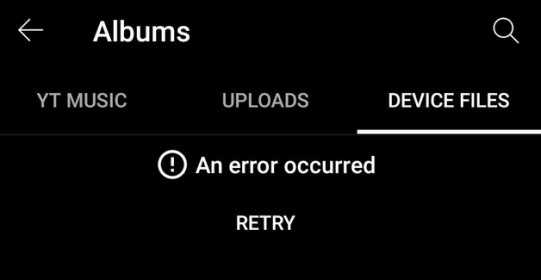
Nach dem Übertragen Ihrer Wiedergabeliste von Apple Music nach YouTube Music kann es vorkommen, dass Ihre Titel von Apple Music in YouTube Music nicht angezeigt werden. Dies liegt daran, dass YouTube Music nur Titel aus der Streaming-Bibliothek anzeigt, nicht aber lokal hochgeladene Audiodateien.
Es gibt jedoch eine Möglichkeit, die Option zum Abspielen lokaler Audiodateien auf dem YouTube Music zu aktivieren. So geht's:
Schritt 1. Öffnen Sie YouTube Music auf Ihrem Computer.
Schritt 2. Klicken Sie auf Ihr Profilbild in der oberen rechten Ecke und wählen Sie „Einstellungen“.
Schritt 3. Scrollen Sie nach unten zum Abschnitt „Wiedergabe“ und aktivieren Sie die Option. "Show device files" .
Schritt 4. YouTube Music scannt nun Ihr Gerät nach lokalen Audiodateien, einschließlich der von Ihnen hochgeladenen.
Schritt 5. Sie können jetzt auf Ihre lokalen Audiodateien in der "Device files" Registerkarte von YouTube Music.
Wenn Sie diese Option aktivieren, können Sie Ihre Apple Music-Songs in YouTube Music sehen und sie wie jeden anderen Song in Ihrer Bibliothek abspielen.
Teil 4. Fazit
Zusammenfassend lässt sich sagen, dass die Übertragung Ihrer Apple Music-Playlist nach YouTube Music eine hervorragende Möglichkeit bietet, Ihre Lieblingssongs auf einer anderen Plattform zu genießen. Ob Sie die kostenlose Methode zum Herunterladen und Konvertieren Ihrer Apple Music-Songs nach TuneSolo Apple Music Converter wählen oder einen der alternativen Dienste wie TuneMyMusic oder MusConv nutzen – es gibt verschiedene Wege, dies zu erreichen.
Es ist jedoch wichtig zu beachten, dass nach dem Übertragen Ihrer Apple Music-Playlist nach YouTube Music Ihre lokalen Apple Music-Titel möglicherweise nicht angezeigt werden . Keine Sorge: Aktivieren Sie die Option zum Abspielen lokaler Audiodateien in YouTube Music, um auf Ihre übertragenen Titel wie auf alle anderen Titel Ihrer Bibliothek zuzugreifen und sie abzuspielen.
Kurz gesagt: Wenn Sie ein zuverlässiges und effizientes Tool suchen, um Ihre Apple Music-Songs in ein Format zu konvertieren, das auf jedem Gerät abgespielt werden kann, empfehlen wir Ihnen TuneSolo Apple Music Converter wärmstens.
Die benutzerfreundliche Oberfläche, die anpassbaren Ausgabeeinstellungen und die hohe Konvertierungsgeschwindigkeit machen es zu einer hervorragenden Wahl für alle, die ihre Apple Music-Songs ohne Einschränkungen genießen möchten.

