

Synchronisierungsbibliothek in Apple Music: Greifen Sie auf Ihre Songs auf allen Geräten zu
Was ist die "Sync Library" in Apple MusicDies ist eine Frage, die häufig gestellt wird von Apple Music Nutzer, die beim Musikstreaming unterschiedliche Geräte verwenden.
Es ist eigentlich ziemlich nervig, immer wieder dasselbe herunterzuladen. Apple Music Dateien immer wieder auf verschiedenen Geräten zu speichern, die Sie verwenden, ist wirklich mühsam. Viele würden zustimmen, dass es extrem zeitaufwendig ist, dieselben Musiktitel mehrfach zu speichern. Aber die gute Nachricht ist: Ein Abonnement für Apple Music Das würde einen großen Unterschied machen. Andererseits wird es weiter unten für die kostenlosen Nutzer eine Diskussion über das perfekte Tool geben, mit dem man sich dieses mühsame und ärgerliche Verfahren ersparen kann.
Mal sehen, was die Funktion „Bibliothek synchronisieren“ ist. Apple Music und wie Sie die Synchronisierungsbibliothek aktivieren und nutzen, um auf all Ihren Geräten auf Ihre Musikbibliothek zuzugreifen! Wir werden auch über ein Tool sprechen, mit dem Sie Ihre Lieblingssongs kostenlos herunterladen können und behalte sie für immer auch nach dem Apple Music Abonnement.
Teil 1. Was ist die Sync-Bibliothek? Apple Music?
Was bedeutet „Bibliothek synchronisieren“ auf Apple Music? Das Apple Music Die App kann auf Geräten wie Android-Smartphones, iOS-Geräten und im iTunes Store heruntergeladen und gestartet werden. Apple Music Mit einem Abonnement erhalten Sie Zugriff auf die umfangreiche Musikbibliothek mit insgesamt rund 70 Millionen Titeln. Doch das ist noch nicht alles: Sie können die Titel auch auf Ihr Konto herunterladen und jederzeit offline streamen.
Wichtiger ist hierbei zu wissen, dass alle Titel, die Sie gekauft haben von Apple Music, die Spuren, die Sie hinzufügen zu Apple Music und iTunes, und alle Änderungen, die Sie an Ihrer Musikbibliothek vorgenommen haben, werden auf allen Geräten synchronisiert, auf denen Sie Ihre Musikbibliothek gespeichert haben. Apple Music Das Abonnementkonto ist angemeldet. Dies beantwortet die Frage „Was ist die Synchronisierungsbibliothek?“. Apple Music".
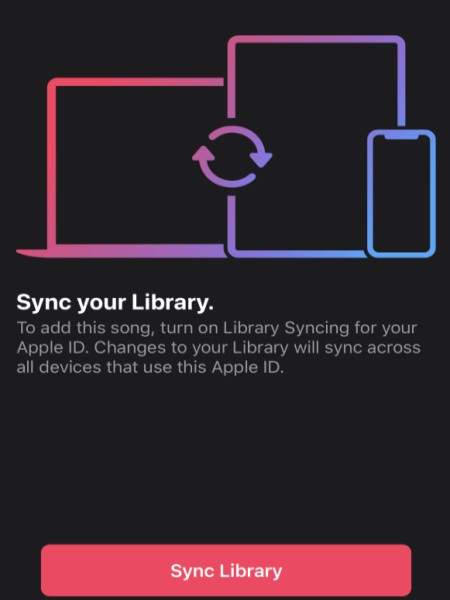
Das Verfahren dafür könnte auch einfach durch die Verwendung Ihrer iCloud-Musikbibliothek durchgeführt werden. Der Synchronisierungsprozess von iCloud funktioniert, indem überprüft wird, ob die in Ihrer Musiksammlung gespeicherten Songs mit den Songs im iTunes Music Store übereinstimmen. Wenn die Tracks übereinstimmen, bedeutet dies, dass Sie sie jetzt speichern und offline streamen können.
Nicht nur Musiktitel konnten synchronisiert werden, sondern auch die „Bibliothek synchronisieren“. Apple Music Das Gleiche gilt für andere Inhalte wie Bilder, Daten und Videos, die Sie gespeichert haben. Die Synchronisierung erfolgt automatisch, sobald die Synchronisierungsfunktion aktiviert ist und dieselbe Apple-ID auf dem jeweiligen Gerät verwendet wird. Allerdings verläuft die Synchronisierung nicht immer reibungslos. Manchmal Synchronisierungsprobleme während des Vorgangs auftreten, beispielsweise aufgrund eines instabilen Signals oder einer instabilen Internetverbindung.
Um das Problem mit der Synchronisierung der Mediathek zu beheben, überprüfen Sie bitte Ihre Internetverbindung und stellen Sie sicher, dass Sie auf allen Streaming-Geräten dieselbe Apple-ID verwenden. Apple MusicMöglicherweise versuchen Sie, Ihre installierte Version zu aktualisieren. Apple Music Aktualisieren Sie die App auf die neueste Version, prüfen Sie, ob die Synchronisierungsfunktion aktiviert ist, und schalten Sie Ihr Gerät anschließend aus und wieder ein.
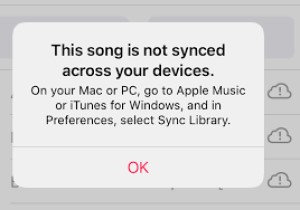
Teil 2. So aktivieren Sie die Synchronisierung der Bibliothek in Apple Music auf verschiedenen Geräten?
Nachdem wir erfahren haben, was die Synchronisierungsbibliothek ist, lassen Sie uns nun die detaillierten Schritte zum Einschalten angehen.
Einmal dein Apple Music Ihr Abonnement ist abgeschlossen. Sie können nun die Synchronisierungsfunktion für Ihre Bibliothek in Ihrem Konto deaktivieren. Wie bereits erwähnt, können Sie, wenn diese Funktion aktiviert ist, auf jedem Gerät, auf dem Sie angemeldet sind, auf Ihre gespeicherten Inhalte zugreifen.
Die folgende Liste zeigt Ihnen die Dinge, die Sie vor der Verwendung der Sync Library überprüfen und vorbereiten müssen. Apple Music.
- Stellen Sie sicher, dass Ihr Gerät auf die neueste Version aktualisiert wurde.
- Stellen Sie außerdem sicher, dass Sie ein/e haben. Apple Music Abonnement.
- Überprüfen Sie, ob auf allen Geräten, die Sie verwenden möchten, dieselbe Apple-ID verwendet wird.
- Lassen Sie Ihr Gerät mit dem Internet verbunden sein, das kann WIFI oder ein Mobilfunknetz sein.
So aktivieren Sie die Synchronisierungsbibliothek Apple Music mit iPhone, iPod touch und iPod
Mit den folgenden Schritten können Sie die Synchronisierung der Bibliothek aktivieren in Apple Music auf iPhone, iPod und iTouch.
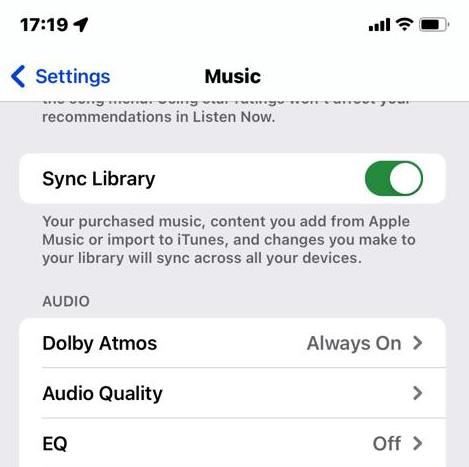
- Öffnen Sie Ihr Gerät und fahren Sie dann mit dem Einstellungssymbol fort. Wählen Sie es aus und wählen Sie Musik.
- Tippen Sie im Musikfenster auf „Bibliothek synchronisieren“, um alle in Ihrer Bibliothek gespeicherten Dateien zu synchronisieren. Apple Music Bibliothek mit allen Geräten, die Sie verwenden.
So aktivieren Sie die Synchronisierungsbibliothek Apple Music auf einem Windows-PC
In iTunes für Windows-PCs wird „Mediathek synchronisieren“ zur „ iCloud-Musikmediathek “. So aktivieren Sie die Mediathek-Synchronisierung auf Ihren PCs, denen Sie den Zugriff auf die Mediathek gestattet haben:
Schritt 1. Öffnen Sie Ihre iTunes-App auf Ihrem Windows-Computer.
Schritt 2. Melden Sie sich nun im iTunes Store mit der Apple-ID an, die Sie zum Einrichten der iCloud-Musikmediathek auf dem ersten Computer verwendet haben.
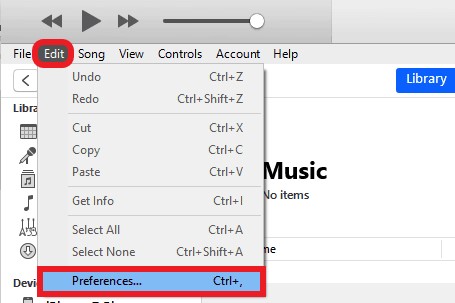
Schritt 3. Klicken Sie auf die Registerkarte „Bearbeiten“. Wählen Sie im nächsten angezeigten Optionsfeld „Einstellungen“ > „Allgemein“.
Schritt 4. Klicken Sie auf „iCloud-Musikbibliothek“.
Schritt 5. Wenn Sie fertig sind, tippen Sie auf OK.
So aktivieren Sie die Synchronisierungsbibliothek Apple Music auf Mac
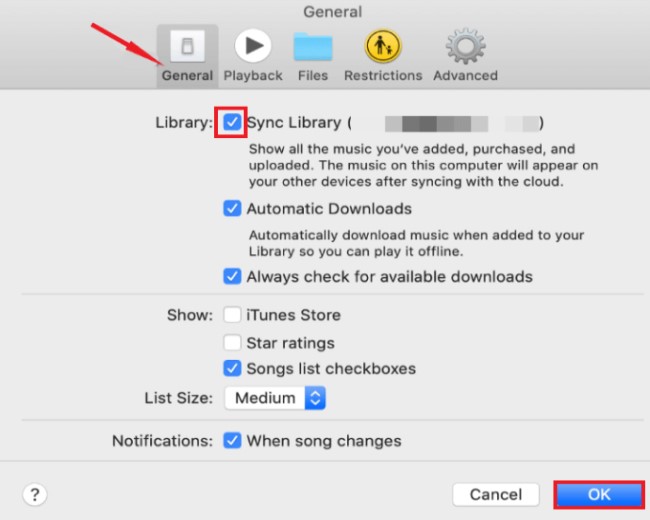
So greifen Sie auf Ihr Konto zu Apple Music Bibliothek und Wiedergabelisten auf dem Mac mithilfe der Funktion „Bibliothek synchronisieren“:
Schritt 1. Öffnen Sie auf Ihrem Mac das Apple Music Klicken Sie in der App auf Musik.
Schritt 2. Wählen Sie im oberen Menü „Einstellungen“.
Schritt 3. Wählen Sie im nächsten Menü die Registerkarte „Allgemein“ und tippen Sie dann auf „Bibliothek synchronisieren“.
Schritt 4. Klicken Sie anschließend auf die Schaltfläche OK, um die vorgenommenen Änderungen zu speichern.
Teil 3. So sichern Sie Apple Music ohne Synchronisierungsbibliothek?
Wie bereits erwähnt, ist für die Synchronisierung Ihrer Apple-Mediathek ein Abonnement erforderlich. Apple Music oder iTunes Match. Manchmal können aufgrund eines instabilen Signals oder einer schlechten Internetverbindung Probleme auftreten, z. B. dass die Apple-Synchronisierungsbibliothek nicht angezeigt wird. Daher ist es besser, Ihre Lieblingstitel zu kopieren. Apple Music Die Songs werden lokal gespeichert, sodass Sie auch nach Ablauf Ihres Abonnements darauf zugreifen können.
Das beste Werkzeug, das Sie verwenden können, ist TuneSolo Apple Music ConverterEs ist eines der am meisten empfohlenen Tools, wenn es ums Herunterladen geht. Apple Music Tracks in kompatible Formate wie MP3, FLAC, M4A, und WAVAlle unterstützten Ausgabeformate können mit verschiedenen Musikplayern abgerufen werden.
Wenn Sie beim Synchronisieren von Dateien keine Probleme haben möchten, 1 Gerät an ein anderes mit dem „Bibliothek synchronisieren"In Apple MusicAm besten wäre es, die Lieder zuerst auf Ihr Gerät herunterzuladen und dann Übertragen Sie die Musikdateien, selbst in dem Gerät, das Sie zum Streamen verwenden möchten.
Kostenlos testen Kostenlos testen
Hier finden Sie eine detaillierte Anleitung zum Sichern von Daten. Apple Music auf beliebigen anderen Geräten:
Schritt 1. Laden Sie das herunter und starten Sie es TuneSolo Apple Music ConverterÖffnen Sie anschließend den Apple Web Player und melden Sie sich bei Ihrem kostenlosen Apple-Konto an.
Schritt 2. Fügen Sie Apple Music Musikstücke, die Sie in die Konvertierungsliste des Programms aufnehmen möchten.
Schritt 3. Wählen Sie das Ausgabeformat und den Speicherort für die konvertierten Dateien.
Schritt 4. Um den Konvertierungsprozess zu starten, klicken Sie auf die Schaltfläche „Alle Elemente konvertieren“.
Schritt 5. Nach dem Herunterladen aller Apple Music Songs können Sie auf einen USB-Stick übertragen und auf beliebigen Geräten abspielen, ohne sich Sorgen machen zu müssen. Apple Music Die Synchronisierungsbibliothek wird nicht angezeigt.
Teil 4. Häufig gestellte Fragen zur Synchronisierungsbibliothek Apple Music
Q1Was passiert, wenn Sie die Synchronisierung der Bibliothek deaktivieren? Apple Music?
Wenn Sie die Synchronisierungsfunktion für die Bibliothek deaktivieren in Apple MusicDas bedeutet, dass alle Musiktitel und Wiedergabelisten, die Sie über den Abonnementdienst hinzugefügt haben, nicht mehr auf Ihren anderen Geräten verfügbar sind. Dies umfasst auch alle Änderungen an Wiedergabelisten, wie das Hinzufügen oder Entfernen von Titeln. Die Original-Musikdateien auf Ihrem Gerät bleiben jedoch unberührt.
Wichtig zu beachten ist, dass durch das Deaktivieren der Synchronisierung der Musikbibliothek keine lokalen Musikdateien auf Ihrem Gerät gelöscht werden, sondern nur die synchronisierte Musik. Apple MusicWenn Sie die Synchronisierung Ihrer Bibliothek wieder aktivieren, müssen Sie die Musik möglicherweise erneut herunterladen, um auf Ihren anderen Geräten darauf zugreifen zu können.
Q2Ist die Sync-Bibliothek dasselbe wie die iCloud-Musikbibliothek?
Ja, „Sync Library“ ist der neue Name für „iCloud Music Library“ in Apple MusicMit dieser Funktion haben Sie geräteübergreifend Zugriff auf Ihre gesamte Musik, einschließlich Ihrer Musikkäufe, zugeordneten Titel und Wiedergabelisten. Wenn Sie Änderungen an Ihrer Mediathek vornehmen, z. B. Titel hinzufügen oder entfernen, werden diese Änderungen automatisch auf allen Geräten synchronisiert, auf denen Sie mit derselben Apple-ID angemeldet sind.
Teil 5. Zusammenfassung
Nachdem Sie dies gelesen haben, wissen Sie vermutlich bereits, was eine Sync-Bibliothek ist. Apple Music und wie man die Synchronisierung der Bibliothek aktiviert Apple Music auf verschiedenen Geräten. Darüber hinaus können Sie auch verwenden TuneSolo Apple Music Converter sichern Apple Music Ohne Synchronisierungsbibliothek. Ich hoffe, dieser Artikel ist hilfreich für Sie.

