

Wie Sie Apple bezüglich Apple Music-Problemen kontaktieren [Vollständige Anleitung]
Apple ist einer der weltweit beliebtesten Musikstreaming-Dienste und bietet Nutzern weltweit Millionen von Songs, Playlists und Podcasts. Wie jeder andere Dienst kann es jedoch auch bei Apple gelegentlich zu Problemen kommen, von Wiedergabefehlern bis hin zu Abrechnungsschwierigkeiten. In solchen Fällen ist es wichtig zu wissen, wie man den Apple Support kontaktiert und die benötigte Hilfe erhält.
In diesem Artikel erklären wir Ihnen, wie Sie Apple bei Problemen mit Ihrem Apple Music kontaktieren können . Wir stellen Ihnen die verschiedenen Kontaktmöglichkeiten vor, darunter Telefon, E-Mail und Chat.
Wir geben Ihnen außerdem Tipps zur Vorbereitung auf Ihre Support-Sitzung, einschließlich der benötigten Informationen und der Schritte zur Fehlerbehebung, die Sie selbst durchführen können. Zudem erfahren Sie, wie Sie sicher kostenlose Apple Music-Songs erhalten und auf Ihrem Computer speichern können. Mit diesem Leitfaden erhalten Sie die Hilfe, die Sie benötigen, um Ihr Apple Music-Erlebnis in vollen Zügen zu genießen.
Artikelinhalt Teil 1. Wie kann ich Apple bei Problemen mit dem Apple Music kontaktieren?Teil 2. Wie beantrage ich eine Rückerstattung für den Kauf von Apple Music/iTunes?Bonus-Tipp: Hören Sie die Songs von Apple Music offline, um weitere Probleme zu vermeiden.
Teil 1. Wie kann ich Apple bei Problemen mit dem Apple Music kontaktieren?
Wenn Sie Probleme mit Ihrem Apple Music haben, sollten Sie sich an den Apple Support wenden, um die benötigte Hilfe zu erhalten. Hier sind die Schritte, die Sie befolgen können, um Apple bei Problemen mit dem Apple Music zu kontaktieren:
- Besuchen Sie die Apple Support-Website: Der erste Schritt ist ein Besuch die Apple Support-Website. Auf dieser Website finden Sie zahlreiche Informationen zur Behebung verschiedener Probleme mit Ihren Apple-Geräten und -Diensten.
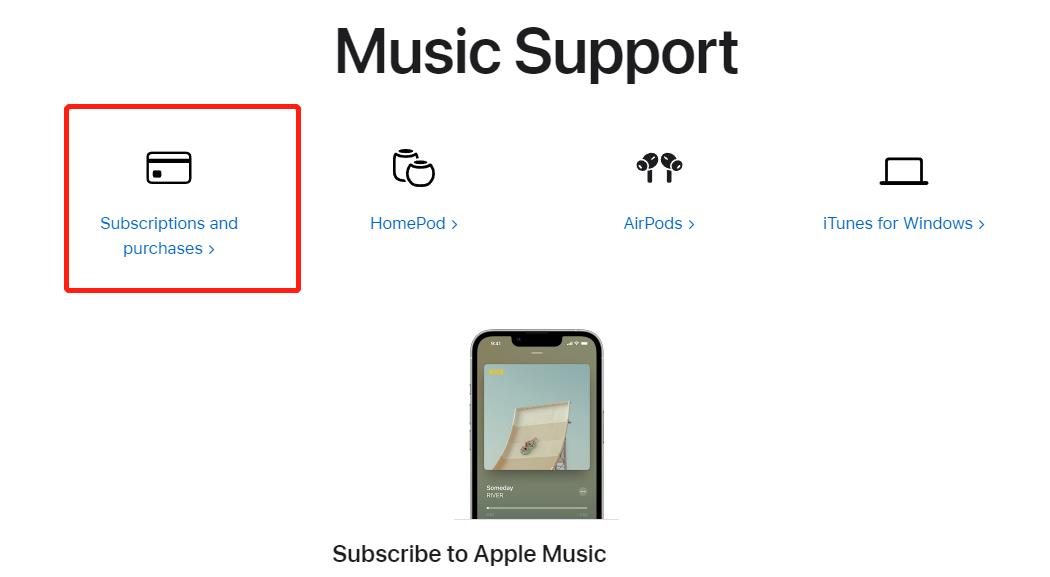
- Wählen Sie die Kategorie „Musik“.Sobald Sie sich auf der Apple Support-Website befinden, klicken Sie auf die Kategorie „Musik“ unter “All Products & Services.” Sie werden dadurch zur Supportseite für Apple Music weitergeleitet.
- Durchsuchen Sie die verfügbaren Ressourcen: Auf der Apple Music-Supportseitefinden Sie eine Reihe von Ressourcen, darunter Artikel zur Behebung häufiger Probleme, FAQs und Video-Tutorials. Durchsuchen Sie diese Ressourcen, um herauszufinden, ob Sie eine Lösung für Ihr Problem finden können.
- Kontaktieren Sie den Apple-SupportFalls Sie auf der Supportseite für den Apple Music keine Lösung für Ihr Problem finden, können Sie den Apple Support kontaktieren, indem Sie auf den entsprechenden Link klicken. “Contact Apple Support” Schaltfläche am unteren Rand der Seite.
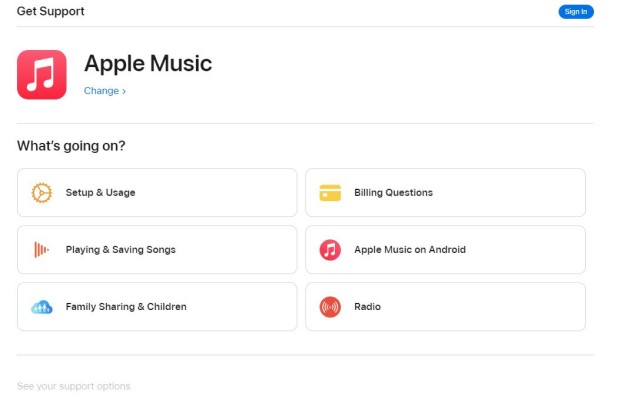
- Wählen Sie Ihre bevorzugte Supportoption: Apple bietet verschiedene Supportoptionen an, darunter Telefon-, E-Mail- und Chat-Support. Wählen Sie die Option, die für Sie am besten geeignet ist, und befolgen Sie die bereitgestellten Anweisungen, um Kontakt mit einem Apple-Supportmitarbeiter aufzunehmen.
- Erklären Sie Ihr ProblemSobald Sie mit einem Apple-Supportmitarbeiter in Kontakt stehen, schildern Sie Ihr Problem detailliert. Halten Sie alle relevanten Informationen bereit, wie z. B. Ihre Kontoinformationen (Apple Music), das verwendete Gerät und die genaue Problembeschreibung.
- Befolgen Sie die Schritte zur Fehlerbehebung: Der Apple-Supportmitarbeiter wird Ihnen wahrscheinlich Schritte zur Fehlerbehebung nennen, um zu versuchen, das Problem zu beheben. Befolgen Sie diese Schritte sorgfältig und geben Sie dem Vertreter Feedback dazu, ob die Schritte funktioniert haben oder nicht.
- Holen Sie sich bei Bedarf zusätzliche Hilfe: Wenn das Problem durch die ersten Fehlerbehebungsschritte nicht behoben werden kann, muss der Apple-Supportmitarbeiter Ihr Problem möglicherweise an eine höhere Supportebene weiterleiten. Seien Sie geduldig und befolgen Sie die Anweisungen des Vertreters, um die Hilfe zu erhalten, die Sie benötigen.
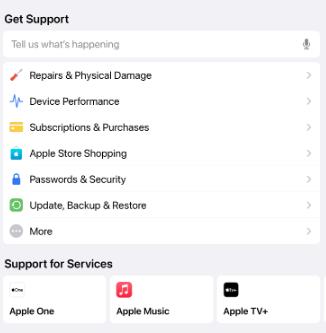
Die meisten Benutzer des Apple Music stoßen auf verschiedene Wiedergabe- oder Downloadprobleme, z. B. dass ein Lied nicht abgespielt wird, die Apple Music-App nicht funktioniert oder keine Lieder herunterlädt, oder dass die Musik-App immer wieder Lieder überspringt oder beim Abspielen von Liedern ständig pausiert, dass einige Funktionen des Apple Music, wie z. B. die Familienfreigabe, nicht funktionieren usw.
Wenn Sie diese Schritte befolgen, können Sie sich mit dem Apple Support in Verbindung setzen und die Hilfe erhalten, die Sie benötigen, um etwaige Probleme mit Ihrem Apple Music zu beheben.
Teil 2. Wie beantrage ich eine Rückerstattung für den Kauf von Apple Music/iTunes?
Wenn Sie mit einem Kauf auf Apple Music oder iTunes unzufrieden sind, haben Sie möglicherweise Anspruch auf eine Rückerstattung. Die Apple-Rückerstattungsrichtlinien haben Vor- und Nachteile ; informieren Sie sich daher am besten vorher.
So beantragen Sie eine Rückerstattung für den Kauf von Apple Music/iTunes:
- Besuchen Sie die Apple Support-Website: Gehen Sie zur offiziellen Apple Support-Website.
- Wählen Sie die Kategorie „Musik“ oder „iTunes“.Je nachdem, wo Sie Ihren Kauf getätigt haben, wählen Sie die Kategorie „Musik“ oder „iTunes“ unter “All Products & Services.”
- Klicken Sie auf “Request a refund”Scrollen Sie auf der Supportseite nach unten, bis Sie Folgendes sehen: “Request a refund” und klicke darauf.
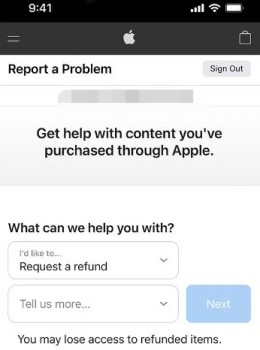
- Melden Sie sich in Ihrem Konto an: Sie werden aufgefordert, sich bei Ihrem Apple-ID-Konto anzumelden. Geben Sie Ihre Apple-ID und Ihr Passwort ein, um fortzufahren.
- Wählen Sie den Kauf aus, den Sie erstatten möchtenWählen Sie in der Liste Ihrer Käufe den Artikel 1 aus, für den Sie eine Rückerstattung beantragen möchten. Falls der gewünschte Kauf nicht angezeigt wird, klicken Sie auf “See all” Um Ihre Kaufhistorie einzusehen.
- Wählen Sie den Grund für Ihren Rückerstattungsantrag: Apple wird Sie bitten, aus einer Dropdown-Liste einen Grund für Ihre Rückerstattungsanfrage auszuwählen. Wählen Sie den am besten geeigneten Grund aus und geben Sie bei Aufforderung weitere Details an.
- Senden Sie Ihren Rückerstattungsantrag: Nachdem Sie den Grund für Ihren Rückerstattungsantrag ausgewählt haben, klicken Sie auf „Senden“, um Ihren Antrag einzureichen.
- Warte auf eine Antwort: Apple wird Ihre Anfrage prüfen und sich innerhalb weniger Tage bei Ihnen melden. Wenn Ihr Rückerstattungsantrag genehmigt wird, erfolgt die Rückerstattung über die ursprünglich für den Kauf verwendete Zahlungsmethode.
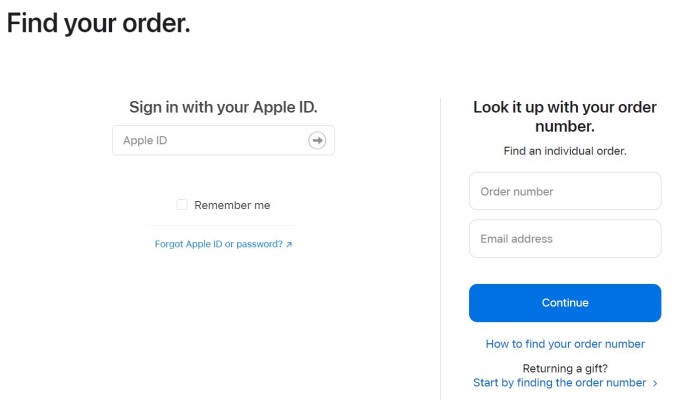
Bitte beachten Sie, dass die Rückerstattungsrichtlinien von Apple je nach Land oder Region, in der Sie sich befinden, variieren. Überprüfen Sie unbedingt die Rückerstattungsrichtlinien von Apple für Ihren spezifischen Standort, bevor Sie Ihren Rückerstattungsantrag einreichen.
Bonus-Tipp: Hören Sie die Songs von Apple Music offline, um weitere Probleme zu vermeiden.
Um Probleme mit dem 1 zu vermeiden, können Sie Ihre Lieblingssongs offline hören. Laden Sie Ihre Musik auf Ihr Gerät herunter, um sie ungestört genießen zu können, ohne sich Gedanken über Internetverbindung oder Datenverbrauch machen zu müssen.
Um Songs aus Apple Music herunterzuladen, benötigen Sie ein Tool, das Apple Music in ein kompatibles Format konvertieren kann. Ein solches Tool ist TuneSolo Apple Music Converter , das Apple Music in MP3,, M4A,, FLAC, und andere gängige Formate konvertieren kann. Mit TuneSolo können Sie Ihre Lieblingssongs aus Apple Music einfach herunterladen und auf Ihrem Gerät speichern, um sie offline und ohne Einschränkungen anzuhören.
Kostenlos testen Kostenlos testen
Mit TuneSolo oder einem ähnlichen Tool können Sie Ihre Apple Music-Songs ohne Probleme wie Pufferung oder Datenverbrauch genießen. Laden Sie Ihre Lieblingsmusik also am besten gleich auf Ihr Gerät herunter, bevor Sie sie hören – für ein unkompliziertes Hörerlebnis.


