

Überblenden auf Apple Music: Hörerlebnis verbessern
Musik besitzt die unglaubliche Fähigkeit, uns in andere Welten zu entführen, Emotionen zu wecken und unvergessliche Erinnerungen zu schaffen. Ob Sie nach einem langen Tag entspannen, im Fitnessstudio trainieren oder eine Party veranstalten – der richtige Soundtrack kann das Erlebnis auf ein neues Niveau heben. Apple Music hat sich mit seiner umfangreichen Bibliothek und benutzerfreundlichen Oberfläche zu einer beliebten Plattform für Millionen von Musikliebhabern weltweit entwickelt.
Unter den vielen Funktionen der Plattform sticht Crossfade (Apple Music) als unverzichtbares Werkzeug zur Verbesserung Ihres Hörerlebnisses hervor. Falls Ihnen der Begriff noch nicht geläufig ist: Crossfade ermöglicht es Ihnen, das Ende eines Songs (1) sanft in den Anfang des nächsten übergehen zu lassen. So vermeiden Sie abrupte Übergänge und schaffen ein nahtloses Musikerlebnis. In diesem Artikel tauchen wir in die Welt des Crossfades auf Apple Music ein, erläutern seine Vorteile und geben Ihnen das nötige Wissen, um diese Funktion professionell zu beherrschen.
Egal, ob Sie ein begeisterter Musikhörer sind oder gerne die perfekten Playlists zusammenstellen: Wenn Sie wissen, wie Sie Crossfade effektiv einsetzen, wird Ihr Apple Music-Erlebnis auf ein neues Level heben. Tauchen wir also ein und entdecken wir das Potenzial von Crossfade auf dem Apple Music, um die ultimative musikalische Fusion zu erschaffen.
Artikelinhalt Teil 1. Wie kann man Apple Music auf Smartphones und Desktop-Computern überblenden?Teil 2. Überblenden Sie Ihre Offline-Songs (Apple Music) auf (Spotify).Teil 3. Fazit
Teil 1. Wie kann man Apple Music auf Smartphones und Desktop-Computern überblenden?
Crossfading ist eine fantastische Funktion, mit der Sie auf dem Apple Music nahtlos ineinander überblenden können. Egal ob Mac, Windows, Android oder iPhone – wir haben die passende Lösung für Sie.
In diesem Abschnitt führen wir Sie durch den Prozess des Überblendens auf verschiedenen Geräten, damit Sie ununterbrochene Musikerlebnisse schaffen können, die Ihren Vorlieben entsprechen.
Überblendung auf dem Mac
- Starten Sie die App Apple Music auf Ihrem Mac.
- Klicken Sie in der Menüleiste auf „Musik“ und wählen Sie „Einstellungen“.
- Im Reiter „Wiedergabe“ finden Sie die Option „Crossfade“.
- Stellen Sie mit dem Schieberegler die gewünschte Dauer für den Überblendeffekt ein. Sie können zwischen 1 und 12 Sekunden wählen.
- Wenn Sie Ihre Auswahl getroffen haben, schließen Sie das Fenster „Einstellungen“.
- Wenn Sie nun einen Song abspielen, wird dieser nahtlos in den nächsten Track übergeblendet.
Überblendung unter Windows
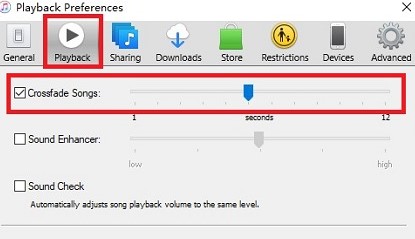
- Öffnen Sie die App iTunes auf Ihrem Windows-Computer.
- Klicken Sie in der Menüleiste auf „Bearbeiten“ und wählen Sie „Einstellungen“.
- Im Reiter „Wiedergabe“ finden Sie die Option „Crossfade-Wiedergabe“.
- Aktivieren Sie das Kontrollkästchen neben "Crossfade playback" um die Funktion zu aktivieren.
- Passen Sie den Schieberegler an, um die gewünschte Dauer für den Crossfade-Effekt festzulegen.
- Klicken Sie auf „OK“, um Ihre Einstellungen zu speichern.
- Von nun an werden Ihre Songs mit der ausgewählten Crossfade-Dauer reibungslos übergehen.
Überblendung auf Android
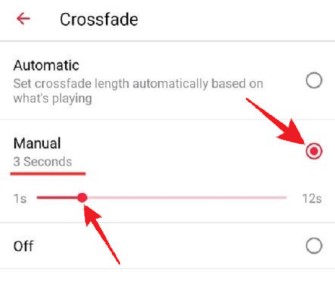
- Starten Sie die Apple Music-App auf Ihrem Android-Gerät.
- Tippen Sie unten auf dem Bildschirm auf die Registerkarte „Bibliothek“.
- Tippen Sie oben rechts auf das Menüsymbol mit den drei Punkten und wählen Sie „Einstellungen“.
- Im Abschnitt „Wiedergabe“ finden Sie die Option „Crossfade“.
- Aktivieren Sie den Kippschalter und stellen Sie den Schieberegler ein, um die gewünschte Crossfade-Dauer einzustellen.
- Verlassen Sie die Einstellungen und Ihre Tracks werden nun nahtlos überblendet.
Überblendung auf dem iPhone
- Öffnen Sie die App Apple Music auf Ihrem iPhone.
- Tippen Sie auf "For You" oder über die Registerkarte „Bibliothek“ am unteren Bildschirmrand.
- Tippen Sie oben rechts auf Ihr Profilbild, um auf Ihre Kontoeinstellungen zuzugreifen.
- Scrollen Sie nach unten und wählen Sie „Wiedergabe & Downloads“.
- Im Abschnitt „Wiedergabe“ finden Sie die Option „Crossfade“.
- Schalten Sie den Schalter ein und stellen Sie den Schieberegler ein, um die gewünschte Crossfade-Dauer einzustellen.
- Gehen Sie zurück zu Ihrer Musikbibliothek, spielen Sie einen Song ab und genießen Sie die sanften Übergänge zwischen den Titeln.
Wenn Sie diese Schritt-für-Schritt-Anleitung befolgen, können Sie die Überblendung auf Ihrem bevorzugten Gerät aktivieren und eine nahtlose musikalische Reise genießen. Experimentieren Sie mit verschiedenen Crossfade-Dauern, um die perfekte Mischung für Ihre Playlists zu finden und Ihr Hörerlebnis insgesamt zu verbessern.
Teil 2. Überblenden Sie Ihre Offline-Songs (Apple Music) auf (Spotify).
Während Apple Music eine großartige Plattform zum Musikhören bietet, möchten Sie vielleicht Ihre Lieblingssongs von Apple Music auf Spotify überblenden.
Mithilfe von TuneSolo Apple Music Converter können Sie Ihre Apple Music-Songs ganz einfach konvertieren und als Offline-Dateien herunterladen. In diesem Abschnitt zeigen wir Ihnen Schritt für Schritt, wie Sie Ihre Apple Music-Songs herunterladen und anschließend mithilfe der Spotify-Einstellungen überblenden können.
Schritt 01. Herunterladen von Apple Music-Songs mit TuneSolo Apple Music Converter
- Laden Sie zunächst TuneSolo Apple Music Converter herunter und installieren Sie es auf Ihrem Computer.
Kostenlos testen Kostenlos testen
- Starten Sie das Programm und klicken Sie auf “Open Apple Music Web Player”.
- Wählen Sie die Apple Music-Songs aus, die Sie konvertieren möchten.

- Passen Sie die Ausgabeeinstellungen, einschließlich Format (z. B. MP3, FLAC), Ausgabeverzeichnis und andere Präferenzen Ihren Bedürfnissen an.
- Klicken Sie auf die Schaltfläche „Konvertieren“, um den Konvertierungsprozess zu starten. TuneSolo Apple Music Converter konvertiert Ihre ausgewählten Songs in das gewünschte Format.
- Sobald die Konvertierung abgeschlossen ist, verfügen Sie über Offline-Kopien Ihrer Apple Music-Songs, die Sie in Spotify importieren können.

Schritt 02. Überblenden von Apple Music-Songs mit Spotify-Einstellungen:
- Öffnen Sie die Desktop-App Spotify auf Ihrem Computer.
- Klicken Sie in der Menüleiste auf „Bearbeiten“ (unter Windows) oder auf „Spotify“ (unter Mac) und wählen Sie „Einstellungen“.
- Scrollen Sie nach unten zum Abschnitt „Wiedergabe“.
- Aktivieren Sie die Option „Songs überblenden“, indem Sie den Schalter einschalten.
- Passen Sie den Schieberegler an, um die Dauer des Crossfade-Effekts festzulegen.
- Klicken Sie auf „OK“, um die Änderungen zu speichern.
- Importieren Sie die heruntergeladenen Songs aus Apple Music in Spotify, indem Sie sie zu Ihren lokalen Dateien hinzufügen. Gehen Sie in Spotify zu „Einstellungen“ und unter "Local Files," Wählen Sie den Ordner aus, in dem sich Ihre heruntergeladenen Lieder befinden.
- Sobald die Songs zu Ihrer Spotify-Bibliothek hinzugefügt wurden, können Sie Wiedergabelisten erstellen und nahtlose Übergänge zwischen Ihren Apple Music-Songs genießen.
Indem Sie TuneSolo Apple Music Converter zum Herunterladen und Konvertieren Ihrer Apple Music-Songs verwenden und anschließend die Crossfade-Einstellungen in Spotify konfigurieren , genießen Sie einen sanften und unterbrechungsfreien Übergang zwischen Ihren Lieblingstiteln. So erstellen Sie die ultimative Crossfade-Playlist und vereinen die besten Funktionen von Apple Music mit den Möglichkeiten von Spotify.
Teil 3. Fazit
Crossfading verleiht Ihrem Musik-Hörerlebnis eine völlig neue Dimension und ermöglicht nahtlose Übergänge zwischen Titeln.
Während Apple Music und Spotify beide hervorragende Plattformen sind, kann die Kombination der umfangreichen Bibliothek von Apple Music mit der Crossfade-Funktion von Spotify Ihre musikalische Reise auf ein neues Niveau heben.
TuneSolo Apple Music Converter dient als Brücke, die es Ihnen ermöglicht, Ihre Lieblingssongs aus Apple Music herunterzuladen und in Offline-Dateien zu konvertieren, die problemlos in Spotify importiert werden können.

