

Wie man das Album Apple Music auf Smartphones und Computern wiederholt
Apple Music ist einer der beliebtesten Musikstreaming-Dienste und bietet Zugriff auf eine riesige Bibliothek mit Songs, Alben und Playlists. Wenn Sie Apple Music regelmäßig nutzen, haben Sie sich vielleicht schon gefragt, wie Sie Alben auf Apple Music in Dauerschleife abspielen können, um Ihre Lieblingssongs immer wieder zu hören.
In diesem Artikel zeigen wir Ihnen, wie Sie ein Album auf Ihrem Apple Music mit Ihrem Smartphone oder Computer wiederholen können. Außerdem geben wir Ihnen einen wertvollen Tipp, wie Sie mit einem leistungsstarken Musikkonverter auch nach Ablauf Ihres Abonnements weiterhin Songs von Ihrem Apple Music hören können . Legen wir also gleich los und entdecken wir, wie Sie Ihr Apple Music-Erlebnis optimal nutzen.
Artikelinhalt: Wie man ein Album auf dem Apple Music (Handys & Computer) wiederholtGoldene Tipps: Hören Sie Apple Music-Songs auch nach Ablauf des Abonnements Fazit
Wie man ein Album auf dem Apple Music (Handys & Computer) wiederholt
So wiederholen Sie das Album auf Ihrem iPhone/iPad (Apple Music)
Hier finden Sie eine Schritt-für-Schritt-Anleitung, wie Sie ein Album oder einen Song in Apple Music auf Ihrem iPhone/iPad in Dauerschleife abspielen können:
- Öffnen Sie die App Apple Music auf Ihrem iPhone/iPad.
- Tippen Sie unten auf dem Bildschirm auf die Registerkarte „Bibliothek“.
- Wählen Sie das Album aus, das Sie wiederholen möchten, indem Sie darauf tippen.
- Sobald Sie sich auf der Albumseite befinden, beginnen Sie mit der Wiedergabe eines Songs aus dem Album.
- Tippen Sie während der Wiedergabe des Liedes auf die "Now Playing" Bar am unteren Bildschirmrand, um den Bildschirm „Aktuelle Wiedergabe“ aufzurufen.
- Auf dem Bildschirm „Aktuelle Wiedergabe“ sehen Sie das Albumcover und den Titel des gerade abgespielten Songs.
- Wischen Sie auf dem Bildschirm „Aktuelle Wiedergabe“ nach oben, um weitere Optionen anzuzeigen.
- Sie sehen das Wiederholungssymbol (2 Pfeile, die einen Kreis bilden). Tippen Sie darauf, um die Wiederholung zu aktivieren.
- Das „Wiederholen“-Symbol wird rot und zeigt damit an, dass das Album jetzt wiederholt wird.
- Um die Wiederholung zu deaktivieren, tippen Sie erneut auf das Wiederholungssymbol.
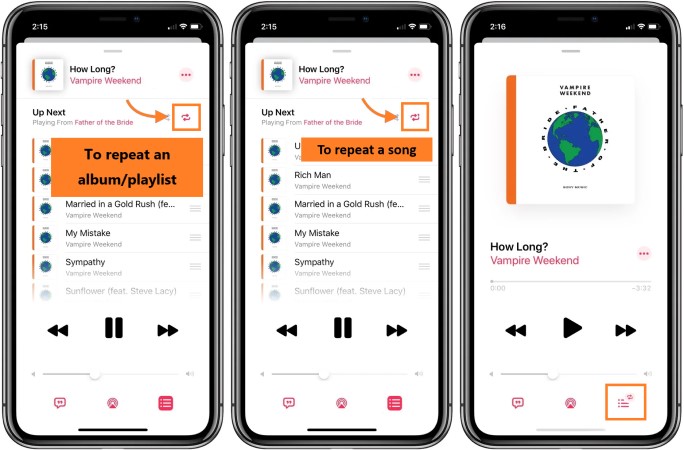
Screenshots oder Illustrationen können das Befolgen dieser Anweisungen erleichtern. “Now Playing” Auf dem Bildschirm können Sie auch nach links oder rechts wischen, um zum nächsten oder vorherigen Lied im Album zu springen. Standardmäßig wiederholt Apple Music nur das aktuelle Lied. Mit diesen Schritten können Sie die App so einstellen, dass sie das gesamte Album auf Ihrem iPhone/iPad wiederholt.
Wie man ein Album auf dem Computer Apple Music wiederholt
Hier finden Sie die aktualisierte Schritt-für-Schritt-Anleitung zum Wiederholen eines Albums auf Ihrem Computer Apple Music:
- Öffnen Sie die Apple Music-App auf Ihrem Computer und starten Sie sie.
- Die Registerkarte „Bibliothek“ befindet sich oben auf dem Bildschirm.
- Klicken Sie auf das Album, das Sie wiederholen möchten, und wählen Sie es dann aus.
- Ein Lied aus dem Album kann abgespielt werden, indem Sie darauf klicken, sobald Sie sich auf der Albumseite befinden.
- Navigieren Sie während der Wiedergabe des Songs zum Menü „Steuerung“ oben auf dem Bildschirm.
- Um das gesamte Album zu wiederholen, wählen Sie „Alle“ aus dem Menü „Wiederholen“.
- Die Apple Music-Symbolleiste wird das Wiederholungssymbol (2 Pfeile, die einen Kreis bilden) anzeigen, was bedeutet, dass das Album jetzt wiederholt abgespielt wird.
- Durch erneutes Auswählen von „Aus“ aus dem Wiederholungssymbol oder durch Drücken der Taste "Command + Shift + B" auf Ihrer Tastatur können Sie die Wiederholung beenden.
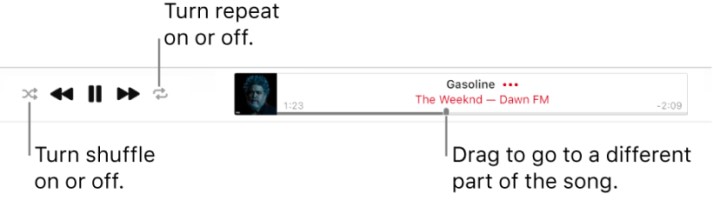
Mit den folgenden Anweisungen können Sie das gesamte Album auf Ihrem Computer in Dauerschleife abspielen lassen. Um zum vorherigen oder nächsten Titel zu springen, verwenden Sie das Menü „Steuerung“. Stellen Sie die Wiederholungsfunktion auf „Alle“, um das gesamte Album abzuspielen, da das Gerät standardmäßig nur den aktuellen Titel wiedergibt.
Goldene Tipps: Hören Sie Apple Music-Songs auch nach Ablauf des Abonnements
Der beliebte Musikstreamingdienst Apple Music bietet seinen Kunden Zugriff auf Millionen von Titeln. Nach Ablauf Ihres Abonnements stehen Ihnen Ihre gespeicherten Musiktitel und Wiedergabelisten nicht mehr zur Verfügung. Besonders ärgerlich ist das, wenn Sie viel Zeit und Mühe in die Zusammenstellung Ihrer Sammlung investiert haben. Glücklicherweise gibt es mit dem TuneSolo Apple Music Converter eine Lösung.
Sie können Apple Music-Musik in die Formate MP3,, M4A,, FLAC, oder WAV mit dem robusten TuneSolo konvertieren. So können Sie Ihre Lieblingsmusik auch nach Ablauf Ihrer Apple Music-Mitgliedschaft sichern.
Kostenlos testen Kostenlos testen
Es ist die ideale Lösung für alle, die ihre Lieblingssongs von Apple Music auch nach Ablauf ihres Abonnements behalten möchten. Die Bedienung ist einfach und es gibt zahlreiche Anpassungsmöglichkeiten, um die bestmögliche Audioqualität zu gewährleisten.
Wenn Sie Ihre Lieblingssongs aus dem Apple Music-Format für immer behalten möchten, laden Sie den Konverter noch heute herunter und konvertieren Sie Ihre Lieblingsalben in Ihr bevorzugtes Audioformat. Sie werden von der Qualität der konvertierten Dateien begeistert sein!

Fazit
Zusammenfassend lässt sich sagen, dass Apple Music ein fantastischer Musik-Streaming-Dienst ist, der Zugriff auf Millionen von Songs bietet. Nach Ablauf Ihres Abonnements verlieren Sie jedoch den Zugriff auf alle gespeicherten Songs und erstellten Playlists. Das kann ärgerlich sein, aber mit TuneSolo Apple Music Converter können Sie Ihre Lieblingssongs auch nach Ablauf Ihres Apple Music-Abonnements behalten.
Egal, ob Sie Ihre Lieblingssongs von Apple Music nach Ablauf Ihres Abonnements weiterhin hören oder einfach nur eine Sicherungskopie Ihrer Lieblingssongs erstellen möchten – TuneSolo Apple Music Converter ist die ideale Lösung. Wir empfehlen es allen Apple Music-Fans, die ihre Lieblingssongs auch nach Ablauf ihres Abonnements behalten möchten.

