

So beheben Sie das Problem, dass die Browser-Funktion Apple Music auf dem iPhone nicht funktioniert
Apple Music ist einer der beliebtesten Musikstreaming-Dienste überhaupt, aber es ist frustrierend, wenn er nicht wie erwartet funktioniert.
Warum ist mein Apple Music Die Browser-Suche funktioniert auf meinem iPhone nicht? Wenn Sie Probleme mit haben Apple Music Bei Problemen mit der Navigation in einer App auf Ihrem iPhone kann es schwierig sein, die Ursache des Problems zu finden und es zu beheben.
In diesem Leitfaden gehen wir auf einige häufige Gründe ein, warum Apple Music Die Browserfunktion funktioniert nicht auf iPhones oder anderen Mobilgeräten. Wir bieten Ihnen Schritt-für-Schritt-Lösungen, die Ihnen helfen. erhalten die Apple Music Lieder leicht zum Hören deiner Lieblingsmusik. Wenn du dich also fragst, warum dein Apple Music Die Browserfunktion funktioniert nicht. Lesen Sie weiter, um herauszufinden, was Sie zur Fehlerbehebung tun können.
Artikelinhalt Teil 1. Warum ist mein Apple Music Die Browseransicht funktioniert nicht auf dem iPhone?Teil 2. Was kann ich tun, wenn Apple Music Lässt mich nicht stöbern/suchen?Teil 3. Lieder auf den PC herunterladen mit TuneSolo Konverter mit integriertem Apple Web PlayerTeil 4. Fazit
Teil 1. Warum ist mein Apple Music Die Browseransicht funktioniert nicht auf dem iPhone?
Wenn beim Surfen Probleme auftreten Apple Music auf Ihrem iPhone kann es verschiedene Gründe geben. Hier sind einige häufige Ursachen, die zu berücksichtigen sind:
- NetzwerkverbindungEiner der häufigsten Gründe für Probleme mit Apple Music Eine schlechte Netzwerkverbindung kann die Ursache sein. Wenn Ihr iPhone nicht mit dem Internet verbunden ist oder die Verbindung schwach ist, kann dies die korrekte Funktion der App beeinträchtigen.
- App-UpdatesEin weiterer häufiger Grund für Probleme mit Apple Music Veraltete App-Versionen können die Ursache sein. Wenn Sie die App längere Zeit nicht aktualisiert haben, kann dies zu Problemen beim Navigieren in der App führen.
- SoftwareproblemeManchmal können Softwareprobleme auf Ihrem iPhone dies verhindern. Apple Music Die korrekte Funktion kann beeinträchtigt sein. Dies könnte durch einen Fehler im Betriebssystem oder durch Konflikte mit anderen auf Ihrem Gerät installierten Apps verursacht werden.
- Apple Music Serverprobleme: Ab und zu, Apple Music Es kann vorkommen, dass Serverprobleme auftreten, die die Nutzung der App verhindern. Dies ist selten, kann aber gelegentlich vorkommen.
- Speicherplatz nicht genugWenn der Speicherplatz auf Ihrem iPhone knapp wird, kann dies zu Problemen führen mit Apple Musiceinschließlich der Suchfunktion. Dies kann passieren, wenn Sie viele heruntergeladene Lieder haben oder viele andere Apps gleichzeitig ausführen, die Speicherplatz belegen.
- Beschädigte DatenWenn die Daten auf Ihrem iPhone mit folgendem zusammenhängen Apple Music Wenn die App beschädigt ist, kann dies ihre korrekte Funktion beeinträchtigen. Dies kann passieren, wenn bei einem Update ein Problem aufgetreten ist oder wenn es Schwierigkeiten bei der Datenspeicherung gab.
- Beschränkungen: Wenn Sie auf Ihrem iPhone Einschränkungen aktiviert haben, es kann die Funktionalität einschränken Apple Musiceinschließlich der Browserfunktion. Überprüfen Sie die Einstellungen Ihres Geräts, um sicherzustellen, dass keine Einschränkungen aktiviert sind.
- KontoproblemeGelegentlich kann es zu Problemen mit Ihrem Gerät kommen. Apple Music Ein Konto kann den Zugriff auf bestimmte Funktionen, einschließlich des Surfens, verhindern. Dies kann passieren, wenn es ein Problem mit Ihrem Abonnement oder Ihrer Apple-ID gibt.
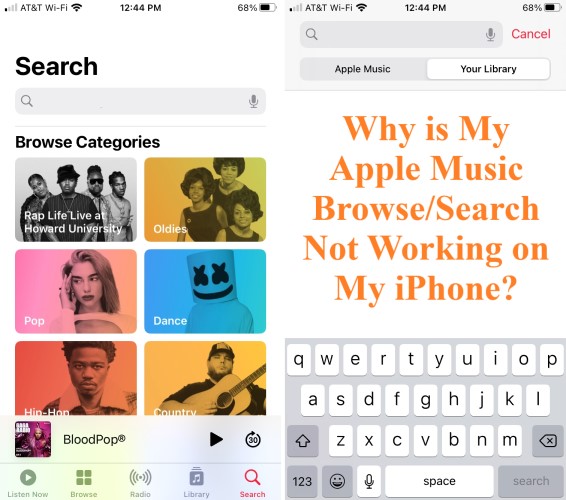
Wenn Sie all diese Faktoren berücksichtigt haben und immer noch Probleme damit haben Apple MusicVersuchen Sie die im nächsten Abschnitt beschriebenen Schritte zur Fehlerbehebung, um das Problem zu lösen.
Teil 2. Was kann ich tun, wenn Apple Music Lässt mich nicht stöbern/suchen?
Lösung 01. Überprüfen Sie Ihre Netzwerkverbindung
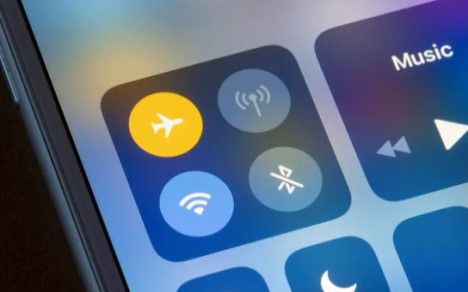
Der erste Schritt bei der Fehlerbehebung von Problemen mit Apple Music Beim Surfen auf Ihrem iPhone können Sie Ihre Netzwerkverbindung überprüfen. So geht's:
- Stellen Sie sicher, dass Ihr iPhone mit einem stabilen WLAN oder Mobilfunknetz verbunden ist.
- Wenn Sie mobile Daten verwenden, stellen Sie sicher, dass Ihr Datenplan aktiv ist und Sie über genügend Daten verfügen.
- Versuchen Sie, andere Apps oder Websites zu öffnen, um zu überprüfen, ob die Internetverbindung ordnungsgemäß funktioniert.
- Wenn Ihre Netzwerkverbindung schwach oder instabil ist, versuchen Sie, Ihren WLAN-Router zurückzusetzen oder Modem oder starten Sie Ihr iPhone neu.
Nachdem Sie sich vergewissert haben, dass Ihre Netzwerkverbindung stabil ist, versuchen Sie, die Apple Music Verwenden Sie diese App, um zu prüfen, ob die Browserfunktion funktioniert. Falls sie weiterhin nicht funktioniert, fahren Sie mit der nächsten Lösung fort.
Lösung 02. Aktualisieren Sie Ihre Apple Music App
Wenn dein Apple Music Die Browserfunktion funktioniert auf Ihrem iPhone nicht. Möglicherweise verwenden Sie eine veraltete Version der App. So aktualisieren Sie die App:
- Öffne den App Store auf deinem iPhone.
- Tippen Sie auf Ihr Profilbild in der oberen rechten Ecke.
- Scrollen Sie nach unten zum Abschnitt „Verfügbare Updates“.
- Suchen die Apple Music App und tippen Sie daneben auf die Schaltfläche "Aktualisieren".
- Warten Sie, bis die App aktualisiert wurde, und versuchen Sie dann erneut, sie zu öffnen, um zu überprüfen, ob die Suchfunktion funktioniert.
Lösung 03. Starten Sie Ihr iPhone neu
Manchmal kann ein Neustart Ihres iPhones Probleme beheben. Apple Music Das Durchsuchen wird nicht erlaubt. So geht's:
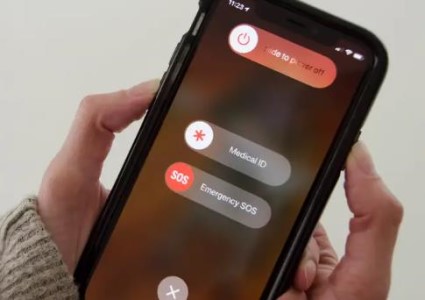
- Halten Sie die Seitentaste (oder die obere Taste, je nach iPhone-Modell) und eine der Lautstärketasten gedrückt, bis der Ausschaltregler auf dem Bildschirm angezeigt wird.
- Ziehen Sie den Schieberegler nach rechts, um Ihr iPhone auszuschalten.
- Warten Sie einige Sekunden und halten Sie dann die Seitentaste erneut gedrückt, bis das Apple-Logo auf dem Bildschirm angezeigt wird.
- Lassen Sie die Taste los und warten Sie, bis Ihr iPhone neu gestartet wird.
Sobald Ihr iPhone neu gestartet wurde, öffnen Sie die Apple Music Bitte öffnen Sie die App erneut und prüfen Sie, ob die Browserfunktion funktioniert.
Lösung 04. Einschränkungen auf Ihrem Gerät deaktivieren
Wenn Sie auf Ihrem iPhone Einschränkungen aktiviert haben, kann dies die Funktionalität des Geräts einschränken. Apple Music App, einschließlich der Browserfunktion. So deaktivieren Sie die Einschränkungen:
- Öffnen Sie die App „Einstellungen“ auf Ihrem iPhone.
- Tippen Sie je nach iOS-Version auf „Bildschirmzeit“ oder „Allgemein“.
- Tippen Sie auf „Einschränkungen“ und geben Sie Ihren Passcode ein, wenn Sie dazu aufgefordert werden.
- Deaktivieren Sie alle damit verbundenen Einschränkungen Apple Music App- oder Musikinhalte im Allgemeinen.
Lösung 05. Löschen Sie Ihre Apple Music App-Cache
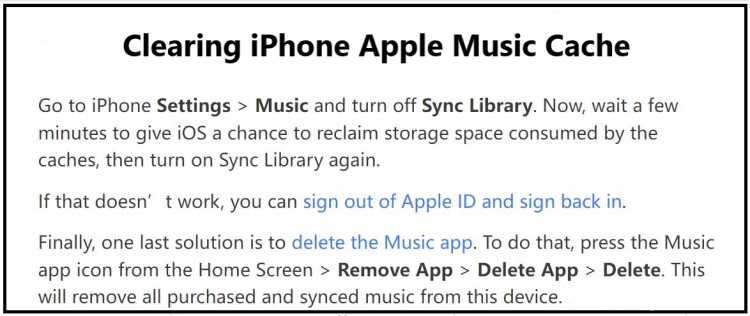
Leeren des Cache des Apple Music Die App kann manchmal helfen, Probleme mit der Browserfunktion zu beheben. So leeren Sie den Cache:
- Öffnen Sie die App „Einstellungen“ auf Ihrem iPhone.
- Scrollen Sie nach unten und tippen Sie auf „Musik“.
- Tippen Sie auf „Bibliothekscache löschen“.
- Warten Sie, bis der Cache geleert ist, und versuchen Sie dann, die Datei zu öffnen. Apple Music App zur Überprüfung, ob die Browserfunktion funktioniert.
Lösung 06. Prüfen Sie, ob ausstehende Vorgänge vorliegen. Apple Music Downloads
Falls Sie noch ausstehende Downloads im Apple Music Die App kann die Funktionalität der Browserfunktion beeinträchtigen. So prüfen Sie, ob Downloads ausstehen:
- Öffnen Sie den Microsoft Store auf Ihrem Windows-PC Apple Music App auf Ihrem iPhone.
- Tippen Sie unten auf dem Bildschirm auf die Registerkarte „Bibliothek“.
- Scrollen Sie nach unten zum Abschnitt „Heruntergeladene Musik“.
- Überprüfen Sie, ob gerade Songs, Alben oder Wiedergabelisten heruntergeladen werden.
- Wenn ausstehende Downloads vorhanden sind, warten Sie, bis sie abgeschlossen sind, und versuchen Sie dann erneut, die Suchfunktion zu öffnen.
Lösung 07. Setzen Sie die iPhone-Netzwerkeinstellungen zurück
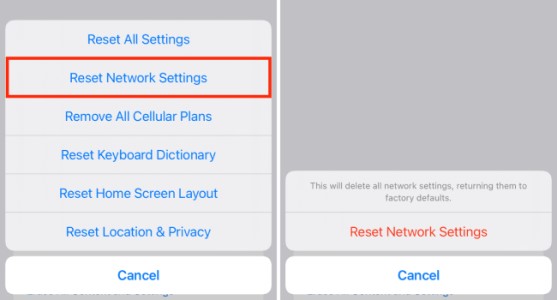
Das Zurücksetzen der Netzwerkeinstellungen Ihres iPhones kann helfen, Probleme zu beheben mit Apple Music Sie können nicht im Internet surfen, insbesondere wenn das Problem mit der Netzwerkkonfiguration zusammenhängt. So setzen Sie Ihre Netzwerkeinstellungen zurück:
- Öffnen Sie die App „Einstellungen“ auf Ihrem iPhone.
- Tippen Sie auf „Allgemein“.
- Scrollen Sie nach unten und tippen Sie auf „Zurücksetzen“.
- Tippen Sie auf „Netzwerkeinstellungen zurücksetzen“ und geben Sie Ihren Passcode ein, wenn Sie dazu aufgefordert werden.
- Tippen Sie zur Bestätigung erneut auf „Netzwerkeinstellungen zurücksetzen“.
Nachdem Sie Ihre Netzwerkeinstellungen zurückgesetzt haben, verbinden Sie sich erneut mit Ihrem WLAN oder Mobilfunknetz und versuchen Sie dann, die Anwendung zu öffnen. Apple Music App zur Überprüfung, ob die Browserfunktion funktioniert.
Lösung 08. Löschen und neu installieren Apple Music App
Wenn keine der vorherigen Lösungen funktioniert hat, können Sie versuchen, die Software zu deinstallieren und neu zu installieren. Apple Music App auf Ihrem iPhone. So geht's:
- Drücken und halten Sie die Apple Music Halten Sie das App-Symbol gedrückt, bis die Option „App löschen“ erscheint.
- Tippen Sie auf „App löschen“ und bestätigen Sie durch Tippen auf „Löschen“.
- Öffne den App Store auf deinem iPhone und suche nach „Apple Music".
- Tippen Sie auf „Holen“ oder „Herunterladen“, um die App neu zu installieren.
- Warten Sie, bis die App heruntergeladen ist, und versuchen Sie dann erneut, sie zu öffnen, um zu überprüfen, ob die Suchfunktion funktioniert.
Wenn keine der Lösungen funktioniert hat, müssen Sie sich möglicherweise an den Apple-Support wenden, um weitere Unterstützung zu erhalten.
Lösung 09. Kontakt Apple-Support
Wenn keine der bisherigen Lösungen funktioniert hat, liegt möglicherweise ein Problem mit Ihrem iPhone oder Ihrem Gerät vor. Apple Music Konto. In diesem Fall ist es am besten, Wenden Sie sich an den Apple-Support, um weitere Unterstützung zu erhalten. So kontaktierst du den Apple-Support:
- Öffnen Sie die App „Einstellungen“ auf Ihrem iPhone.
- Tippen Sie auf „Allgemein“.
- Scrollen Sie nach unten und tippen Sie auf „Über“.
- Tippen Sie auf „Apple Support kontaktieren“ und wählen Sie je nach Problem die entsprechende Option aus.
- Befolgen Sie die Anweisungen, um sich mit einem Apple Support-Mitarbeiter zu verbinden.
Sie können auch die Support-Website von Apple besuchen und nach Ihrem Problem suchen, um relevante Artikel zu finden, oder den Support per Chat oder Telefon kontaktieren.
Teil 3. Lieder auf den PC herunterladen mit TuneSolo Konverter mit integriertem Apple Web Player
TuneSolo Apple Music Converter ist ein Softwareprogramm, das Benutzern die Konvertierung ermöglicht Apple Music Titel in verschiedenen Audioformaten, einschließlich MP3, FLAC, M4A, WAV, und mehr.
Die Software kann auch den DRM-Schutz entfernen von Apple Music Tracks ermöglicht es Nutzern, ihre Lieblingssongs auf jedem Gerät und Mediaplayer ohne Einschränkungen anzuhören.
Kostenlos testen Kostenlos testen
Eines der bemerkenswerten Merkmale von TuneSolo Die Benutzeroberfläche ist einfach zu bedienen. Benutzer können ihre Dateien einfach per Drag & Drop hinzufügen. Apple Music Importieren Sie Ihre Musiktitel in die Software, wählen Sie das Ausgabeformat und starten Sie die Konvertierung. Die Software bietet außerdem Anpassungsoptionen, wie die Auswahl bestimmter Songs oder Wiedergabelisten zur Konvertierung, die Anpassung der Ausgabequalität und vieles mehr.

Dieser Konverter unterstützt die Batch-Konvertierung, was bedeutet, dass Benutzer mehrere Songs gleichzeitig konvertieren können, wodurch der Konvertierungsprozess schnell und effizient wird. Die Software behält auch die ursprüngliche Audioqualität bei, sodass Benutzer die gleiche Musikqualität auch nach der Konvertierung in ein anderes Audioformat genießen können.
Mit seiner benutzerfreundlichen Benutzeroberfläche und den Anpassungsoptionen TuneSolo Apple Music Converter ist eine hervorragende Wahl für alle, die möchten genieße ihren Liebling Apple Music Spuren auf jedem Gerät oder Mediaplayer.

Teil 4. Fazit
Abschließend wissen Sie es jetzt warum ist Apple Music Die Browser-Funktion funktioniert nicht auf dem iPhoneWenn Sie Probleme mit Apple Music Falls Sie nicht surfen können, gibt es mehrere Lösungsansätze, die Sie ausprobieren können, um das Problem zu beheben.
Dazu gehören die Überprüfung Ihrer Netzwerkverbindung und die Aktualisierung der... Apple Music App, Neustart des iPhones, Löschen der App Apple Music Versuchen Sie Folgendes: Cache leeren, Einschränkungen deaktivieren, nach ausstehenden Downloads suchen, Netzwerkeinstellungen zurücksetzen und die App löschen und neu installieren. Sollte keine dieser Lösungen funktionieren, wenden Sie sich bitte an den Apple Support.
Wenn Sie außerdem Ihr Apple Music Tracks ohne jegliche Einschränkungen, TuneSolo Apple Music Converter ist ein nützliches Tool, mit dem Sie Ihre Musiktitel in verschiedene Audioformate konvertieren und den DRM-Schutz entfernen können.

