

So beheben Sie das Problem „Apple Music lädt keine Songs auf dem iPhone herunter“
Apple Music ist einer der beliebtesten Streaming-Dienste und bietet Nutzern eine riesige Musikbibliothek. Wie jede andere App kann es jedoch gelegentlich zu Problemen kommen. Eines der häufigsten Probleme, mit denen Nutzer konfrontiert werden, ist Warum funktioniert mein Apple Music Lieder auf dem iPhone herunterladen. Dies kann frustrierend sein, besonders wenn Sie versuchen, Ihre Lieblingstitel unterwegs zu hören.
In diesem Artikel werden wir die Gründe dafür untersuchen. Apple Music Lädt keine Songs auf Ihr iPhone herunter und gibt hilfreiche Tipps zur Fehlerbehebung. Sie können auch erfahren, wie Sie bekomm dein Apple Music Lieder auf sichere und schnelle Weise zum Offline-Hören oder Teilen.
Artikelinhalt Teil 1. Warum nicht mein Apple Music Songs auf iPhone/iPod/iPad herunterladen?Teil 2. Wie repariert man Apple Music Lädt den Song nicht auf meinem iPhone/iOS-Gerät herunter?Teil 3. Vorschlag: Kostenloser Download Apple Music auf dem PC speichern und später übertragenTeil 4. Fazit
Teil 1. Warum nicht mein Apple Music Songs auf iPhone/iPod/iPad herunterladen?
Dafür gibt es mehrere Gründe Apple Music möglicherweise keine Songs auf Ihr iPhone, Ihren iPod oder Ihr iPad herunterladen. Hier sind einige häufige Ursachen:
- Schlechte NetzwerkverbindungWenn Sie eine schwache oder instabile Internetverbindung haben, Apple Music Möglicherweise können Sie keine Lieder herunterladen. Dies kann auch vorkommen, wenn Sie sich in einem Gebiet mit schlechter Netzabdeckung befinden.
- Veraltete Software: Apple Music Für die korrekte Funktion ist die neueste iOS-Version erforderlich. Wenn die Software Ihres Geräts veraltet ist, kann dies zu Problemen beim Herunterladen von Liedern führen.
- StauraumWenn der Speicher Ihres Geräts fast voll ist, Apple Music Möglicherweise können Sie keine Lieder herunterladen. Stellen Sie sicher, dass auf Ihrem Gerät genügend Speicherplatz vorhanden ist.
- App-StörungenWie jede andere App, Apple Music Es können Fehler auftreten, die das Herunterladen von Liedern verhindern. Manchmal lässt sich das Problem durch erzwungenes Schließen und anschließenden Neustart der App beheben.
- Lizenzbeschränkungen: Einige Songs können aufgrund von Lizenzbeschränkungen möglicherweise nicht heruntergeladen werden. Wenn Sie versuchen, einen Titel herunterzuladen, der nicht zum Offline-Hören verfügbar ist, können Sie ihn nicht herunterladen.
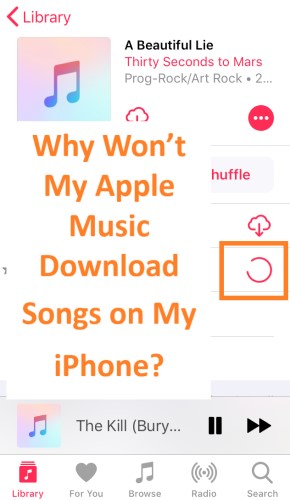
- Cloud-Musikbibliothek: Wenn Sie die iCloud-Musikbibliothek auf Ihrem Gerät aktiviert haben, können Sie möglicherweise keine Songs herunterladen. Dies kann passieren, wenn die Songs, die Sie herunterladen möchten, nicht in Ihrer iCloud-Musikbibliothek verfügbar sind.
- Beschädigte MediendateienManchmal können die Mediendateien, die Sie herunterladen möchten, beschädigt oder fehlerhaft sein. Dies kann verhindern Apple Music vom Herunterladen.
- Apple-ID-Probleme: Wenn es gibt ein Problem mit deiner Apple-IDMöglicherweise können Sie keine Lieder herunterladen auf Apple MusicStellen Sie sicher, dass Sie angemeldet sind bei Apple Music mit der korrekten Apple-ID.
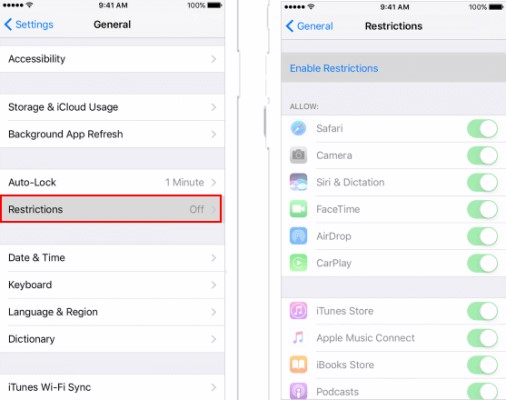
- BeschränkungseinstellungenWenn Sie auf Ihrem Gerät Einschränkungen aktiviert haben, kann dies das Herunterladen von Liedern verhindern. Stellen Sie sicher, dass Sie dies erlaubt haben. Apple Music Um Lieder herunterzuladen, müssen Sie die Einschränkungen in den Download-Einstellungen Ihres Geräts beachten.
Indem man den spezifischen Grund dafür identifiziert Apple Music Falls Sie keine Lieder auf Ihr Gerät herunterladen können, können Sie geeignete Maßnahmen ergreifen, um das Problem zu beheben. Im nächsten Teil dieses Artikels geben wir Ihnen einige Tipps zur Fehlerbehebung, die Ihnen dabei helfen.
Teil 2. Wie repariert man Apple Music Lädt den Song nicht auf meinem iPhone/iOS-Gerät herunter?
Lösung 01. Überprüfen Sie die Netzwerkeinstellungen
Einer der häufigsten Gründe dafür Apple Music Wenn Sie keine Lieder herunterladen können, liegt das möglicherweise an einer schlechten Netzwerkverbindung. Hier sind einige Schritte, die Sie unternehmen können, um Ihre Netzwerkverbindung zu überprüfen:
- Stellen Sie sicher, dass Sie über eine stabile Internetverbindung verfügen. Wenn Ihr Wi-Fi-Signal schwach oder instabil ist, versuchen Sie, näher an Ihren Router heranzugehen oder sich mit einem anderen Wi-Fi-Netzwerk zu verbinden.
- Überprüfen Sie, ob Sie den Flugmodus auf Ihrem Gerät aktiviert haben. Wenn der Flugmodus aktiviert ist, schalten Sie ihn aus und versuchen Sie erneut, Songs herunterzuladen.
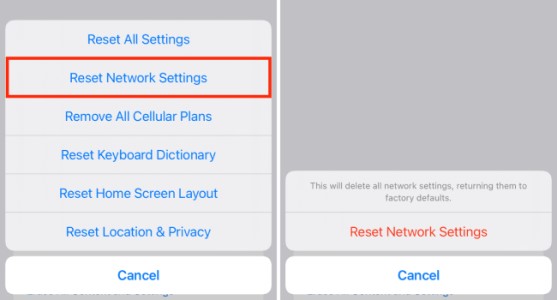
- Wenn Sie weiterhin Probleme haben, versuchen Sie, Ihre Netzwerkeinstellungen zurückzusetzen. Dadurch werden die Netzwerkeinstellungen Ihres Geräts auf den Standardzustand zurückgesetzt, was bei der Lösung von Problemen mit der Netzwerkverbindung helfen kann.
Um Ihre Netzwerkeinstellungen zurückzusetzen , befolgen Sie diese Schritte:
- Gehen Sie zu Einstellungen > Allgemein. Besuchen Sie danach die Option Zurücksetzen.
- Tippen Sie auf die Option „Netzwerkeinstellungen zurücksetzen“.
- Geben Sie Ihren spezifischen Passcode ein, wenn Sie dazu aufgefordert werden.
- Stellen Sie sicher, dass Sie bestätigen, dass Sie die Netzwerkeinstellungen Ihres Geräts wirklich zurücksetzen möchten, indem Sie auf „Netzwerkeinstellungen zurücksetzen“ drücken.
- Nachdem Sie Ihre Netzwerkeinstellungen zurückgesetzt haben, versuchen Sie, Lieder herunterzuladen auf Apple Music Prüfen Sie erneut, ob das Problem behoben wurde.
Lösung 02. Aktualisieren Sie die Software Ihres Geräts
Ein weiterer Grund warum Apple Music Möglicherweise können Sie keine Lieder herunterladen, wenn die Software Ihres Geräts veraltet ist. So prüfen Sie, ob Updates verfügbar sind:
- Gehen Sie zu Einstellungen> Allgemein> Software-Update.
- Ihr Gerät sucht nach verfügbaren Updates.
- Wenn ein Update verfügbar ist, tippen Sie auf „Herunterladen und installieren“.
- Stellen Sie sicher, dass Sie über eine stabile Internetverbindung und genügend Akkulaufzeit verfügen, um das Update abzuschließen.
Lösung 03. Speicherplatz auf Ihrem Gerät freigeben
Wenn der Speicher Ihres iPhones fast voll ist, kann dies verhindern Apple Music vom Herunterladen von Liedern. Hier sind einige Schritte, die Sie unternehmen können, um Speicherplatz freizugeben:
- Löschen Sie alle Apps, Fotos oder Videos, die Sie nicht mehr benötigen. Gehen Sie zu „Einstellungen“ > „Allgemein“ > „iPhone-Speicher“, um zu sehen, was Speicherplatz auf Ihrem Gerät beansprucht.
- Löschen Sie alle heruntergeladenen Lieder oder Alben, die Sie nicht mehr benötigen. Gehen Sie dazu in Ihre Bibliothek. Apple MusicWischen Sie auf dem Song oder Album nach links und tippen Sie auf „Download entfernen“.
- Erwägen Sie ein Upgrade Ihres iCloud-Speicherplans, wenn Sie die iCloud-Musikbibliothek verwenden. Dadurch können Sie mehr Songs in der Cloud speichern und Speicherplatz auf Ihrem Gerät freigeben.
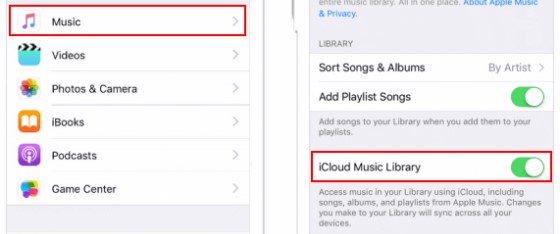
Lösung 04iCloud-Musikmediathek deaktivieren und anschließend wieder aktivieren
Das Deaktivieren und anschließende Reaktivieren der iCloud-Musikmediathek kann Probleme beim Herunterladen von Songs beheben. Apple Music. So können Sie es tun:
- Gehen Sie zu Einstellungen > Musik.
- Deaktivieren Sie „iCloud Music Library“.
- Warten Sie ein paar Sekunden und schalten Sie es dann wieder ein.
Dadurch wird die iCloud-Musikmediathek deaktiviert und anschließend wieder aktiviert. Versuchen Sie nach der Reaktivierung, Songs herunterzuladen. Apple Music Prüfen Sie erneut, ob das Problem behoben wurde.
Lösung 05: Erzwingen Sie das Beenden und den Neustart des Geräts Apple Music App
Zwangsbeendigung und Neustart des Apple Music Die App kann auch bei Problemen mit dem Herunterladen von Liedern helfen. So geht's:
- Wischen Sie vom unteren Bildschirmrand nach oben und halten Sie es eine Sekunde lang gedrückt. Dadurch wird der App-Umschalter aufgerufen.
- Wischen Sie nach links oder rechts, um das/die/den/das zu finden Apple Music App.
- Wischen Sie auf dem Apple Music App, um sie zwangsweise zu schließen.
- Warten Sie einige Sekunden, dann öffnen Sie die Apple Music App.
Lösung 06. Auf beschädigte Mediendateien prüfen
Manchmal, beschädigte Mediendateien kann Probleme beim Herunterladen von Liedern verursachen auf Apple MusicSo können Sie beschädigte Mediendateien aufspüren:
- Öffnen Sie den Microsoft Store auf Ihrem Windows-PC Apple Music App und gehe zu deiner Bibliothek.
- Scrollen Sie durch Ihre Songliste und suchen Sie nach Songs, neben denen ein Ausrufezeichen steht. Dies weist darauf hin, dass der Song beschädigt ist oder fehlt.
- Wenn Sie beschädigte Songs finden, löschen Sie sie aus Ihrer Bibliothek und versuchen Sie erneut, die Songs herunterzuladen.
Lösung 07. Überprüfen Sie die Verfügbarkeit des Songs zum Offline-Hören
Nicht alle Songs laufen Apple Music sind offline verfügbar. So können Sie überprüfen, ob ein Song offline verfügbar ist:
- Öffnen Sie den Microsoft Store auf Ihrem Windows-PC Apple Music Öffne die App und gehe zu dem Lied, das du herunterladen möchtest.
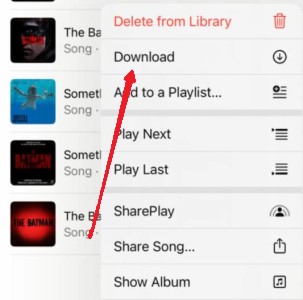
- Suchen Sie nach der Schaltfläche „Herunterladen“ neben dem Songtitel. Wenn die Schaltfläche „Herunterladen“ ausgegraut oder nicht vorhanden ist, steht der Song nicht zum Offline-Hören zur Verfügung.
- Wenn das Lied zum Offline-Hören verfügbar ist, tippen Sie auf die Schaltfläche „Herunterladen“, um es herunterzuladen.
Nachdem Sie die Verfügbarkeit des Titels für die Offline-Wiedergabe überprüft und ggf. heruntergeladen haben, versuchen Sie, den Titel offline abzuspielen, und prüfen Sie, ob das Problem behoben wurde.
Lösung 08. Abmelden und Anmelden Apple Music mit der korrekten Apple-ID
Wenn Sie angemeldet sind bei Apple Music Mit der falschen Apple-ID können Sie keine Songs herunterladen. So melden Sie sich ab und mit der richtigen Apple-ID wieder an:
- Gehen Sie zu Einstellungen > Musik.
- Tippen Sie oben auf dem Bildschirm auf Ihre Apple-ID.
- Tippen Sie auf „Abmelden“.
- Warte ein paar Sekunden und melde dich dann wieder mit der richtigen Apple-ID an.
Lösung 09. Überprüfen Sie die Einschränkungseinstellungen Ihres Geräts.
Wenn Sie auf Ihrem iPhone Einschränkungen aktiviert haben, kann dies das Herunterladen von Liedern verhindern. Apple MusicSo geht's Überprüfen Sie die Beschränkungseinstellungen Ihres Geräts:
- Gehen Sie zu Einstellungen > Bildschirmzeit.
- Wenn Sie die Bildschirmzeit aktiviert haben, tippen Sie auf „Inhalts- und Datenschutzbeschränkungen“.
- Wenn die Bildschirmzeit nicht aktiviert ist, fahren Sie mit folgendem Abschnitt fort: Schritt 4.
- Tippen Sie auf „iTunes & App Store-Käufe“.
- Stellen Sie sicher, dass „Apps installieren“ auf „Zulassen“ eingestellt ist.
- Stellen Sie sicher, dass „In-App-Käufe“ auf „Zulassen“ eingestellt ist.
- Wenn Sie die Familienfreigabe verwenden, vergewissern Sie sich, dass „Kaufanfrage“ für Ihr Konto aktiviert ist.
Teil 3. Vorschlag: Kostenloser Download Apple Music auf dem PC speichern und später übertragen
TuneSolo Apple Music Converter ist eine Drittanbietersoftware, die zur Konvertierung verwendet werden kann. Apple Music Lieder in verschiedene Audioformate umwandeln, wie zum Beispiel MP3, WAV, und andere. Es ermöglicht den Nutzern, herunterladen und konvertieren Apple Music Lieder auf ihren lokalen Computer, sodass die Songs anschließend auf jedem Gerät und jeder Plattform uneingeschränkt abgespielt werden können.
Einer der Hauptvorteile der Verwendung der TuneSolo Der Vorteil eines Konverters besteht darin, dass er es Ihnen ermöglicht, Ihre Daten zu behalten. Apple Music Die Songs bleiben erhalten, auch wenn Sie Ihr Abonnement kündigen oder die Songs aus der App entfernt werden. Apple Music Der Katalog erhält außerdem die ursprüngliche Qualität der Lieder und alle Metadaten, wie z. B. Künstlername, Albumname, Titelname, Coverbild und mehr.
Kostenlos testen Kostenlos testen
TuneSolo Apple Music Converter Die Software ist einfach zu bedienen und verfügt über eine intuitive Benutzeroberfläche. Sie unterstützt außerdem die Stapelverarbeitung, was bedeutet: Sie können mehrere Songs gleichzeitig konvertieren, was Ihnen Zeit und Mühe spart.

Teil 4. Fazit
Zusammenfassend lässt sich sagen: Wenn Sie Probleme beim Herunterladen von Liedern haben auf Apple MusicEs gibt mehrere Lösungsansätze, die Sie ausprobieren können. Überprüfen Sie Ihre Netzwerkverbindung, aktualisieren Sie die Gerätesoftware, geben Sie Speicherplatz frei, deaktivieren und aktivieren Sie die iCloud-Musikmediathek erneut, und erzwingen Sie das Schließen und Starten des Geräts. Apple Music Überprüfen Sie in der App, ob Mediendateien beschädigt sind, ob das Lied offline anhörbar ist, melden Sie sich ab und mit der richtigen Apple-ID wieder an und überprüfen Sie die Einschränkungseinstellungen Ihres Geräts.
Wenn du deine behalten willst Apple Music Songs für immer und auf jedem Gerät oder jeder Plattform ohne Einschränkungen abspielen. TuneSolo Apple Music Converter ist eine ausgezeichnete Option. Sie können dieses Tool auch verwenden, um das „Apple Music Das Herunterladen von Liedern auf dem iPhone oder anderen iOS-Geräten funktioniert nicht.Es handelt sich um eine Drittanbietersoftware, mit der Sie Dateien herunterladen und konvertieren können. Apple Music Songs in verschiedene Audioformate konvertieren und dabei die Originalqualität und Metadaten beibehalten.

