

So aktivieren Sie den Deezer-Dunkelmodus im Jahr 2026 (Web, App, Desktop)
Für Musikliebhaber, die viel Zeit auf Streaming-Plattformen verbringen, sieht eine dunkle Benutzeroberfläche nicht nur elegant aus, sondern ist auch augenschonender – insbesondere nachts. Deezer, einer der führenden Streaming-Dienste, hat dies erkannt und bietet auf den meisten seiner Plattformen einen Dunkelmodus an.
Egal, ob Sie Deezer im Browser, in der mobilen App oder auf dem Desktop nutzen – diese Anleitung zeigt Ihnen, wie Sie mühelos in den Dunkelmodus wechseln. Und für alle, die ihre Lieblingstitel von Deezer herunterladen und offline hören möchten, stellen wir Ihnen mit TuneSolo Deezer Music Converter ein leistungsstarkes Tool vor , das Ihr Hörerlebnis optimiert.
Artikelinhalt Was ist der Dunkelmodus des Deezer?Dunkelmodus im Web aktivieren Dunkelmodus in der mobilen App Dunkelmodus auf dem Desktop herunterladen Deezer Music Fazit
Was ist der Dunkelmodus des Deezer?
Der Dunkelmodus des Deezer ist eine Anzeigeeinstellung, die die Benutzeroberfläche der App von einem hellen auf einen dunkleren Hintergrund ändert. Dies trägt zur Reduzierung der Augenbelastung bei, spart Akku bei OLED-Bildschirmen und ist ästhetisch ansprechend.
Dunkle Designs sind besonders in Umgebungen mit wenig Licht nützlich und machen das Musikhören bei Nacht angenehmer. Ähnlich wie Offline-Hörlösungen ist der Dunkelmodus eine weitere Möglichkeit, das Musikstreaming-Erlebnis zu verbessern.
So aktivieren Sie den Dunkelmodus des Deezer im Web
Wenn Sie Deezer über einen Browser verwenden, ist der Wechsel in den Dunkelmodus schnell und einfach.
Schritte:
- Melden Sie sich über Ihren bevorzugten Browser bei Ihrem Deezer-Konto an.
- Klicken Sie oben rechts auf Ihr Profilsymbol.
- Gehe zu den Einstellungen".
- Navigieren Sie zu den Einstellungen „Anzeige“ oder „Design“.
- Wählen Sie die Option „Dunkel“.
Ihre Deezer-Weboberfläche sollte nun im Dunkelmodus angezeigt werden, ideal für längeres Musikhören.
Schalte den Dunkelmodus auf dem Mobilgerät des Deezer ein
Sowohl die iOS- als auch die Android-Version von Deezer unterstützen den Dunkelmodus. Die Vorgehensweise kann je nach Betriebssystemversion leicht variieren.
Schritte:
- Öffnen Sie die App Deezer auf Ihrem Smartphone.
- Tippen Sie oben rechts auf das Zahnradsymbol „Einstellungen“.
- Wählen Sie „Anzeige“ oder „Darstellung“.
- Wählen Sie "Dark Mode" oder passen Sie das Systemdesign an.
Diese Einstellung ist besonders nützlich für das nächtliche Surfen oder zum Sparen des Akkus auf AMOLED-Geräten.
Verwenden Sie den Dunkelmodus von Deezer auf dem Desktop
Die Desktop-App bietet Power-Usern mehr Stabilität. Die Aktivierung des Dunkelmodus erfolgt hier ähnlich wie auf Mobilgeräten und im Web.
Schritte:
- Öffnen Sie die Desktop-Anwendung Deezer.
- Klicken Sie auf das Zahnradsymbol, um auf „Einstellungen“ zuzugreifen.
- Navigieren Sie zu „Anzeige“.
- Wählen Sie "Dark Mode" oder stellen Sie es so ein, dass es dem Erscheinungsbild Ihres Systems folgt.
Sie können auch die besten Deezer Music-Downloader erkunden , um Ihr Desktop-Erlebnis zu verbessern.
Laden Sie Deezer Music zum Offline-Hören herunter
Die Verwendung des Dunkelmodus verleiht der Benutzeroberfläche Ihres Deezer ein Premium-Feeling, aber wie sieht es mit dem Offline-Hören Ihrer Lieblingstitel aus – insbesondere, wenn Sie kein Deezer Premium-Nutzer sind?
Hier kommt TuneSolo Deezer Music Converter ins Spiel. Damit können Sie Titel, Wiedergabelisten und Alben von Deezer herunterladen, ohne ein Premium-Konto zu benötigen.
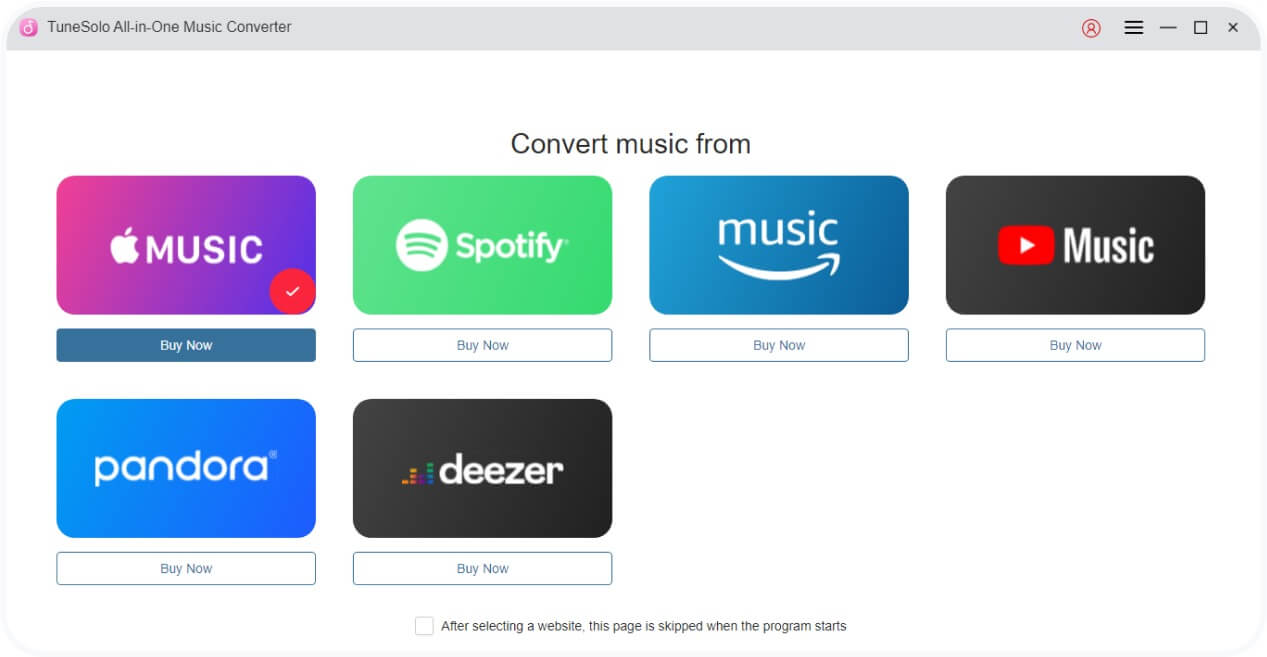
Schritt 1. Öffnen Sie TuneSolo Deezer Music Converter
Laden Sie die Software von der offiziellen Webseite herunter und installieren Sie sie . Öffnen Sie anschließend das Programm.
Schritt 2. Melden Sie sich bei Ihrem Deezer-Konto an und stöbern Sie in der Musik.
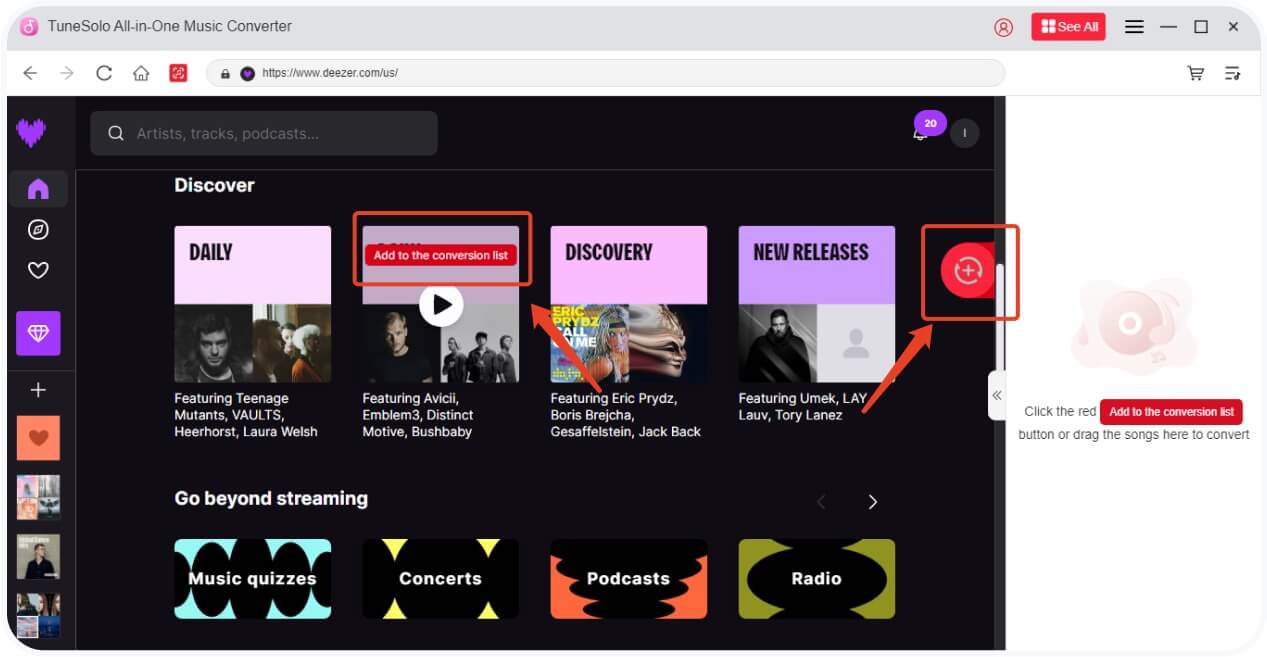
Nutzen Sie den integrierten Webplayer, um auf Ihr Deezer-Konto zuzugreifen. Suchen Sie die gewünschte Playlist oder das Album zum Herunterladen.
Schritt 3. Ausgabeformat und -qualität festlegen
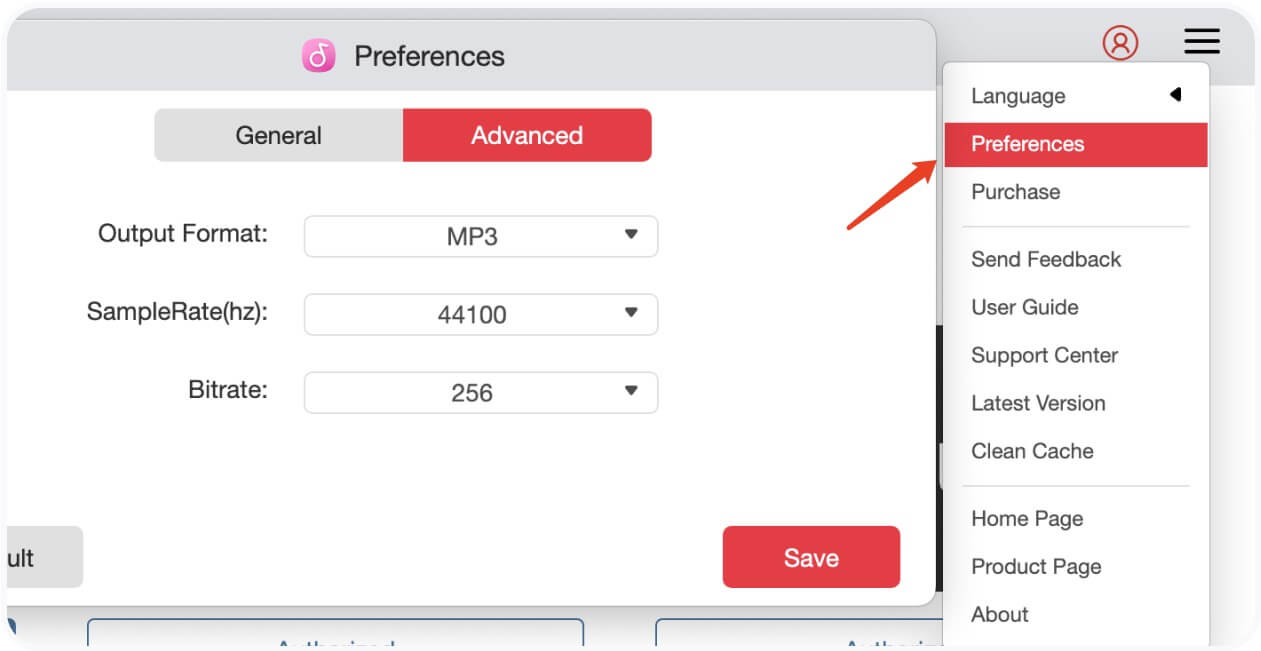
Wählen Sie das Ausgabeformat (MP3, FLAC, WAV usw.) und legen Sie die gewünschte Bitrate fest (bis zu 320 kbps).
Schritt 4. Starten Sie den Download
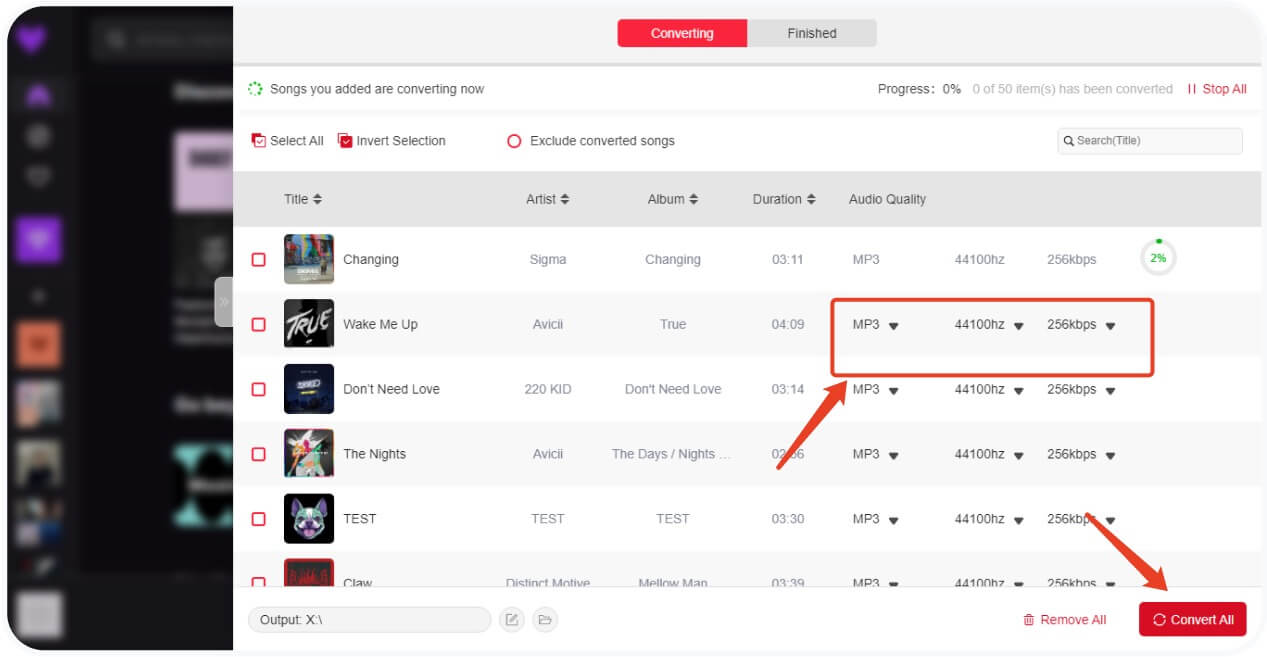
Klicken Sie auf die Schaltfläche „Konvertieren“, und TuneSolo beginnt mit dem Herunterladen und Konvertieren der ausgewählten Titel.
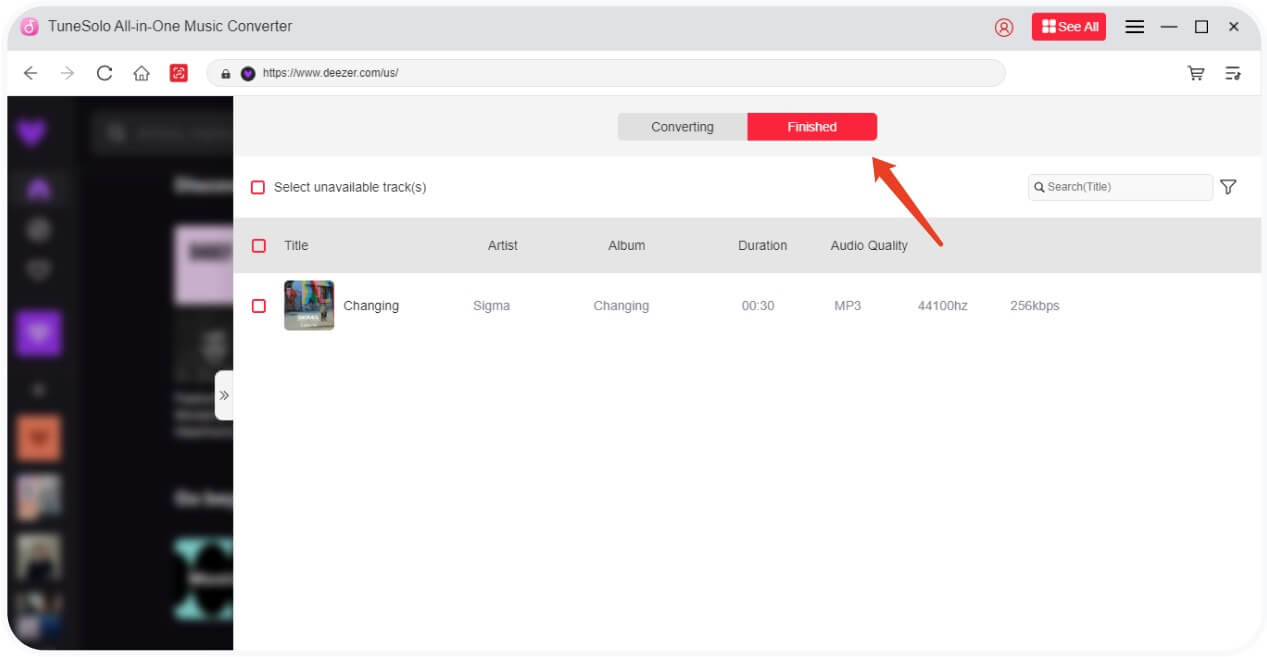
Schritt 5. Greifen Sie auf Ihre heruntergeladenen Dateien zu.
Gehen Sie nach Abschluss zur Registerkarte „Fertig“, um alle heruntergeladenen Titel zu suchen.
Kostenlos testen Kostenlos testen
Fazit
Der Dunkelmodus macht den Deezer nicht nur optisch ansprechender, sondern erhöht auch den Hörkomfort bei längeren Hörsessions. Egal ob Sie auf Mobilgeräten, im Web oder auf dem Desktop streamen – die Aktivierung dieser Funktion ist einfach und effektiv.
Und wenn Sie Deezer offline nutzen möchten, insbesondere ohne Premium-Version, probieren Sie TuneSolo Deezer Music Converter für eine vollwertige Lösung. Es ergänzt Ihr Erlebnis im Dunkelmodus um Freiheit und Flexibilität.
Sie können auch Anleitungen zum Herunterladen von Deezer in FLAC oder zum Entfernen von DRM aus Deezer Music für eine fortgeschrittenere Konfiguration einsehen.
Häufig gestellte Fragen
Frage 1: Verfügt der Deezer über einen Dunkelmodus?
Ja, der Deezer unterstützt den Dunkelmodus in seinen Web-, Desktop- und Mobilanwendungen.
F2: Wie kann ich den Dunkelmodus für Deezer auf Android aktivieren?
Gehen Sie in der Deezer-App zu Einstellungen > Anzeige > Design > Dunkel.
Frage 3: Gibt es eine Möglichkeit, Deezer Music ohne Premium-Version herunterzuladen?
Ja, mit Tools wie TuneSolo Deezer Music Converter können Sie Musik auch ohne Abonnement offline speichern.

