

So fügen Sie Spotify Music zu Avidemux hinzu [Update 2025]
Haben Sie schon einmal versucht, mit Avidemux beeindruckende Videos zu erstellen und dachten, es wäre interessant, einige Songs aus dem Spotify-Format als Hintergrundmusik zu verwenden? Falls ja, sollten Sie die korrekten Schritte zum Hinzufügen von Spotify Music zu Avidemux kennenlernen , die in diesem Beitrag genau erklärt werden.
Die Anwendung von Avidemux , einer hochwertigen Software zur Erstellung beeindruckender Videos, harmoniert hervorragend mit Spotify Music, einem der exklusivsten und beliebtesten Musikanbieter der Gegenwart. Zuvor sollten Sie jedoch wissen, dass die Inhalte von Spotify durch den DRM-Schutz geschützt sind. Daher ist es nicht möglich, Spotify Music direkt in Avidemux hinzuzufügen. Die Verwendung einer Software, die Spotify-Songs in andere Audioformate konvertieren kann, ist daher unerlässlich.
In diesem Artikel erfahren Sie, wie Sie Spotify Music einfach zu Avidemux hinzufügen können . Die einzelnen Schritte zur Anwendung werden ebenfalls erläutert.
Artikelinhalt Teil 1. Was ist Avidemux? Kann ich Spotify Music zu Avidemux Video hinzufügen?Teil 2. Wie füge ich Spotify Music zusammen mit TuneSolo zu Avidemux hinzu?Teil 3. Andere Methoden, um Spotify Music zu avidemux (2024) hinzuzufügenZusammenfassung
Teil 1. Was ist Avidemux? Kann ich Spotify Music zu Avidemux Video hinzufügen?
Avidemux ist eine Online-Software, die ohne Zahlung eines Betrags heruntergeladen und heruntergeladen werden kann. Das Gute daran ist, dass es sehr einfach und unkompliziert zu bedienen ist, sodass auch Anfänger leicht verstehen, wie man es perfekt nutzt. Nehmen wir an, Sie haben noch nie versucht zu filmen oder noch kein Bearbeitungstool verwendet, dann können Sie buchstäblich mit Avidemux beginnen.
Anhand dieser Beschreibung allein haben Sie vermutlich schon eine Vorstellung davon, was Avidemux ist. Es handelt sich um einen Videoeditor und Transcoder in einem. Avidemux bietet zahlreiche Funktionen und Dienste, mit denen Sie Ihre Videos für Ihre Zuschauer attraktiver gestalten können. Sie können Filter, Effekte und Untertitel hinzufügen. Außerdem können Sie Ihren Videos Musik unterlegen. Falls Sie jedoch Ihre Lieblingsvideos aus der Spotify-App verwenden möchten, gibt es leider schlechte Nachrichten: Es ist nicht möglich, Spotify Music direkt aus der Spotify-App in Avidemux zu importieren.
Wie bereits erwähnt, sind alle Inhalte der Spotify-Datei durch die DRM-Datei geschützt, wodurch die Titel nicht auf allen Geräten abspielbar sind. Offensichtlich ist es also die DRM-Datei, die das Hinzufügen der Spotify Music-Datei zu Avidemux verhindert. Die gute Nachricht ist jedoch, dass Sie die Spotify Music-Datei indirekt, nämlich mithilfe einer Drittanbieter-Software, zu Avidemux hinzufügen können. Das beste Tool dafür wird im nächsten Abschnitt ausführlich vorgestellt.
Teil 2. Wie füge ich Spotify Music zusammen mit TuneSolo zu Avidemux hinzu?
Wie bereits erwähnt, ist das in den Inhalten von DRM enthaltene Digital Rights Management (DRM) der Hauptgrund, warum Sie Spotify nicht direkt zu Avidemux hinzufügen können. Selbst wenn Sie Premium-Abonnent der App sind und alle Ihre Wiedergabelisten und Alben in Ihrer Musikbibliothek gespeichert haben, können Sie einige Ihrer Favoriten (Spotify) erst dann nutzen, wenn Sie eine Software verwenden, die Ihnen beim Hinzufügen von Spotify Music zu Avidemux hilft.
#1. Benötigtes Werkzeug: TuneSolo Spotify Music Converter
Um Spotify Music zu Avidemux hinzuzufügen, müssen Sie die Songdateien zunächst in ein anderes Ausgabeformat konvertieren, herunterladen und anschließend zu Avidemux hinzufügen. Die zuverlässigste Software hierfür ist TuneSolo Spotify Music Converter . Weitere Informationen zu diesem Tool finden Sie in der folgenden Erläuterung.
Kostenlos testen Kostenlos testen
Hauptmerkmale von TuneSolo Spotify Music Converter
Download Spotify Music
Eine der besten Funktionen von TuneSolo ist die Möglichkeit, beliebig viele Songs ohne Einschränkungen zu speichern. Dies ist ein großer Vorteil, insbesondere für alle kostenlosen Nutzer der Anwendung, da die Download-Funktion normalerweise nur Premium-Nutzern vorbehalten ist.
Konvertiere Spotify Music
Der TuneSolo ist außerdem in der Lage, die Songs in andere Audioformate zu konvertieren, einschließlich des Ausgabeformats MP3,, WAV,, AAC und FLAC.
Verwenden Sie mehrere Geräte beim Abspielen der Songs
Alle zuvor genannten Ausgabeformate sind auf einer Vielzahl von Geräten abspielbar, sodass Sie buchstäblich jedes beliebige Gerät zum Streamen Ihrer Lieblingssongs vom Typ Spotify verwenden können.
Offline-Wiedergabe
Die heruntergeladenen Songs können Sie jederzeit offline abspielen. Auch wenn Sie kein Premium-Nutzer sind oder Ihr Abonnement demnächst beenden möchten, ist diese Funktion des TuneSolo ein großer Vorteil für Sie.
Schnelle Konvertierungsgeschwindigkeit
Mit TuneSolo Spotify Music Converter müssen Sie nur wenige Minuten warten, bis die Konvertierung abgeschlossen ist. Der gesamte Vorgang kann in bis zu 5x Geschwindigkeit abgewickelt werden. Sparen Sie sich die Wartezeit!
Behält die Tags und Metadaten von ID3 bei.
Die Tags ID3 und die Metadaten sind beide wichtig für die Identifizierung von Spotify-Songs. Dazu gehören das Cover, der Albumtitel, der Künstlername und das Erscheinungsjahr. TuneSolo kann all diese wichtigen Details auch nach der Konvertierung der Songs beibehalten.
Organisation von Musikdateien
Sie können die Dateien auch so anordnen, dass sie Ihrer Meinung nach am schnellsten funktionieren. Sie können sie nach Album, Künstler, Jahr oder Genre organisieren.
Kostenlose Updates und Hilfe vom technischen Support-Team
Alle Nutzer von TuneSolo Spotify Music Converter können ihre Anwendungsversion kostenlos aktualisieren, sobald ein neues Update verfügbar ist. Sollten Sie dabei auf ein Problem stoßen, steht Ihnen unser technischer Support jederzeit zur Verfügung.
#2. Konvertierung von Spotify Music in ein anderes Format
Um Spotify Music zu Avidemux hinzuzufügen, können Sie TuneSolo Spotify Music Converter verwenden, da dieses den Kopierschutz von DRM automatisch entfernt. Fügen Sie einfach die gewünschten Songs hinzu, wählen Sie die benötigten Einstellungen und warten Sie einige Minuten, bis Sie das fertige Produkt haben. Im Folgenden finden Sie eine Zusammenfassung der Schritte zur Konvertierung von Spotify Music in das Format MP3 über TuneSolo.
- Laden Sie die App TuneSolo herunter und installieren Sie sie auf Ihrem Gerät.
- Laden Sie die ausgewählten Spotify Music-Dateien hoch.
- Wählen Sie das Ausgabeformat der Songs.
- Starten Sie die Konvertierung und laden Sie anschließend die Songs herunter.
- Um Spotify Music zu Avidemux hinzuzufügen, muss Avidemux auf Ihrem Gerät gestartet sein.
Um die Schritte detaillierter zu verstehen, wurde unten die Erklärung jedes genannten Schritts geschrieben.
Schritt 1. Laden Sie TuneSolo Spotify Music Converter herunter und starten Sie es.
Als Erstes müssen Sie in Ihrem App-Store nach der App TuneSolo suchen und sie herunterladen. Alternativ können Sie die offizielle Website von TuneSolo besuchen und die App dort herunterladen. Nach dem Download installieren Sie die App auf Ihrem Gerät und starten sie anschließend.
Schritt 2. Fügen Sie die Dateien Spotify Music in TuneSolo Spotify Music Converter ein.
Im nächsten Schritt müssen Sie die Dateien in TuneSolo hochladen. Kopieren Sie dazu einfach den Link des gewünschten Songs und fügen Sie ihn in den Musikkonverter ein. Alternativ können Sie die Dateien auch per Drag & Drop aus Ihrer Musikbibliothek in den Konverter ziehen.

Schritt 3. Wählen Sie außerdem das Ausgabeformat der Lieder und den Ausgabeordner aus.
Nachdem die Songs hochgeladen wurden, wählen Sie bitte das gewünschte Ausgabeformat aus der Liste der Audioformate aus. Wählen Sie dazu das Format MP3. Anschließend legen Sie bitte einen Ordner fest, in dem die Songs nach der Konvertierung gespeichert werden sollen.

Schritt 4. Klicken Sie auf die Schaltfläche „Alle konvertieren“.
Sobald Sie die Lieder hochgeladen und das Audioformat ausgewählt haben, können Sie jetzt mit dem Klicken beginnen. “Convert All” Schaltfläche zum offiziellen Starten des Konvertierungsprozesses.

Schritt 5. Hier finden Sie die erfolgreich konvertierten Songs.
Möglicherweise können Sie die Lieder jetzt durch einfaches Klicken auf die Schaltfläche abrufen. “View Output File”Sie können all diese konvertierten und heruntergeladenen Lieder dann für immer auf Ihrem Gerät behalten.
Schritt 6. Laden Sie Avidemux herunter und starten Sie es, um die konvertierte Datei Spotify Music hinzuzufügen.
Um den Spotify Music zu Avidemux hinzuzufügen, müssen Sie zunächst die Avidemux-Anwendung auf Ihrem Gerät herunterladen und starten. Klicken Sie anschließend oben auf dem Bildschirm auf den Tab „Audio“. Daraufhin wird Ihnen die entsprechende Schaltfläche angezeigt. “Select Track”Um Spotify Music zu Avidemux hinzuzufügen, tippen Sie auf diese Schaltfläche. Suchen Sie anschließend die mit TuneSolo Spotify Music Converter heruntergeladenen Songs – fertig!
Teil 3. Andere Methoden, um Spotify Music zu avidemux (2024) hinzuzufügen
Abgesehen von TuneSolo Spotify Music Converter gibt es noch viele weitere Tools, mit denen man Spotify Music zu Avidemux hinzufügen kann. Ich werde 2 eines dieser empfohlenen Tools vorstellen und die entsprechenden Schritte zur Verwendung dieser Tools zum Hinzufügen von Spotify Music zu Avidemux erläutern.
No.1: Verwendung von AllToMP3
Schritt 1. Laden Sie die Anwendung AllToMP3 herunter.
Zum Herunterladen der App besuchen Sie bitte die offizielle Website von AllToMP3. Die Software ist in verschiedenen Versionen verfügbar. Achten Sie daher darauf, die Version herunterzuladen, die mit dem Betriebssystem Ihres Geräts kompatibel ist.
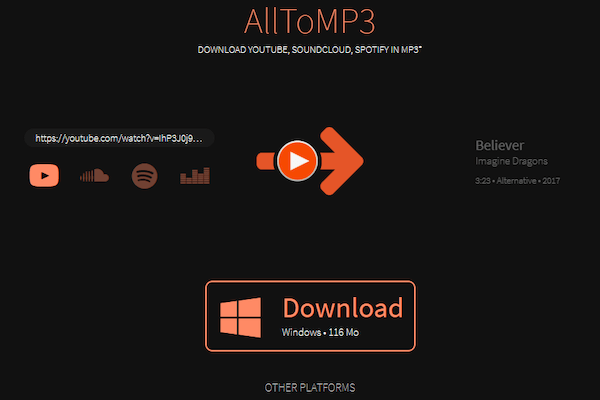
Schritt 2. Starten Sie die Anwendung AllToMP3.
Im zweiten Schritt müssen Sie sowohl die App Spotify als auch AllToMP3 starten. Dies ist notwendig, da Sie die URL der Songs aus Spotify in die jeweils andere Anwendung kopieren müssen. Fügen Sie die Links anschließend in AllToMP3 ein. Klicken Sie danach auf „Enter“, um die Konvertierung und den Download der Songs zu starten.
Schritt 3. Fügen Sie Spotify Music zu avidemux hinzu
Im letzten Schritt müssen Sie nun Spotify Music zu Avidemux hinzufügen. Öffnen Sie dazu Ihre installierte Avidemux-Installation und wählen Sie im oberen Menü den Reiter „Audio“. Fertig! Mit Hilfe von AllToMp3 können Sie nun auch Spotify Music zu Avidemux hinzufügen.
No.2: Verwendung von Audacity
Schritt 1. Laden Sie die Audacity-Anwendung auf Ihr Gerät herunter und starten Sie sie.
Das allererste, was Sie tun müssen, ist, die Anwendung von der offiziellen Website herunterzuladen. Nach dem vollständigen Download installieren und starten Sie es auf Ihrem gebrauchten Gerät.
Schritt 2. Passen Sie die Mikrofoneinstellungen an.
Im zweiten Schritt passen Sie die Mikrofon- oder Audioeinstellungen an. Schieben Sie dazu den Mikrofonregler in die mittlere Position. Sie können nun auch Ihre Spotify Music-App öffnen, um die Auswahl der aufzunehmenden Songs zu starten.
Schritt 3. Nehmen Sie die Spotify-Songs auf
Jetzt müssen Sie die gewünschten Lieder von Ihrem Spotify Music aufnehmen. Tippen Sie einfach auf die Aufnahmetaste und anschließend, sobald die Aufnahme abgeschlossen ist, auf die Stopptaste.
Schritt 4. Exportieren Sie die Dateien und konvertieren Sie sie anschließend in ein anderes Audioformat.
Schauen Sie sich den oberen Teil des Fensters an und klicken Sie dann auf das Menü „Datei“. Suchen Sie in der Liste nach der Option „Exportieren“ und konvertieren Sie die Dateien dann in eine WAV-Datei.
Schritt 5. Öffnen Sie Ihre installierte Avidemux-Anwendung.
Laden Sie das Video, das Sie bearbeiten möchten, auf der Avidemux-Hauptseite per Drag & Drop hoch. Um Spotify Music zu Avidemux hinzuzufügen, klicken Sie einfach auf den Audio-Tab und dann “Select Track”.
Zusammenfassung
Wie die obige Diskussion gezeigt hat, ist es sehr einfach, mit Avidemux und Spotify Music beeindruckende Videos zu erstellen. Sie müssen lediglich das beste Tool oder die beste Software finden, um Spotify Music zu Avidemux hinzuzufügen, da das direkte Hinzufügen der Songs aufgrund des Kopierschutzes nicht möglich ist. Für die beste Software empfiehlt sich die Verwendung von TuneSolo Spotify Music Converter. Folgen Sie einfach der oben beschriebenen Vorgehensweise und den detaillierten Schritten, um Spotify Music erfolgreich zu Avidemux hinzuzufügen.

