

So fügen Sie Spotify Music zu einer Video-App auf Computer und Mobilgeräten hinzu
Es macht mehr Spaß, ein Video mit einigen Effekten, Filtern und Musik anzusehen. Das Hinzufügen bestimmter Musik, die perfekt zu den Ereignissen und Inhalten darin passt, würde wirklich einen großen Einfluss auf die Gesamtheit des Videos haben. Und wie eben erwähnt, Spotify wäre der beste Ort, um die Musik zu finden, die Sie Ihren Videos hinzufügen können. Allerdings sind die Musikdateien auf Spotify sind alle so geschützt, das verfahren zu hinzufügen Spotify Music zur Video-App wäre schwer für dich. In diesem Fall wäre die Hilfe eines professionellen Tools dringend erforderlich.
In diesem Beitrag werde ich das beste Tool diskutieren, das Ihnen beim Hinzufügen helfen kann Spotify Music zur Video-App. Im Folgenden finden Sie die empfehlenswertesten Editoren, die Sie für die Erstellung Ihrer Videos verwenden können.
Artikelinhalt Teil 1. Die beste Methode zum Hinzufügen Spotify Music zu VideoTeil 2. Wie zum Download Spotify Music Zum Hinzufügen zu einem Video?Teil 3. Wie man hinzufügen Spotify Music Video auf Ihrem Computer abspielen?Teil 4. Wie man hinzufügen Spotify Music Video auf Ihrem Handy aufnehmen?Teil 5. Häufig gestellte Fragen zum Hinzufügen Spotify Music zu einem VideoTeil 4. Zusammenfassung
Teil 1. Die beste Methode zum Hinzufügen Spotify Music zu Video
Wie die meisten Musik-Streaming-Dienste, Spotify hat einige Einschränkungen, wenn es um das Streamen von Musik geht. Zum Beispiel, Spotify verfügt über einen DRM-Schutzmechanismus und Sie können keine heruntergeladenen Songs teilen Spotify und auf anderen Geräten abspielen. Sie können also nichts hinzufügen Spotify Music Auch bei der Video-App. Dies wird durch den DRM-Kopierschutz verursacht, der verschlüsselt ist. Spotify Spuren. Um mit dem Vorgang fortzufahren, müssen Sie daher zunächst den Song in ein beliebiges Audioformat konvertieren, das mit dem Video-Editor, den Sie verwenden möchten, kompatibel ist.
In diesem Fall benötigen Sie ein professionelles Werkzeug, das Ihnen hilft DRM entfernen und konvertieren Sie die Songs in ein kompatibles Format. Das bekannteste Tool, das Ihnen helfen kann, ist TuneSolo Spotify Music ConverterMit durchdachten Funktionen, TuneSolo Spotify Music Converter umwandeln kann Spotify zu MP3, FLAC, WAV und viele weitere gängige Formate, die von Videobearbeitungsprogrammen unterstützt werden. Die Konvertierungsgeschwindigkeit ist sehr hoch, und alle Informationen der Songs, einschließlich der ID, werden in Batches gespeichert.3 Tags und Metadaten. Mithilfe dieser Software können Sie lokale Daten abrufen. Spotify Music Dateien. Anschließend können Sie hinzufügen Spotify Music Videos kostenlos auf Ihrem Handy und Computer ansehen.
Hauptmerkmale von TuneSolo Spotify Music Converter
- Konvertieren Spotify Alben, Wiedergabelisten und Podcasts zu MP3/M4A/WAV/FLAC.
- Herunterladen Spotify Lieder In bis zu 320 kbps MP3 Audio.
- Schneller Download und Konvertierung im Batch mit integrierter Spotify Internet Spieler.
- Bewahren 100% verlustfrei Spotify Music nach Umstellung.
- Bewahren Sie alle Ausweisdokumente auf.3 Informationen zu den Tags nach der Konvertierung.
- Kostenlose Updates und technischer Support.

Teil 2. Wie zum Download Spotify Music Zum Hinzufügen zu einem Video?
Nach dem Verständnis der 5-star Vorteile von TuneSoloIn diesem Teil erfahren Sie, wie Sie es verwenden TuneSolo Spotify Music Converter herunterladen Spotify Laden Sie Songs auf Ihren Computer, um sie Ihrem Videoeditor hinzuzufügen.
Schritt 1. Herunterladen und starten TuneSolo Spotify Music Converter
Als Erstes müssen Sie zu Ihrem App Store gehen und die App von dort herunterladen. Eine weitere Möglichkeit besteht darin, auf die Schaltfläche „Sicher“ unten zu klicken, um es jetzt herunterzuladen. Gleich nach dem vollständigen Download der App müssen Sie diese auch auf Ihrem Gerät installieren und ausführen.
Kostenlos testen Kostenlos testen
Schritt 2. Laden Sie die Songs in TuneSolo Spotify Music Converter
Warten Sie nach der Installation der App einige Minuten, bis sie Ihre Musikbibliothek liest und erkennt. Sobald Sie fertig sind, können Sie jetzt mit dem Hochladen der Songs in den Konverter beginnen. Beim Hochladen können Sie den Link einfach kopieren und dann in den dafür vorgesehenen Bereich einfügen. Eine andere Möglichkeit besteht darin, den Song aus Ihrer Musikbibliothek zu ziehen und ihn dann in den Musikkonverter zu legen.
Schritt 3. Wählen Sie das Ausgabeformat der Lieder und den Ausgabeordner.
Nachdem die Songs nun auf Ihr Gerät hochgeladen wurden, können Sie das Ausgabeformat auswählen. Sie haben folgende Möglichkeiten: MP3, WAV, AAC, und FLAC Ausgabeformate. Damit die Musikdateien von den meisten Videobearbeitungsprogrammen erkannt werden, wird dringend empfohlen, folgendes auszuwählen: MP3 als Ausgabeformat. Anschließend können Sie auch den Ausgabeordner auswählen, in dem die konvertierten Lieder gespeichert werden sollen.
Schritt 4. Klicken Sie auf die Schaltfläche „Alle konvertieren“.
Nachdem die Songs bereits hochgeladen sind und auch das Ausgabeformat bereits eingestellt wurde, können Sie nun auf die Schaltfläche „Alle konvertieren“ klicken, um endlich den Konvertierungsprozess zu starten.
Schritt 5. Hol dir die konvertierten Songs
Nachdem der Konvertierungsvorgang abgeschlossen ist, können Sie die Songs nun überprüfen und direkt auf Ihrem Gerät speichern. Sie finden die Lieder, indem Sie auf die Schaltfläche „Ausgabedatei anzeigen“ klicken.
Teil 3. Wie man hinzufügen Spotify Music Video auf Ihrem Computer abspielen?
Nachdem Sie nun die Songs, die Sie zu Ihrem Video hinzufügen möchten, auf Ihren Computer heruntergeladen haben, erfahren Sie, wie Sie sie zu Ihrem Video hinzufügen. Vielleicht möchten Sie einen Videoeditor auswählen. Unabhängig davon, ob Sie einen Computer oder ein mobiles Gerät verwenden, stehen zahlreiche Videoeditoren zum Bearbeiten zur Verfügung. Nachfolgend finden Sie eine Liste der am meisten empfohlenen Video-Editoren, die Ihnen beim Hinzufügen helfen können Spotify Music für Videoanwendungen auf Mac und PC.
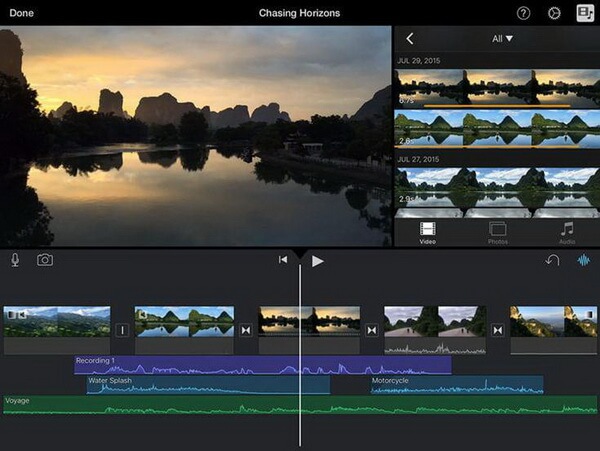
iMovie
Einer der beliebtesten und am weitesten verbreiteten Video-Editoren ist der iMovie Anwendung. Dies wird insbesondere von Mac-, iPad-, iPhone- und iPod-Benutzern verwendet. Mit iMovie können Benutzer den Videos einen beliebigen Soundtrack hinzufügen, der als Hintergrundmusik dient. Weitere Informationen zum Hinzufügen finden Sie in den folgenden Schritten Spotify Music zur Video-App mit iMovie.
Schritt 1. Als Erstes sollten Sie Ihre iMovie-App öffnen und auf das Projekt klicken, an dem Sie gerade arbeiten.
Schritt 2. Klicken Sie ganz oben in Ihrem Browser auf die Option „Audio“.
Schritt 3. Klicken Sie anschließend direkt auf die Schaltfläche „Medienbrowser“. Dies ist erforderlich, um den genannten Browser zu starten.
Schritt 4. Suchen Sie anschließend den Ordner, in dem Sie die Datei gespeichert haben. Spotify Music von Ihnen vorbereitete Dateien.
Schritt 5. Sie können sich den ausgewählten Song zunächst in einer Vorschau anhören, bevor Sie ihn endgültig in Ihre Timeline ziehen.
AceMovi Video-Editor
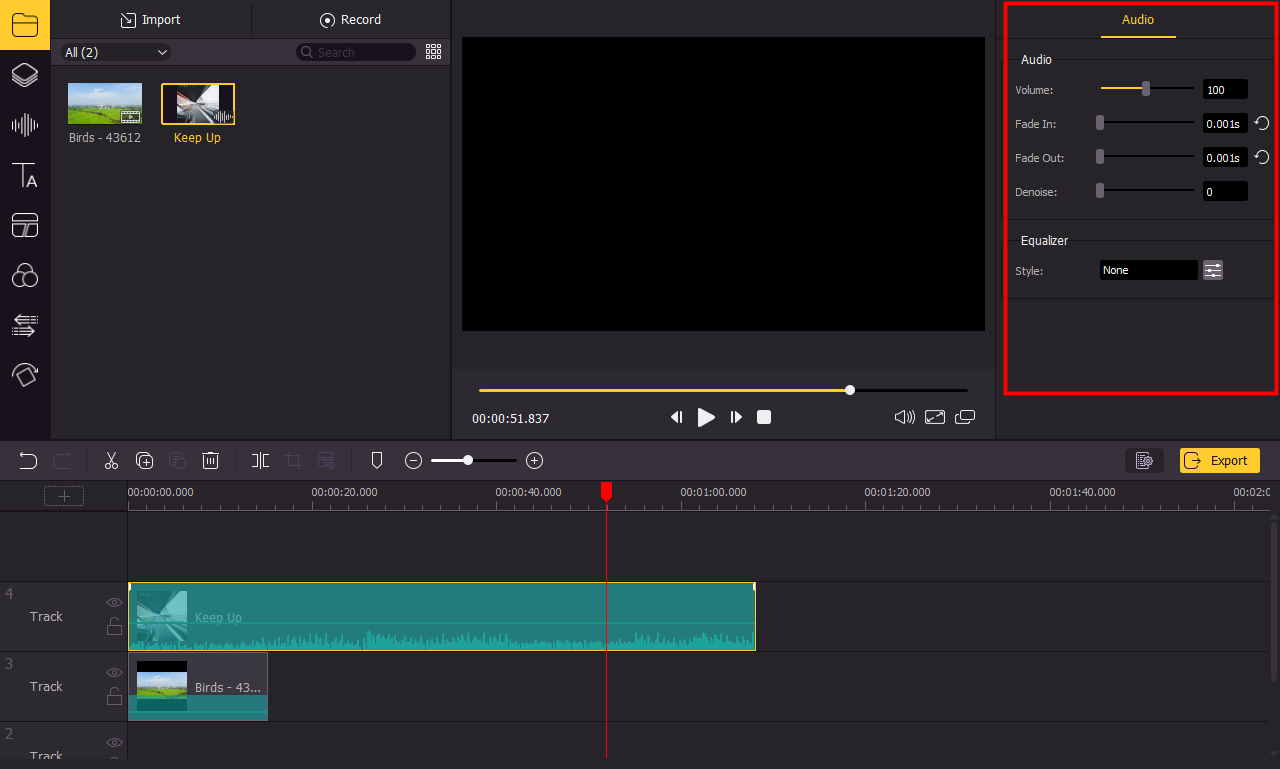
Als nächstes auf der Liste der Anwendungen, die Ihnen beim Hinzufügen sehr helfen können Spotify Music Die AceMovi Video-App ist eine hervorragende Wahl. Diese Anwendung ist bekannt für ihren einfachen Zugriff auf die Funktionen. Sie ist sehr benutzerfreundlich, bietet aber dennoch viele fortschrittliche Videobearbeitungsfunktionen, die für alle Anwender sehr hilfreich sind. Mit AceMovi können Sie Videos hinzufügen. Spotify Music zur Video-App und sogar die Töne so anzupassen, dass sie am besten zu Ihrem Video passen.
Lassen Sie uns die einfachen Schritte sehen, wie Sie diesen Video-Editor verwenden können, um Ihnen beim Hinzufügen zu helfen Spotify Music zur Video-App.
Schritt 1. Um den Vorgang zu starten, müssen Sie zuerst die Anwendung auf Ihren Mac oder PC herunterladen.
Schritt 2. Der nächste Schritt ist die Installation und Ausführung der Anwendung.
Schritt 3. Öffne es nun und starte ein neues Projekt.
Schritt 4. Anschließend müssen Sie die Schaltfläche „+“ oder „Importieren“ finden und anklicken, um alle Dateien in AceMovi zu importieren. Spotify Lieder, die Sie vorbereitet haben. Sie haben auch die Möglichkeit, die Songs alternativ in die Medienablage hinzuzufügen, indem Sie die Songs einfach per Drag & Drop verschieben.
Schritt 5. Im nächsten Schritt ziehen Sie Ihre ausgewählten Songs einfach per Drag & Drop in Ihre Timeline.
Schritt 6. Falls Sie etwas an den Liedern ändern oder anpassen möchten, bearbeiten Sie einfach den Audioclip. Sie können auch die Lautstärke, das Ein- und Ausblenden der Lieder und vieles mehr ändern.
Premiere Pro
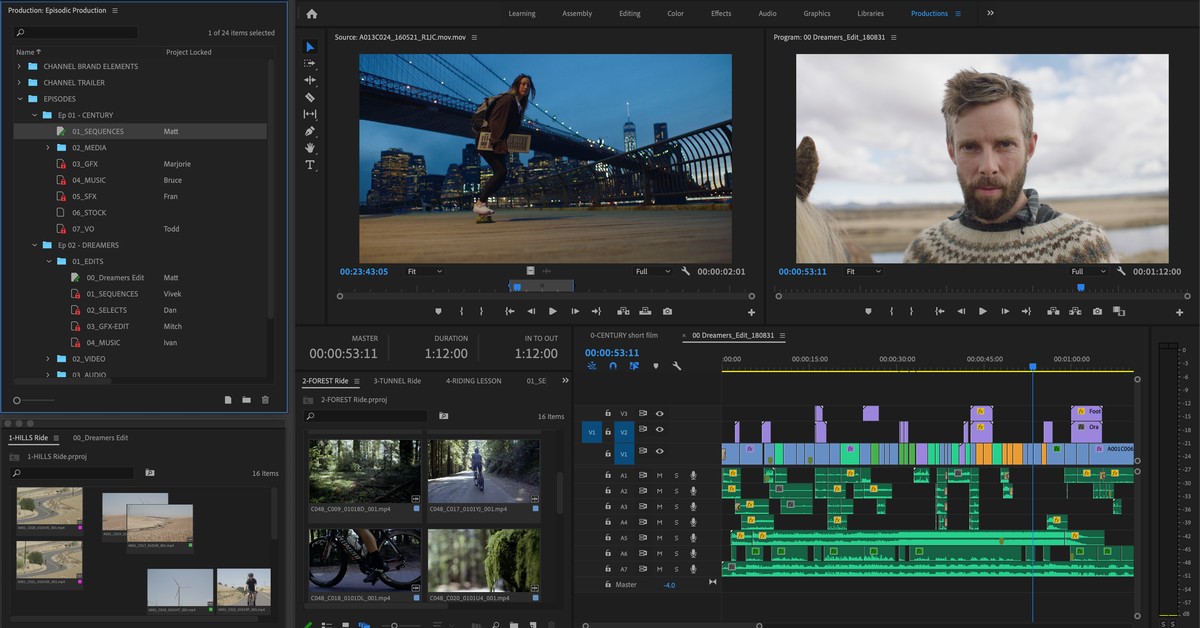
Wenn Sie jetzt nach professionellerer Bearbeitungssoftware suchen, können Sie Premiere Pro verwenden. Dieses Tool ist sehr leistungsfähig und kann für komplexere Bearbeitungs- und Modifizierungsvideos verwendet werden. Lassen Sie uns sehen, wie Premiere Pro Ihnen beim Hinzufügen helfen kann Spotify Music zur Video-App.
Schritt 1. Öffne das Projekt, an dem du gerade arbeitest.
Schritt 2. Klicken Sie nun ganz oben auf Ihrem aktuellen Bildschirm auf „Audio“. Alternativ können Sie auf „Fenster“, dann auf „Arbeitsbereiche“ und anschließend auf „Audio“ klicken, um Ihre gespeicherten Audiodateien zu finden. Spotify Music Dateien.
Schritt 3.Anschließend müssen Sie den Medienbrowser öffnen. Klicken Sie dazu auf „Fenster“, dann auf „Medienbrowser“ und beginnen Sie anschließend mit der Suche und Auswahl des gewünschten Titels. Spotify Lieder hinzuzufügen.
Schritt 4. Klicken Sie bei allen in den Suchergebnissen angezeigten Liedern auf jedes einzelne. Spotify Song, den Sie hinzufügen möchten. Klicken Sie einfach auf die Schaltfläche „Importieren“, um mit dem Hinzufügen von Songs zum Projektfenster fortzufahren.
Schritt 5. Klicken Sie anschließend auf „Fenster“ und dann auf „Projekt“, um das Projektfenster zu öffnen. Wählen Sie dann die hinzugefügte Audiodatei aus.
Schritt 6. Sie müssen die Audiodatei per Doppelklick öffnen, um sie im Quellenfenster anzuzeigen. Anschließend können Sie festlegen, an welcher Stelle im Zeitleistenfenster Sie die Audiodatei einfügen möchten.
Teil 4. Wie man hinzufügen Spotify Music Video auf Ihrem Handy?
Wenn Ihr verwendetes Gerät ein Mobiltelefon ist, gibt es auch viele Bearbeitungsanwendungen für mobile Geräte, die Sie zum Bearbeiten Ihrer Videos verwenden können. Tatsächlich finden es einige Benutzer bequemer, Videos mit ihren Mobiltelefonen zu bearbeiten als mit Computern, da es tragbarer und handlicher ist. Lassen Sie uns die besten Editoren sehen, die Ihnen beim Hinzufügen helfen können Spotify Music zur Video-App.
Einschußbrenner
Ein professionelles Tool, das Ihnen beim Hinzufügen helfen kann Spotify Music Eine Video-App für Ihr Mobilgerät ist InShot. Mit diesem Tool können Sie Videos bearbeiten, schneiden, Filter, Effekte, Sticker, Text und vieles mehr hinzufügen. Die folgenden Schritte zeigen Ihnen, wie Sie Videos bearbeiten und hinzufügen. Spotify Music zur Video-App mit InShot.
Schritt 1. Als Erstes müssen Sie InShot öffnen und anschließend ein neues Projekt erstellen. Klicken Sie dazu auf das Menü „Video“.
Schritt 2. Entscheiden Sie nun, welches Video Sie hinzufügen möchten, und fügen Sie die Hintergrundmusik dazu ein.
Schritt 3. Schauen Sie in den unteren Bereich Ihres Bildschirms und tippen Sie auf das Musikmenü. Klicken Sie anschließend in den angezeigten Optionen auf „Titel“.
Schritt 4. Der nächste Schritt besteht darin, auf den Tab „Meine Musik“ zu klicken und mit dem Stöbern zu beginnen. Spotify Dateien, die Sie für Ihr neues Projekt vorbereitet haben.
Schritt 5. Direkt neben jedem Song befindet sich eine Schaltfläche „Verwenden“, die Sie anklicken sollten, um ihn schließlich zu Ihrem Video hinzuzufügen.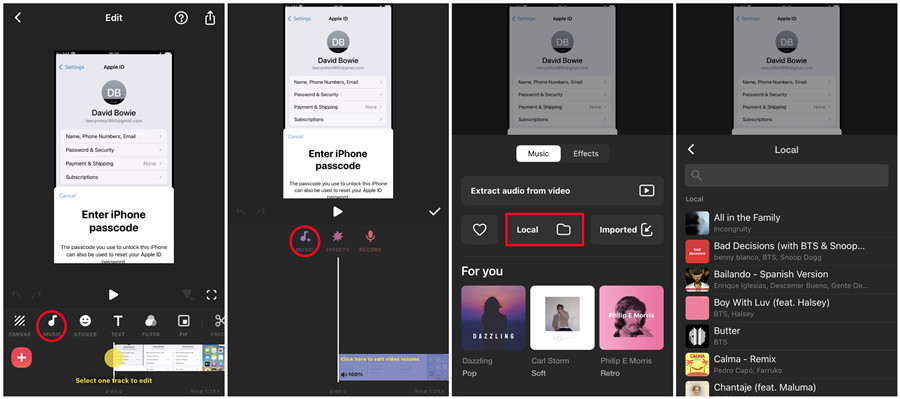
Quik
Der nächste Video-Editor heißt Quik. Diese Anwendung ist GoPro-Benutzern sehr bekannt, da sie die offizielle mobile Bearbeitungs-App von GoPro ist. Abgesehen von den Funktionen zum Zuschneiden von Videos, Anpassen, Hinzufügen von Effekten und Filtern können Sie mit der Quik-Anwendung auch hinzufügen Spotify Music zur Video-App oder Ihrer persönlichen Musik.
Die folgenden Schritte zeigen Ihnen, wie Sie Quick to add verwenden Spotify Music zur Video-App.
Schritt 1. Falls Sie die GoPro Quik-App bereits auf Ihrem Mobilgerät installiert haben, öffnen Sie sie bitte.
Schritt 2. Der nächste Schritt besteht darin, ein neues Projekt zu erstellen und einfach das Video zu importieren, das Sie bearbeiten möchten, und Hintergrundmusik hinzuzufügen.
Schritt 3. Klicken Sie im unteren Bereich Ihres Bildschirms, genauer gesagt in Ihrer Symbolleiste, auf das Menü „Musik“.
Schritt 4. Klicken Sie im Menü auf „Meine Musik“ und suchen Sie die Spotify Music Dateien, die Sie für dieses Verfahren vorbereitet haben.
Schritt 5. Wähle aus deiner eigenen Musiksammlung jedes Lied aus, das du in diesem Prozess verwenden möchtest.
Teil 5. Häufig gestellte Fragen zum Hinzufügen Spotify Music zu Video
Q1Gibt es eine Videobearbeitungsanwendung, die das direkt hinzufügen kann? Spotify Music?
A1Leider gibt es derzeit keine Videobearbeitungsanwendung, die dies direkt hinzufügen kann. Spotify Music. Hinzufügen Spotify MusicSie müssen die Spotify Music Laden Sie es zuerst auf Ihr lokales Gerät herunter und fügen Sie es dann der Videobearbeitungsanwendung hinzu.
Q2Kann ich hinzufügen? Spotify Music zu Instagram-Videos?
A2: Das hinzufügen Spotify Music auf Instagram Videos müssen Sie auch herunterladen Spotify Music Sie müssen es auf Ihrem lokalen Gerät installieren, bevor Sie es hinzufügen können.
Die vorhin erwähnten Ausgabeformate sind alle auf vielen Geräten verfügbar. Sie können die Lieder also kopieren oder übertragen von 1 Wechseln Sie von einem Gerät zum anderen und wählen Sie ein beliebiges Gerät Ihrer Wahl, um Ihren Lieblingssound zu streamen.
Teil 4. Zusammenfassung
Egal, ob Sie Ihren Computer oder Ihr mobiles Gerät zum Bearbeiten Ihrer Videos verwenden, Sie haben viele Optionen zur Auswahl. Die oben besprochenen Video-Editoren sind einige der Tools, die ich für solche Verfahren empfehlen kann. Stellen Sie einfach sicher, dass Sie die besprochenen Schritte richtig befolgen, um Ihr gewünschtes Produkt zu erhalten. Denken Sie auch immer daran, dass Sie es nicht ermöglichen können, einfach hinzufügen Spotify Music zur Video-App ohne die Hilfe von TuneSolo Spotify Music ConverterDieses Tool ist sehr zuverlässig und komfortabel in der Anwendung; es sind nur wenige einfache Schritte zu befolgen.

