

So fügen Sie Spotify Music zu PowerPoint hinzu [Vollständige Anleitung 2025]
Microsoft PowerPoint ist die bekannte Microsoft Office-Anwendung für Präsentationen. Es ist eine leistungsstarke Software, die eine Diashow verwendet, um relevante Informationen durch jede Einstellung wie Bilder oder Wörter zu präsentieren. Faszinierend ist sogar, dass Benutzer ihre Präsentationen verfeinern dürfen, indem sie Powerpoint Musik hinzufügen.
Microsoft PowerPoint ist eine fantastische und effektive Möglichkeit, Inhalte jeglicher Art zu präsentieren. Sie können Ihre Präsentationen mithilfe von Vorlagen in der App erstellen oder Ihrer Kreativität freien Lauf lassen und eigene Vorlagen gestalten. Sie können Übergänge, filmische Bewegungen und Animationen hinzufügen und bearbeiten. Und das ist noch nicht alles: Sie können auch Texte, Videos, Grafiken und jetzt sogar Spotify Music hinzufügen!
Und ganz bequem können Sie Ihre Powerpoint-Präsentation direkt auf Ihrem Computer oder Mobilgerät speichern. Wenn Sie dies noch nicht getan haben oder es Sie erstaunt, wie es möglich ist, dann halten Sie sich an Ihrem Platz fest. Ich werde Ihnen buchstäblich die einfachsten Tipps und Tricks zeigen, wie Sie mit Ihrer PowerPoint-Präsentation beeindrucken können. Also lass uns diese Sache beginnen!
Artikelinhalt Teil 1. Kann ich Musik von Spotify in PowerPoint einfügen?Teil 2. Wie füge ich Musik zu meiner PowerPoint-Präsentation hinzu?Teil 3. Ganz zum Schluss ...
Teil 1. Kann ich Musik von Spotify in PowerPoint einfügen?
Kann ich Musik von Spotify in PowerPoint einfügen? Diese Frage stellt sich wohl jeder, der PowerPoint nutzt. Die gewünschten Musiktitel können unterschiedlich sein. Manche möchten beispielsweise Musik von Spotify oder YouTube einfügen. Aber egal, welche Art von Musik oder Video Sie in PowerPoint einfügen möchten – es ist möglich.
Wo kann ich also Musik herunterladen, um sie zu PowerPoint hinzuzufügen? Das Hinzufügen von Musik zu Powerpoint sollte keine allzu großen Probleme bereiten. TuneSolo Spotify Music Converter ist Ihr bester Freund, wenn es darum geht, Spotify Music zu konvertieren und jederzeit in Ihre PowerPoint-Präsentationen einzufügen. Mit der hervorragenden Anwendung TuneSolo Spotify Music Converter können Sie:
- Haben Sie Zugriff zum Herunterladen und Konvertieren Sie beliebige Spotify Music-Dateien in gängige Formate. unterstützt von PowerPoint, wie z. B. MP3/AAC/WAV/FLAC.
- Laden Sie Ihre bevorzugte Spotify Music-Datei herunter und konvertieren Sie sie in Sekundenschnelle mit der Höchstgeschwindigkeit von 5x.
- Erhalten und bewahren Sie die verlustfreien Originaleigenschaften des Spotify Music.
- Alle wesentlichen ID3-Tags und Metadaten, die in Spotify Music verschlüsselt sind, bleiben erhalten.
- Zugriff auf automatisierte Software-Updates
- Zugang zum technischen Support 24/7

Wenn Sie diese super einfachen und effektiven Schritte befolgen, können Sie innerhalb einer Minute Musik zu PowerPoint-Präsentationen hinzufügen:
Schritt 1. Laden Sie TuneSolo Spotify Music Converter herunter und installieren Sie es.
Laden Sie zunächst die beste Freeware TuneSolo Spotify Music Converter über diesen Link herunter und installieren Sie sie . Sie können sie auf Ihrem Laptop, Computer oder Mobilgerät verwenden.
Kostenlos testen Kostenlos testen
Schritt 2. Musik auswählen und importieren
Starten Sie TuneSolo Spotify Music Converter auf Ihrem Gerät. Navigieren Sie anschließend zur Box. “Copy and Paste URL here, or Drag file here:” Wählen Sie die Spotify-Songs aus, die Sie importieren möchten, und wählen Sie eine der Methoden.

Schritt 3. Ausgang wählen
Nachdem Sie sichergestellt haben, dass Sie alle gewünschten Spotify-Songs ausgewählt haben, bearbeiten Sie die “Output Format” Die Einstellungen können Sie vornehmen, indem Sie im Dropdown-Menü die verfügbaren Formate auswählen. Wählen Sie anschließend einen Zielordner aus. “Output Folder” Option zum Speichern Ihrer Dateien.

Schritt 4. Musik umwandeln
In diesem Schritt können Sie nun mit der Konvertierung Ihres Spotify Music beginnen. Wählen Sie das Menü. “Convert All” und warten Sie, bis der Vorgang abgeschlossen ist. Klicken Sie anschließend auf die Schaltfläche “View Output File” Schaltfläche zum Auffinden aller erfolgreich heruntergeladenen und konvertierten Spotify Music-Dateien.

Teil 2. Wie füge ich Musik zu meiner PowerPoint-Präsentation hinzu?
Nachdem Ihre Lieblingsdatei Spotify Music vollständig konvertiert, auf Ihr Gerät heruntergeladen und bereit zum Hinzufügen zu Ihrer PowerPoint-Präsentation ist, folgen wir nun den Schritten zum Einfügen von Musik in PowerPoint. In diesem Abschnitt des Beitrags habe ich Methoden für 3 vorbereitet, die Sie befolgen können, um Spotify-Songs präziser in Ihre PowerPoint-Präsentationen einzubinden.
Weg 1. Einzelne Lieder zu PowerPoint hinzufügen
Schritt 1. Wählen Sie die Startfolie aus
Starten Sie Ihre PowerPoint-Präsentation auf Ihrem Computer oder Mobilgerät. Wählen Sie das spezifische Got Playing aus.
Schritt 2. Musik einfügen
Gehen Sie auf der PowerPoint-Oberfläche zur Schaltfläche "Einfügen" und suchen Sie auf der PowerPoint-Oberfläche nach der Schaltfläche oder dem Symbol "Audio".
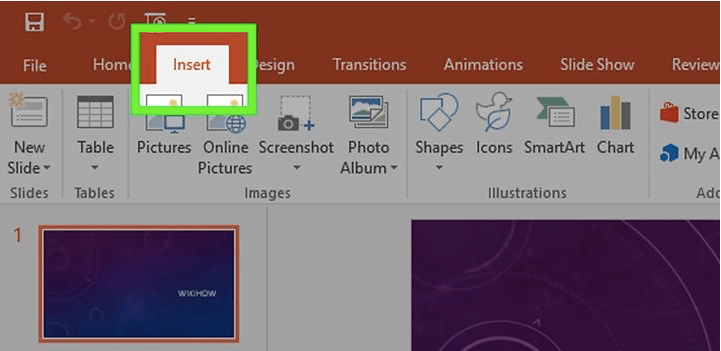
Schritt 3. Musik importieren
Klicken Sie auf die Schaltfläche oder das Symbol „Audio“ und wählen Sie dann die Option aus. “Audio From My PC” Option. Fahren Sie fort, die Musik auszuwählen, die Sie für Ihre PowerPoint-Präsentation verwenden möchten.
Schritt 4. Wiedergabeoption auswählen
In diesem Schritt stehen Ihnen verschiedene Optionen zur Verfügung, um die Musik in Ihrer PowerPoint-Präsentation abzuspielen. Wählen Sie eine Option, indem Sie entweder manuell auf „Wiedergabe“ klicken oder die Musik automatisch im Hintergrund abspielen lassen.
Schritt 5. Audioeinstellungen ändern
Sie haben auch Zugriff auf die PowerPoint-Funktionen, indem Sie grundlegende Musikbearbeitungen durchführen, mit denen Sie die Lautstärke des Audios ändern oder anpassen, ein- und ausblenden und vieles mehr.
Weg 2. Mehrere Lieder zu PowerPoint hinzufügen
Schritt 1. Kombinieren Sie Ihre Audiodateien mithilfe der Anwendung. Audacity.
Schritt 2. Starten Sie Audacity. Klicken Sie auf die Schaltfläche „Datei“ und wählen Sie dann die Option „Öffnen“. Wählen Sie anschließend die Lieder aus, die Sie in Ihre PowerPoint-Präsentation einfügen möchten.
Schritt 3. Um die Lieder zu kombinieren, fügen Sie den nächsten Teil der Musik vom Ende des ersten Liedes hinzu. Wiederholen Sie diesen Schritt, bis alle Lieder gemischt sind.
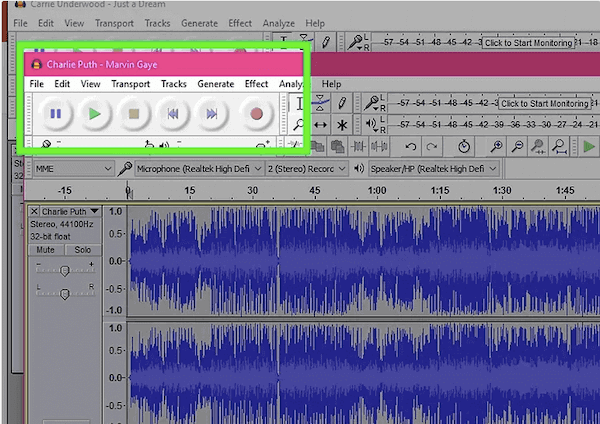
Schritt 4. Alternativ können Sie auch die Tasten „Strg“ und „A“ gleichzeitig drücken, um alle Lieder auszuwählen.
Schritt 5. Kopieren Sie anschließend alle Lieder.
Schritt 6. Öffne die erste Audiodatei in deiner Wiedergabeliste und wähle dann „Einfügen“.
Schritt 7. Um unerwünschte Stille zwischen den Titeln zu entfernen, wählen Sie den Teil des Titels mit der Lücke aus und drücken Sie dann gleichzeitig die Tasten „Strg“ und „x“, um ihn zu schneiden.
Schritt 8. Wenn Sie fertig sind, gehen Sie auf „Datei“ und klicken Sie auf „Audio exportieren“. “Save as type” menü zu “MP3 files.” Geben Sie Ihrer Datei einen Namen und klicken Sie auf „Speichern“.
Schritt 9. Klicken Sie in Ihrer PowerPoint-Präsentation auf die Schaltfläche „Einfügen“, um die zuvor gespeicherte Datei auszuwählen. Fügen Sie die Datei auf der Folie ein, auf der die Wiedergabe starten soll.
Weg 3. Musik zu PowerPoint hinzufügen 2003/2007
Schritt 1. Wählen Sie die Folie aus, auf der die Tonspur abgespielt werden soll. Gehen Sie dann auf „Einfügen“. Klicken Sie auf die Schaltfläche „Sounds“, um “Sound from File.”
Für Office 2003:
Klicken Sie auf das Menü „Einfügen“. Wählen Sie dann die Option „Einfügen“ aus. “Movies and Sounds” Drücken Sie die entsprechende Taste und wählen Sie das Optionsmenü aus. “Sound from File.”
Für PowerPoint 2003 und 2007:
Speichern Sie Ihre PowerPoint-Datei und die Audiodateien im Ordner 1. Wiederholen Sie den Vorgang für Schritt 1.
Schritt 2. Wählen Sie die Wiedergabeoptionen im Menü „Ton“. Wählen Sie eine der Optionen „Automatisch“ oder, falls gewünscht, eine andere. “When Clicked.”
Schritt 3. Um die Musik länger abzuspielen, klicken Sie mit der rechten Maustaste auf das neue Audiosymbol und wählen Sie dann „Benutzerdefinierte Animation“.
Schritt 4. Wählen Sie das Menü des “Multimedia Settings” Klicken Sie auf die Tabulatortaste und wählen Sie die Schaltfläche „Diashow fortsetzen“.
Schritt 5. Wählen Sie die Option „nach“ und legen Sie dann fest, für wie viele Folien das Lied weiter abgespielt werden soll.
Schritt 6. Um die PowerPoint-Präsentation zu speichern, gehen Sie auf „Datei“ und wählen Sie dann das Menü aus. “Package for CD.”
Teil 3. Ganz zum Schluss ...
Zusammenfassend lässt sich sagen, dass das Hinzufügen von Musik zu PowerPoint kinderleicht ist. Sie benötigen keine komplizierten Methoden, die 1 und ähnliches beinhalten. Installieren Sie einfach eine hervorragende Anwendung mit bewährten Ergebnissen, die Sie und alle anderen bequem auf Ihrem Smartphone nutzen können. Mit TuneSolo Spotify Music Converter gelingt Ihnen jede PowerPoint-Präsentation und Sie werden Ihr Publikum begeistern. Mit TuneSolo Spotify Music Converter können Sie Spotify Music für PowerPoint herunterladen. PowerPoint-Präsentationen werden nie wieder langweilig sein. Klicken Sie jetzt auf den sicheren Button unten und testen Sie es kostenlos!

