

So brennen Sie eine CD von Spotify über iTunes und den Windows Media Player
Da ist es sehr vorteilhaft, alle Ihre Favoriten zu stellen oder zu sammeln Spotify Lieder hinein 1 Lage, die meisten Spotify Benutzer wollen unbedingt die grundlegenden Schritte zum Brennen von CDs lernen und kennen Spotify. Da darfst du keine CD direkt von der brennen Spotify Anwendung habe ich eine Diskussion darüber vorbereitet, wie Sie CDs brennen können Spotify kostenlos über iTunes und Windows Media Player.
Fühlen Sie sich frei, viel durch die Hilfe dieses Artikels zu lernen. Kennen Sie auch den perfekten Musikkonverter, der Ihnen beim Herunterladen helfen könnte Spotify Favoriten.
Artikelinhalt Teil 1. So laden Sie Musik herunter Spotify Zu MP3?Teil 2. So brennen Sie Ihre heruntergeladenen Dateien Spotify Lieder auf CD?Teil 3. Wo kann ich kostenlos Lieder zum Brennen auf eine CD bekommen?Teil 4. Fazit
Teil 1. So laden Sie Musik herunter Spotify Zu MP3?
Im Spotify Anwendung gibt es keine solche Option für „CD brennen von SpotifyWie ich in der Einleitung bereits erwähnt habe, wäre es für Sie einfacher, all Ihre Lieblingslieder einzufügen in 1 Speicherorte wie beispielsweise auf CDs. Das Problem dabei ist, dass Spotify hat die DRM-Schutztechnologie verwendet, auf die Sie nicht zugreifen dürfen Spotify Inhalte auf nicht autorisierten Geräten. Allein dieser Faktor schränkt Sie ein, wie Sie Ihre Musik genießen können.
Also, es wäre am besten, die Songs von herunterzuladen Spotify, konvertieren Sie sie in ein Audioformat, das auf fast allen Geräten zugänglich ist, und brennen Sie dann eine CD daraus Spotify-konvertierte Lieder. Auf diese Weise könnten Sie auch auf alle Ihre zugreifen Spotify Favoriten jederzeit und überall.
Aber vorher müssen Sie zuerst das perfekte Tool kennen, das Ihnen beim Herunterladen helfen könnte Spotify Favoriten. Dieses Tool ist nichts anderes als „TuneSolo Spotify Music Converter".
Kostenlos testen Kostenlos testen
Merkmale TuneSolo Spotify Music Converter
Herunterladen Spotify Lieder
TuneSolo Spotify Music Converter ist besonders bemerkenswert, wenn es um das Herunterladen Ihrer Spotify Favoriten. Benennen Sie alle Songs und Wiedergabelisten, die Sie auf Ihrem Gerät speichern möchten, und TuneSolo kann dir dabei helfen. Sobald die Songs auf Ihr Gerät heruntergeladen wurden, können alle kostenlosen Benutzer und sogar die Premium-Benutzer, die zuvor ihr monatliches Abonnement gekündigt haben, weiterhin ihre Lieblingsmusik genießen.
Offline-Wiedergabe
Da Spotify hat nur Premium-Benutzern erlaubt, den Offline-Modus zu genießen, die kostenlosen Benutzer können die Songs nicht genießen, wenn sie nicht mit dem Internet verbunden sind. Also seit TuneSolo Spotify Music Converter hat die Möglichkeit zum Herunterladen von Liedern eingeführt, sodass auch kostenlose Nutzer die Offline-Hörfunktion nutzen können.
Konvertieren Spotify Songs in einem anderen Audioformat
Ein weiteres Merkmal von TuneSolo Spotify Music Converter ist seine Fähigkeit, seinen Nutzern bei der Konvertierung zu helfen Spotify Lieder in ein Audioformat umwandeln, das auf nahezu allen verfügbaren Geräten abspielbar ist. Sie haben die freie Wahl. MP3 Format WAV, AAC, und FLAC Ausgabeformat.
Spielen Sie die Songs auf vielen Geräten ab
Sobald die Songs in ein anderes Audioformat konvertiert wurden, können Sie sie nun auf fast allen Geräten Ihrer Wahl abspielen. Spotify hat Premium-Nutzern ermöglicht, die Lieder auf maximal 3 Nur auf diesen Geräten, da sie durch DRM geschützt sind. Dies ist der Hauptgrund dafür, dass Sie beim Abspielen von Liedern außerhalb dieser Geräte Einschränkungen feststellen. Spotify. Aber durch die Hilfe von TuneSolo Spotify Music ConverterSie können frei entscheiden, welches Gerät und wie viele Geräte Sie zum Streamen Ihrer Lieblingsmusik verwenden möchten.
Schnelle Konvertierungsgeschwindigkeit
Wir alle würden sicherlich gerne ein Werkzeug haben, das die Arbeit so schnell wie möglich erledigt. Und zum Glück TuneSolo Spotify Music Converter kann die Arbeit in nur wenigen Minuten erledigen. Es kann die Geschwindigkeit um bis zu 5Die Konvertierungsgeschwindigkeit ist um ein Vielfaches höher als üblich. Stellen Sie sich vor, wie viel Zeit Sie beim Konvertieren Ihrer Songs sparen können. In nur wenigen Minuten sind bereits Dutzende von Songs konvertiert.
Beste Musikqualität
Es kann den Job nicht nur schnell erledigen, sondern auch perfekt. Mit TuneSolo Spotify Music ConverterSie können sich darauf verlassen, dass Sie Musik in bester Qualität erhalten. Das Programm liefert Ihnen hundertprozentig hochwertige konvertierte Songs, die der Originalqualität in nichts nachstehen.
Speichert wichtige Informationen wie die ID3 Tags und Metadateninformationen
TuneSolo Spotify Music Converter kann auch alle wichtigen Informationen von der Spotify Lieder bleiben auch nach der Konvertierung erhalten. Die ID kann beibehalten werden.3 Die Tags der Songs sowie die Metadaten sind wichtig. Es wäre sehr aufwendig, die wichtigen Details jedes einzelnen Songs manuell einzutragen, wenn diese Informationen während des Prozesses verloren gehen, insbesondere bei einer sehr großen Musikbibliothek. Aber dank TuneSolo Spotify Music Converter dafür, dass Sie diese Art von anstrengender Arbeit nicht erleben müssen. Nach allem, was wir bereits wissen, ist die ID3 Tags und Metadateninformationen sind wichtig für die Identifizierung Spotify Lieder.
Organisieren Sie Ihre eigene Musikbibliothek
TuneSolo Spotify Music Converter Die App ermöglicht es ihren Nutzern außerdem, ihre eigene Musikbibliothek zu organisieren. So können Sie Ihren gewünschten Song schnell und einfach finden. Anstatt Ihre Songliste zu durchsuchen. 1 by 1Sie können einfach auf eine bestimmte Kategorie oder einen Ordner klicken, um den gewünschten Song zu finden. Sie können die Songs nach Belieben sortieren oder anordnen. Sie können sie nach Alben, Künstlern, Erscheinungsjahr oder einer anderen Kategorie Ihrer Wahl sortieren.
Jetzt, nachdem Sie alle Funktionen und Vorteile kennengelernt haben, die Sie aus der Verwendung ziehen können TuneSolo Spotify Music ConverterLassen Sie uns nun alle Schritte durchgehen, die Sie als Anleitung verwenden können, um schließlich eine CD zu brennen. Spotify-konvertierte Lieder.
Schritt 1. Herunterladen und starten TuneSolo Spotify Music Converter
Das allererste, was Sie tun müssen, ist, die Anwendung von herunterzuladen TuneSolo. Sie können entweder haben TuneSolo Spotify Music Converter aus dem App Store Ihres Geräts oder von der offiziellen Website von TuneSolo. Starten Sie die App nach dem Herunterladen auf Ihrem Gerät.
Schritt 2. Laden Sie die Songs in TuneSolo Spotify Music Converter
Direkt nach dem Start TuneSolo Auf Ihrem Gerät ist es jetzt an der Zeit, alle hochzuladen Spotify Music Um Lieder in ein anderes Audioformat zu konvertieren, kopieren Sie einfach den Link des gewünschten Liedes und fügen Sie ihn im Konverter in das dafür vorgesehene Feld ein. Alternativ können Sie die Lieddateien auch per Drag & Drop direkt in das entsprechende Feld hochladen. TuneSolo.

Schritt 3. Wählen Sie das Ausgabeformat und weisen Sie einen Ausgabeordner zu.
Sobald die Spotify Die Songs wurden erfolgreich in den Konverter hochgeladen. Jetzt können Sie das gewünschte Ausgabeformat auswählen. Sie haben folgende Möglichkeiten: MP3, WAV, AAC, und FLAC Ausgabeformate. Da unser Hauptziel heute aber das Herunterladen ist. Spotify Lieder zu MP3, Klicken Sie auf die MP3 Ausgabeformat.

Schritt 4. Klicken Sie auf die Schaltfläche „Alle konvertieren“.
Nachdem die Songs nun hochgeladen und das Ausgabeformat eingestellt ist, können Sie endlich auf den Button „Alle konvertieren“ klicken, um endlich den Konvertierungsprozess zu starten.

Schritt 5. Hol dir die konvertierten Songs
Sobald der Konvertierungsprozess abgeschlossen ist, können Sie diese nun überprüfen und überprüfen, indem Sie auf die Schaltfläche „Ausgabedatei anzeigen“ klicken. Hier können Sie auch die konvertierten Songs abrufen und dauerhaft auf Ihrem Gerät speichern.
Nachdem Sie die ausgegebenen Songs auf Ihrem Gerät gespeichert haben, können Sie jetzt überlegen, CDs davon zu brennen Spotify-konvertierte Lieder. Auf diese Weise können Sie die Lieder speichern in 1 Allein schon die Lage wird es Ihnen erleichtern, Ihre Spotify Favoriten mit dir.
Teil 2. So brennen Sie Ihre heruntergeladenen Dateien Spotify Lieder auf CD?
Nun, wenn Sie eine CD brennen möchten Spotify Die konvertierten Lieder sind unten aufgeführt. 2 Methoden, wie Sie dies erreichen können. Ich habe auch die Schritte einer bestimmten Methode aufgelistet, die Ihnen als Anleitung dienen kann, wenn Sie eine CD brennen möchten. Spotify.
CD brennen von Spotify Mit iTunes
Schritt 1. Du musst eine neue Wiedergabeliste erstellen, die Folgendes enthält: Spotify Lieder
Das erste, was Sie tun müssen, ist, Ihre iTunes auf Ihrem Computer geöffnet. Danach müssen Sie nun eine neue Playlist erstellen, die alle enthält Spotify Songs, die Sie brennen möchten. Dazu müssen Sie zunächst in das Menü „Datei“ gehen. Nachdem Sie darauf geklickt haben, werden Ihnen eine Reihe von Optionen angezeigt. Wählen Sie dort „Neu“ und dann „Wiedergabeliste“. Wenn Sie darauf klicken, können Sie Ihre Wiedergabeliste erstellen, in der Sie die Songs hinzufügen können, die Sie auf eine CD legen möchten.
Schritt 2. Legen Sie eine leere CD in Ihr Gerät ein.
Als nächstes müssen Sie eine leere CD in Ihr Gerät einlegen. Nachdem der Computer die CD erfolgreich erkannt und gelesen hat, gehen Sie nun noch einmal in das Menü „Datei“ und wählen dann die Option „Wiedergabeliste auf Disc brennen“ aus.
Schritt 3. Brenneinstellungen anpassen
Anschließend wird Ihnen ein Popup-Fenster angezeigt, in dem die Brenneinstellungen angepasst werden können. Sie können selbst über Ihre bevorzugte Brenngeschwindigkeit entscheiden. Sie können das Disc-Format auch im Fenster „Brenneinstellungen“ auswählen.
Schritt 4. Brenne die CD
Nachdem nun alles eingerichtet ist, angefangen vom CD-Rohling bis hin zu den angepassten Einstellungen, können Sie nun auf die Schaltfläche „Brennen“ klicken, die sich unten rechts in Ihrem Fenster befindet. Gleich nachdem Sie auf diese Schaltfläche geklickt haben, beginnt iTunes nun mit dem Brennen der CD von der Spotify Song, den Sie ausgewählt haben.
CD brennen von Spotify Mit Windows Mediaplayer
Schritt 1. Import Spotify Songs zum Brennen und Erstellen einer Playlist daraus
Für den ersten Schritt müssen Sie zuerst importieren in Windows Media Player all die Spotify Songs, die Sie brennen möchten. Öffnen Sie Ihren Windows Media Player und beginnen Sie dann mit der Erstellung eines neuen Satzes von Wiedergabelisten, in denen alle Ihre ausgewählten sind Spotify Lieder werden gespeichert. Klicken Sie dazu auf das „Playlist Panel“ und starten Sie dann den Import bzw. Upload der Spotify Songs, indem Sie sie einfach per Drag & Drop in die neu erstellte Wiedergabeliste ziehen.
Schritt 2. Brennen Spotify Music
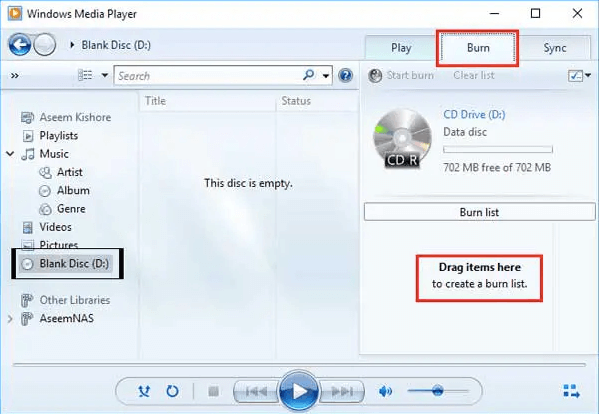
Nach erfolgreichem Import der Spotify Songs in den Windows Media Player zu laden, können Sie jetzt auf die Schaltfläche „Brennen“ klicken, die Sie im oberen rechten Teil Ihres Fensters sehen. Werfen Sie nun einen Blick auf das „Brennlisten-Dock“, das sich im rechten Teil Ihres Fensters befindet. Diese müssen Sie dann per Drag-and-Drop verschieben Spotify Playlist, die Sie in Ihrem Windows Media Player erstellt haben, in das Burn List-Dock, das Sie vor einer Weile gesehen haben.
Schritt 3. CD brennen von Spotify Music Lieder
Für den letzten Schritt müssen Sie in das Brennfenster gehen und dann nach der Option „Audio-CD“ suchen. Gleich danach können Sie jetzt auf die Schaltfläche „Brennen starten“ klicken, um die CD endgültig zu brennen Spotify. Sobald der Vorgang abgeschlossen ist, wird die endgültige Ausgabe oder die CD automatisch aus Ihrem Gerät ausgeworfen.
Eigentlich im Spotify app gibt es keine solche Option, mit der Sie CDs brennen können Spotify direkt, auch wenn Sie die App kostenlos nutzen oder sogar wenn Sie eine monatliche Abonnementgebühr zahlen. Die oben genannten Methoden sind die Möglichkeiten, wie Sie CDs brennen können Spotify kostenlos.
Teil 3. Wo kann ich kostenlos Lieder zum Brennen auf eine CD bekommen?
Für diejenigen, die sich wirklich für Musik interessieren, aber ein geringes Budget oder einen kleinen Geldbetrag für den Kauf von Musik haben, freue ich mich, Ihnen mitteilen zu können, dass es einige Websites gibt, die Musik kostenlos anbieten, die Sie auf eine CD brennen können. Es ist einfach so gut zu wissen, dass es einige Künstler gibt, die bereit sind, ihre eigenen Meisterwerke kostenlos mit anderen zu teilen. Es ist für sie sicherlich erfüllend zu wissen, dass es wirklich Menschen gibt, die ihre Musik genießen.
Unten ist die Liste der Websites, die kostenlose Musik online anbieten.
Kostenlose Songs von Amazon
Amazon bietet etwa 10000 Insgesamt stehen Ihnen zahlreiche kostenlose Songs zum Download zur Verfügung. Sie können jeden beliebigen Song direkt auf Ihrem Gerät speichern. Sobald Sie die Songs gespeichert haben, können Sie sie auf CD brennen und mitnehmen. 1 Standortunabhängig. Ein weiterer Vorteil ist, dass Sie die Songs direkt aus der Amazon-Cloud abspielen können.
Clearbits
Clearbits ist auch eines dieser offen lizenzierten digitalen Medien, die Musik kostenlos anbieten. Bevor es offiziell Musik kostenlos teilt, hat es sich zunächst die Erlaubnis der Inhaltsanbieter gesichert. Um die Musik zu teilen, hat Clearbits die „Bittorent-Technologie“ integriert, oder Sie können auch ein Applet von der Site selbst herunterladen und dann alle ausgewählten Songs direkt auf Ihrem Computer speichern.
Clearbits ermutigt auch die Großzügigen, Musik an die Website zu spenden.
Das kostenlose Musikarchiv
Zu Ihrer Information, „The Free Music Archive“ ist eigentlich eine Erweiterung der Radioursprünge, die speziell für den Zweck des Internets erstellt wurde. Was Radios tun, ist ihr Zweck oder Ziel, kostenlose Musik mit den Menschen zu teilen. Diese Website ist besonders für Video- oder Inhaltsersteller, Podcaster, Radioproduzenten und dergleichen sehr hilfreich, die immer auf der Suche nach neuen Songs oder Sounds sind, die sie in ihren Kunstwerken verwenden können. Diese Website bietet eine riesige interaktive Musikbibliothek, in der Sie Songs legal herunterladen können.
Dig.ccmixer
Dig.ccmixter ist wie die zuvor erwähnten Seiten ein guter Ort, um neue Songs zu finden, die kostenlos sind. Es ist schön zu wissen, dass die Künstler, die an dig.ccmixter beteiligt sind, sich alle der Schaffung eines neuen Sounds mit einer filmischen Atmosphäre verschrieben haben, der sicherlich zufriedenstellend zu hören sein wird. Wenn Sie Musik von dieser Site herunterladen und verwenden möchten, müssen Sie nur den Künstler angeben, der das Lied gemacht hat.
Das Live-Musik-Archiv
Wie der Name schon sagt, hat sich diese Website der Bereitstellung eines einfachen Downloads von Musik aus Live-Konzerten oder -Aufführungen verschrieben. 2 Zu den Hauptverantwortlichen für diese Website gehören das Internet Archive und entree.org Sie haben sich zusammengetan, um eine Sammlung von Live-Konzerten in einem einfach herunterladbaren Format anzubieten. Bitte beachten Sie jedoch, dass die Musik hier nicht für kommerzielle Zwecke bestimmt ist. Sie können die Live-Musik auf Ihr Gerät herunterladen und bei Bedarf auf CD brennen.
Das Durchsuchen dieser Art von Websites kann Ihnen auch helfen, neue Musik, ein neues Genre und auch neue Künstler zu entdecken. Es ist wirklich eine große Hilfe für alle Musikliebhaber zu wissen, dass es Seiten gibt, auf denen Sie Musik kostenlos herunterladen und auf eine CD brennen können.
Teil 4. Fazit
Wenn Sie schon immer genießen wollten Spotify Music Lieder können Sie mithilfe von TuneSolo Spotify Music ConverterDiese heruntergeladenen oder demnächst zu konvertierenden Lieder können in folgendem Ordner abgelegt werden: 1 So können Sie Ihre Dateien überallhin mitnehmen. Folgen Sie dazu einfach den oben beschriebenen Schritten zum Brennen von CDs. Spotify. Wenn Sie Musik kostenlos erhalten möchten, können Sie auch versuchen, die Liste der Websites zu überprüfen, die ich oben aufgeführt habe.

