

So kopieren Sie eine Spotify-Playlist [Vollständiger Leitfaden 2025]
Nutzer von Spotify freuen sich, da Spotify das Duplizieren von Songs und Playlists ermöglicht. Es bietet seinen Nutzern zahlreiche Dienste und Funktionen, darunter die Möglichkeit, Kopien von Playlists zu erstellen, die von anderen Nutzern erstellt oder sogar von Spotify zusammengestellt wurden. Damit ist die Frage beantwortet: „ Kann man eine Playlist auf Spotify duplizieren ?“
Wenn Sie erfahren möchten, wie Sie eine Spotify-Playlist kopieren, erklärt Ihnen die folgende Anleitung den gesamten Vorgang. Außerdem geben wir Ihnen Tipps, wie Sie Ihre eigene Spotify-Playlist auf Ihrem Computer speichern können.
Artikelinhalt Teil 1. Wie kopiert man eine von einem offiziellen Spotify-Nutzer erstellte Wiedergabeliste?Teil 2. So duplizieren Sie die Spotify-Playlist einer anderen Person auf Desktop und MobilgerätTeil 3. So erhalten Sie die Spotify-Playlist KOSTENLOS ohne Premium-Abo
Teil 1. Wie kopiert man eine von einem offiziellen Spotify-Nutzer erstellte Wiedergabeliste?
Kann man eine Playlist von einem Spotify kopieren, die ursprünglich von einem Spotify erstellt wurde? Ja, das ist möglich. Folgen Sie dazu einfach den unten aufgeführten Schritten.
Schritt 1. Öffnen Sie Ihr Windows-Fenster oder Ihren Desktop und starten Sie das Programm Spotify.
Schritt 2. Jetzt suchen Sie nach die von Spotify erstellten Wiedergabelisten und klicken Sie dann mit der rechten Maustaste auf diese bestimmte Wiedergabeliste.
Schritt 3. Tippen Sie aus den angezeigten Optionen auf “Create Similar Playlist”.
Schritt 4. Sie erhalten innerhalb weniger Minuten eine Kopie der Playlist.
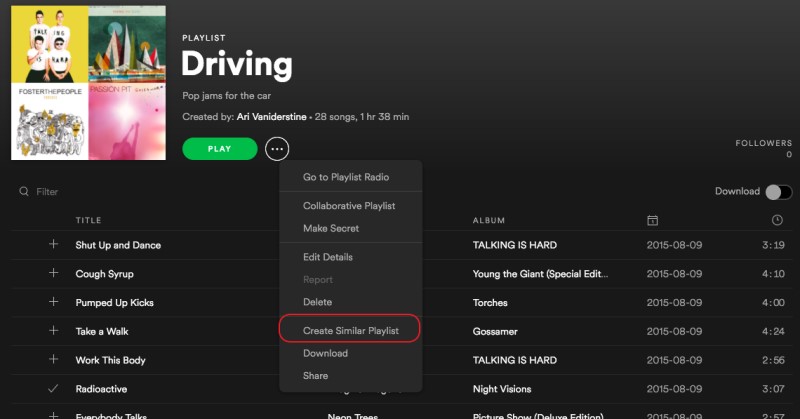
Die oben genannten Schritte sind sehr einfach und leicht durchzuführen, diese Funktion steht jedoch nur Spotify Premium-Abonnenten zur Verfügung.
Teil 2. So duplizieren Sie die Spotify-Playlist einer anderen Person auf Desktop und Mobilgerät
Alle Spotify-Nutzer wissen sicherlich bereits, dass sie ihre eigenen Wiedergabelisten erstellen und verwalten können . Das dürfte allgemein bekannt sein, aber haben Sie sich jemals gefragt, ob Sie eine persönliche Spotify-Wiedergabeliste duplizieren können? Grundsätzlich ja.
So duplizieren Sie Spotify-Wiedergabelisten unter Windows/Mac
Schritt 1. Nehmen Sie Ihren Computer zur Hand, egal ob Windows- oder Mac-Computer, und öffnen Sie dann die Anwendung Spotify.
Schritt 2. Im unteren Bereich Ihres Bildschirms, genauer gesagt links, befindet sich eine Schaltfläche zum Erstellen einer neuen Wiedergabeliste. Tippen Sie darauf, um die Wiedergabeliste ID3 zu erstellen und darin die Wiedergabeliste zu speichern, die Sie von jemandem kopieren möchten.
Schritt 3. Sie können den gewünschten Namen für die zu kopierende Playlist eingeben und anschließend auf die Schaltfläche „Erstellen“ tippen, um den Vorgang abzuschließen.
Schritt 4. Im nächsten Schritt navigieren Sie zur Playlist-Kopie einer anderen Person und gehen dann zum Playlist-Fenster.
Schritt 5. Halten Sie anschließend die Tasten Strg + A (Windows) bzw. Befehl + A (Mac) gedrückt. Dadurch werden alle Titel im Wiedergabelistenfenster einer anderen Person ausgewählt.
Schritt 6. Sobald alle Titel und Wiedergabelisten erfolgreich ausgewählt wurden, ziehen Sie diese per Drag & Drop in die neue Wiedergabeliste, die Sie vor einiger Zeit erstellt haben.
Schritt 7. Wenn das Duplizieren der Wiedergabelisten bereits abgeschlossen ist, tippen Sie auf Ihre neu erstellte Titelliste und genießen Sie das Streaming!
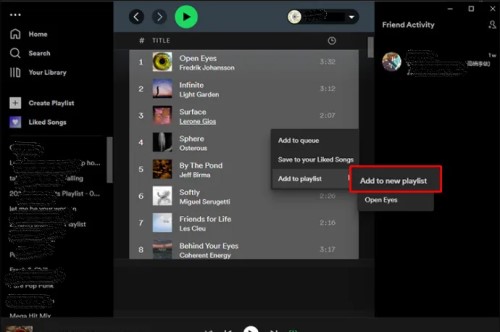
Da es sich bereits um eine Kopie Ihrer Playlist handelt, können Sie nun entscheiden, ob Sie weitere Titel hinzufügen oder entfernen möchten. Eine weitere Frage ist, ob Sie eine von Ihnen erstellte Playlist auf dem Spotify duplizieren können. Ja, das ist möglich. Wählen Sie dazu Ihre Playlist aus und klicken Sie mit der rechten Maustaste darauf. Wählen Sie anschließend in den angezeigten Optionen „Duplizieren“. “Create Similar Playlist” und dann wird nach ein paar Minuten automatisch eine ähnliche Kopie erstellt.
So duplizieren Sie Spotify-Wiedergabelisten auf iPhone/Android
Schritt 1. Starten Sie Spotify auf Ihrem Telefon und suchen Sie die Playlist, die Sie kopieren möchten.
Schritt 2. Klicken Sie auf das Drei-Punkte-Symbol unter dem Titel der Wiedergabeliste und anschließend auf „Zu anderer Wiedergabeliste hinzufügen“.
Schritt 3. Klicken Sie auf der nächsten Seite oben auf die Schaltfläche „Neue Wiedergabeliste“. Anschließend erhalten Sie eine Kopie Ihrer Wiedergabeliste Spotify.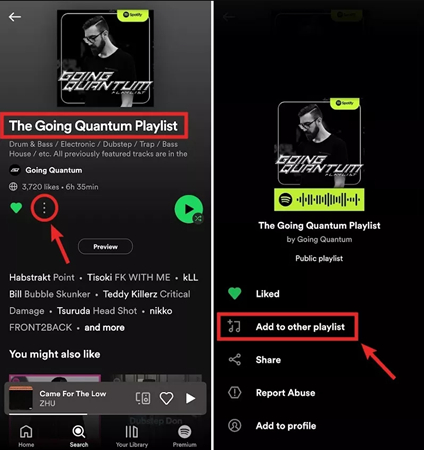
Teil 3. So erhalten Sie die Spotify-Playlist KOSTENLOS ohne Premium-Abo
Wie bereits erwähnt, ist das Duplizieren oder Erstellen einer ähnlichen Kopie von Wiedergabelisten nur für Premium-Nutzer von Spotify möglich. Was aber, wenn man das Programm nur kostenlos nutzt? Kann man eine Wiedergabeliste auf Spotify duplizieren? Gibt es dafür eine Möglichkeit?
Um eine ähnliche Kopie ohne Premium-Konto erstellen zu können, müssen Sie zunächst die Songs oder Playlists Spotify auf Ihr Gerät herunterladen . Dazu müssen Sie zuerst die Datei DRM entfernen . Hierfür benötigen Sie ein entsprechendes Tool.
Das ideale Tool für solche Anwendungen ist TuneSolo Spotify Music Converter . Es erstellt Kopien Ihrer Songs in nur wenigen Minuten. Trotz dieser Geschwindigkeit liefert es Songs in bester Qualität mit verlustfreien Audiofunktionen. Mit Spotify können Sie Wiedergabelisten auf Ihr Gerät herunterladen, ohne Spotify Premium abonnieren zu müssen. Die heruntergeladenen Songs behalten dabei ihre Tags und Informationen, sodass Sie keine Zeit mehr mit der Verwaltung und Organisation von Wiedergabelisten verschwenden müssen.
Hier sind die Hauptmerkmale von TuneSolo
- Konvertiert Alben, Wiedergabelisten und Podcasts der Formate Spotify in MP3/M4A/WAV/FLAC.
- Laden Sie Spotify-Songs in bis zu 320 kbps MP3-Audiodateien herunter.
- Schneller Download und Stapelkonvertierung mit integriertem Spotify Webplayer.
- 100% verlustfrei Spotify Music nach der Konvertierung beibehalten.
- Alle Informationen zu den ID3-Tags bleiben nach der Konvertierung erhalten.
- Kostenlose Updates und technischer Support.

So laden Sie Spotify-Playlists kostenlos herunter
Schritt 1. Klicken Sie einfach auf die Schaltfläche „Sicher“ unten, um TuneSolo Spotify Music Converter herunterzuladen und zu installieren.
Kostenlos testen Kostenlos testen
Schritt 2. Befolgen Sie die "Copy and Paste or Drag and Add" Methode zum Importieren von Spotify-Wiedergabelisten.
Schritt 3. Stellen Sie die gewünschte Ausgabe ein für "Output Format" und "Output Folder".
Schritt 4. Klicken Sie auf die Schaltfläche „Alle konvertieren“, um mit der Konvertierung Ihrer Spotify-Songs zu beginnen.
Teil 4. Fazit
Nach dieser Einführung wissen Sie nun, wie Sie die offiziellen Wiedergabelisten von Spotify und die Wiedergabelisten anderer Nutzer von Spotify auf Mobiltelefone und Computer kopieren. Außerdem können Sie mit TuneSolo Spotify Music Converter Wiedergabelisten von Spotify auf Ihr Gerät herunterladen, um sie einfacher zu verwalten. Viel Spaß mit Spotify Music!

