

So leeren Sie den Spotify-Cache unter Windows/Mac/Android/iPhone
Spotify nutzt den Gerätespeicher, sodass Teile von Musik und Podcasts zwischengespeichert und ruckelfrei abgespielt werden. Dies nimmt viel Platz auf Ihrem Telefon ein und stellt Benutzer vor Probleme. Wenn Sie möchten, dass Ihr Gadget effektiv funktioniert, müssen Sie immer über genügend Speicherkapazität verfügen, unabhängig davon, welches Gerät Sie verwenden.
In diesem Artikel führen wir Sie durch einige einfache Schritte dazu klar Spotify Cache-Speicher und verbessern Sie Ihr Musikerlebnis. Wahrscheinlicher ist, dass Sie Anweisungen zur Reinigung beifügen Spotify Cache auf Android, iPhone, Mac und Windows. Um Speicherplatz freizugeben oder allgemeine Probleme zu beheben, können Sie die löschen Spotify Zwischenspeichern oder ändern Sie den Speicherort Ihrer Downloads. Hier ist wie!
Artikelinhalt Teil 1. Was passiert, wenn Sie die Freigabe erteilen? Spotify Zwischenspeicher?Teil 2. So löschen Sie Spotify Zwischenspeicher?Teil 3.Art des Spotify Music auf andere Geräte, um Speicherplatz freizugebenTeil 4. Zusammenfassung
Teil 1. Was passiert, wenn Sie die Freigabe erteilen? Spotify Zwischenspeicher?
Der Cache besteht aus Spotifytemporäre Dateien von , die zum Speichern von Musik verwendet werden, die Sie streamen oder herunterladen. Um zu vermeiden, dass der Telefonspeicher voll wird, bewahren Sie ihn auf der Speicherkarte von Smartphones auf. Wenn der Speicher des Telefons voll ist, bringt es das System und andere Apps durcheinander.
Wenn Sie das löschen Spotify Cache, Spotify muss die Daten erneut von seinen Servern abrufen. Dies kann lange dauern, wenn Sie Ihr Telefon ohne WLAN verwenden. In Ihrem Cache werden alle Titel gespeichert, die Sie im Offline-Modus angehört oder heruntergeladen haben. Außerdem werden Ihre Wiedergabelisten in der Cloud gespeichert und sind somit geschützt. Sie löschen einfach die heruntergeladenen Dateien von Ihrem Telefon, sie stehen jedoch weiterhin zum Streamen in Ihren Playlists zur Verfügung.
Wenn Sie ein kostenloser Benutzer sind, löschen Sie die Spotify Cache bietet Ihnen nur zusätzlichen Speicher. Sie müssen sie erneut herunterladen, wenn es sich um Offline-Wiedergabelisten oder -Titel handelte. Spotify wird das vermutlich für dich erledigen. Denken Sie daran, dass das Löschen Ihrer Spotify Cache kann Ihre Bandbreite oder Datennutzung vorübergehend erhöhen.
Teil 2. So löschen Sie Spotify Zwischenspeicher?
As Spotify Auf fast jedem Betriebssystem gibt es die Schritte zum Löschen Spotify Cache unterscheiden sich je nach verwendetem Betriebssystem.
Löschen Spotify Cache unter Windows
Spotify ist für Windows-Benutzer über die verfügbar offiziell Spotify Website oder unter der Windows Store. Die Methode zum Löschen des Caches hängt davon ab, wo Sie Ihren Cache erworben haben Spotify Ausführung. Folgendes sollten Sie tun:
Wenn Sie heruntergeladen haben Spotify Von der offiziellen Website erfahren Sie hier, was zu tun ist:
Schritt 1Der erste Schritt besteht darin, das Laufwerk C: der lokalen Festplatte zu öffnen, denn Spotify Von der offiziellen Website heruntergeladene Dateien werden normalerweise auf dem Laufwerk C gespeichert.
Schritt 2Wählen Sie als Nächstes „Benutzer“ aus.
Schritt 3Klicken Sie erneut, um Ihren Benutzernamenordner auszuwählen.
Schritt 4Klicken Sie auf „AppData“ und wählen Sie „Lokal“.
Schritt 5Klicken Sie im Ordner „Lokal“ auf „Spotify".
Schritt 6Löschen Sie den Ordner „Speicher“. Beachten Sie, dass Sie ihn anschließend schließen müssen. Spotify um alle zwischengespeicherten Dateien und den Ordner zu löschen.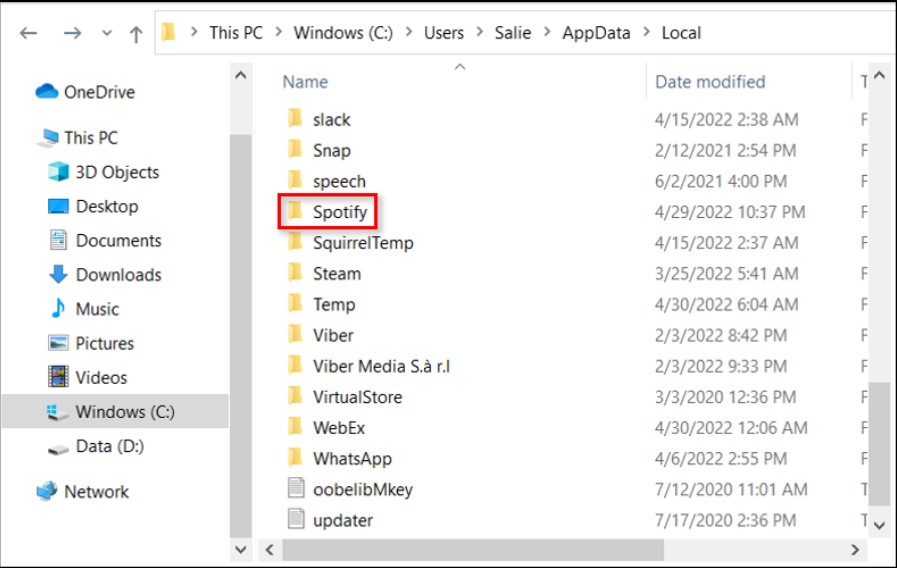
Wenn Sie die App aus dem Windows Store erhalten haben, gehen Sie wie folgt vor:
Schritt 1: Nah dran Spotify Geben Sie dann im Suchfeld Ihres Computers „AppData“ ein.
Schritt 2Wählen Sie in der Liste der Optionen „AppData“ und anschließend im Dropdown-Menü die gewünschten Pakete aus.
Schritt 3Wählen Sie dann „SpotifyABSpotifyMusic zpdnekdrzrea0.” und geben Sie die ein Spotify Ordner im LocalCache.
Schritt 4Da es sich um frei verfügbare Daten handelt, löschen Sie bitte alles im Datenordner, einschließlich Dateien und Ordner.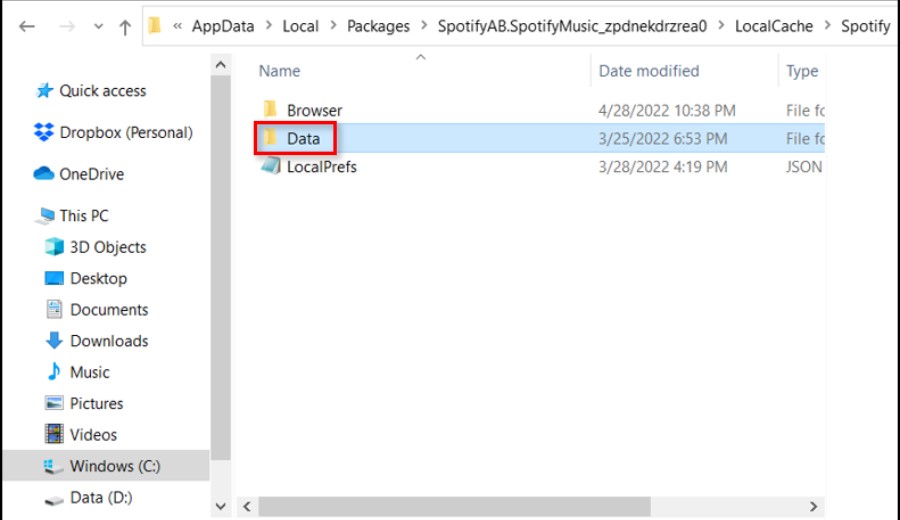
Löschen Spotify Cache auf dem Mac
Wenn Sie macOS auf Ihrem Gerät verwenden, müssen Sie Folgendes tun, um die Spotify cache:
Schritt 1Zuerst müssen Sie den Finder öffnen und in der Menüleiste oben auf Ihrem Mac „Gehe zu“ und anschließend „Computer“ auswählen.
Schritt 2Wählen Sie anschließend „Benutzer“ durch Doppelklicken auf Ihrem Macintosh aus.
Schritt 3Wählen Sie anschließend das Profil aus, für das Sie den Cache löschen möchten.
Schritt 4Wählen Sie anschließend den Unterordner „Bibliothek“ aus und öffnen Sie den Cache-Ordner, indem Sie danach suchen.
Schritt 5Suchen Sie nach dem Begriff "com.Spotify.client.“ und entfernen Sie den Ordner darin. Sie können dies entweder per Drag & Drop in den Papierkorb ziehen oder das Menü aufrufen, indem Sie „Strg + Klick“ drücken.

Auch wenn Sie die löschen möchten Spotify Cache für die Offline-Dateien zu erstellen, sollten Sie die folgenden Schritte ausführen. Gehen Sie zunächst in den Ordner „Library“ und wählen Sie „Application Support“ aus. Klicken Sie anschließend auf Spotify und löschen Sie die Datei „watch-sources. Bank“-Datei.
Löschen Spotify Cache auf dem iPhone
Sie müssen zu den Einstellungen Ihres Telefons gehen und auf „Allgemein“ tippen, um die zu entfernen Spotify Zwischenspeicher.
Schritt 1: Suchen Sie 'Spotify' im iPhone-Speicher
Schritt 2Tippen Sie auf „App auslagern“. Dadurch werden alle überflüssigen gespeicherten Dateien und Daten gelöscht, genau wie beim Leeren des Caches auf anderen Geräten.
Diese Methoden sollten keine Ihrer Wiedergabelisten oder Anmeldedaten in der App löschen. Wenn Sie immer noch Probleme mit haben Spotifyden Speicher von , können Sie ihn deinstallieren und erneut installieren, aber Sie müssen sich erneut anmelden.
Löschen Spotify Cache auf Android
Wenn Sie ein Android-Benutzer sind, können Sie Ihre bereinigen Spotify zwischenspeichern, indem Sie Folgendes tun:
Schritt 1: Gehen Sie zunächst in die Einstellungen Ihres Telefons und wählen Sie Apps (oder Anwendungen, je nach Version des Android-Betriebssystems).
Schritt 2Dann finde Spotify und drücken Sie die Play-Taste. Wählen Sie „Speicher“ und löschen Sie die Spotify Cache, indem Sie auf die Schaltfläche „Cache löschen“ klicken.

Wie bei den iOS-Anweisungen werden Ihre Anmeldedaten dadurch nicht entfernt. Aber die Option „Daten löschen“ wird es tun. Wenn Sie immer noch Probleme mit haben Spotifyden Speicher von , löschen Sie die Daten oder deinstallieren Sie die Software und installieren Sie sie erneut.
Teil 3.Art des Spotify Music auf andere Geräte, um Speicherplatz freizugeben
Als Musikliebhaber haben Sie wahrscheinlich Dutzende oder Hunderte von Playlists auf Ihrem Konto Spotify Konto. Aber wenn du Laden Sie diese Songs herunterDiese Downloads werden nach und nach Ihren Speicherplatz belegen. In diesem Fall können Ihnen die in Teil 2 beschriebenen Methoden helfen, Speicherplatz freizugeben. Spotify Zwischenspeicher. Wenn Ihr Speicherplatz jedoch zu voll ist, müssen Sie möglicherweise Speicherplatz freigeben, indem Sie heruntergeladene Titel manuell löschen oder verschieben Spotify Offline-Songs auf eine externe Festplatte kopieren. Bewegen Spotify Deshalb können Sie Wiedergabelisten ohne Datenverlust auf eine externe Festplatte übertragen TuneSolo Spotify Music Converter entsteht.
TuneSolo Spotify Converter erleichtert das Herunterladen von Songs und Wiedergabelisten für alle Spotify Abonnenten. Sie können sich alle anhören Spotify Tracks nach dem Herunterladen offline, auch wenn Sie keine haben Spotify Premiumaccount. Sie dürfen jetzt zuhören Spotify Songs, Alben und Playlists offline auf jedem Gerät ansehen, und das ist möglich Konvertieren Sie sie in MP3/AAC/WAV/FLAC-Format.
Zudem hat auch Frau TuneSolo beschleunigt Spotify Music Downloads und Konversionen um bis zu 5 Mal steigern. 5Mit x-Geschwindigkeit erhalten Sie innerhalb weniger Minuten Hunderte von Musiktiteln und verkürzen so Ihre Wartezeit. Und das Beste: Nach der Konvertierung erhalten Sie 100 Prozent Original Spotify Tracks.
Wenn Sie befürchten, wichtige Informationen zu verlieren Spotify Lieder, nicht sein. "TuneSolo Spotify Music Converter"kann die wichtigsten Informationen speichern über Spotify Songs, die meistens erforderlich ist, um zu bestimmen Spotify MusicEs kann Song-Metadaten und IDs speichern.3 Stichworte.
So verwenden Sie TuneSolo Spotify Music Converter umwandeln Spotify Audio:
Der erste Schritt besteht darin, „TuneSolo Spotify Music ConverterSie können die App auf Ihrem Computer herunterladen. Sie können sie im App Store finden oder einfach auf die Schaltfläche „Sicher“ unten klicken. Nachdem Sie die App installiert haben, stellen Sie sicher, dass sie auf Ihrem Gerät installiert ist und funktioniert.
Kostenlos testen Kostenlos testen
Als nächstes importieren Sie die Spotify Spuren in den Konverter. Sie können diesen Vorgang abschließen, indem Sie die Songdateien einfach per Drag & Drop in den Konverter ziehen. Außerdem kopieren Sie die Musiklinks und fügen sie in den Konverter ein, um die Dateien hochzuladen.

Als Nächstes müssen Sie ein Ausgabeformat aus der Liste der verfügbaren Optionen auswählen. Auswählen MP3 aus dem Dropdown-Menü. Sobald Sie die MP3 Klicken Sie auf die Schaltfläche „Alle konvertieren“, um zu beginnen. Nachdem der Vorgang erfolgreich abgeschlossen wurde, überprüfen Sie die Datei und übertragen Sie sie anschließend.

Teil 4. Zusammenfassung
Auch wenn Sie nichts Neues heruntergeladen haben, haben Sie gesehen, wie sich Ihre Festplatte füllt, wenn Sie sie verwenden Spotify häufig. weil Spotify Dateien auf Ihrem Computer zwischenspeichert, damit die App schneller funktioniert, ist dies der Fall. Dies ist zwar sehr nützlich, kann jedoch zu einem Problem werden, wenn Ihnen immer der Speicherplatz ausgeht.
Nehmen Sie unseren Vorschlag an und löschen Sie Ihre Spotify Cache, um dieses Problem zu vermeiden. Dadurch wird die Leistung des Geräts gesteigert und Sie erhalten ausreichend Speicherkapazität, unabhängig davon, welches Gerät Sie verwenden. Darüber hinaus können Sie auch verwenden TuneSolo Spotify Music Converter zu bewegen Spotify Wiedergabelisten auf eine externe Festplatte ohne Datenverlust.
Beginnen Sie also mit der Reinigung Ihres Spotify Speichern Sie jetzt den Cache, um Ihr Streaming-Erlebnis zu verbessern!

