

So verbinden Sie Spotify ganz einfach mit Discord
Hier zeigen wir Ihnen, wie Sie Spotify mit Discord verbinden . Zunächst aber eine kurze Einführung: Spotify hat das Musikstreaming wieder populär gemacht, indem es schnellen Zugriff auf eine große Musikauswahl ermöglicht. Spotify ersetzt den Besitz von Musik durch ein monatliches Abonnement für vollen Zugriff und bietet zahlreiche Möglichkeiten, Ihre Musikvorlieben mit anderen zu teilen. So gehören der Kauf und Erwerb von Musik der Vergangenheit an.
Wenn du Discord bevorzugst , kannst du Spotify ebenfalls damit verknüpfen. So können Nutzer deine neuen Musikvorlieben mit Freunden teilen, während ihr Computerspiele spielt und in eurer privaten Discord-Gruppe chattet. Um Spotify mit Discord zu verbinden, benötigst du ein Spotify-Profil und eine Discord-Verbindung. Folge der unten stehenden Anleitung, um Spotify mit Discord zu verbinden.
Artikelinhalt Teil 1. Was passiert, wenn man Spotify mit Discord verbindet?Teil 2. Wie kann ich Spotify auf Discord herunterladen und spielen?Teil 3. Fazit
Teil 1. Was passiert, wenn man Spotify mit Discord verbindet?
Was passiert also, wenn man den Spotify mit Discord verbindet? Discord, eine weitere bekannte Chat-Anwendung, war zweifellos ein nützliches Werkzeug für soziale Interaktion. Abgesehen davon, dass der Spotify auch ohne die Nutzung von Discord einfach zu bedienen ist, gab es verschiedene Möglichkeiten, die eigenen Hörpräferenzen mit anderen zu teilen.
Innerhalb von Discord gibt es einige großartige Neuerungen in Bezug auf Spotify: Du kannst deinen Freunden mitteilen, welche Musik du gerade hörst. Deine Freunde können die Musik, die du gerade hörst, hören und auch selbst zuhören.
Alles ist gut, wenn man Musik teilt, solange sie einem gefällt. Durch die Verbindung von Spotify mit Discord können Nutzer ihre Musikauswahl mit vielen anderen Discord-Mitgliedern teilen, und zwar genau dort, wo sie sich gerne austauschen und interagieren.
Haben Sie einen aktuellen Lieblingssänger, von dem Sie nicht genug bekommen können? Discord würde es daher anzeigen und es allen anderen ermöglichen, mitzumachen und mit der Übertragung aus der Discord-App zu beginnen, und jeder würde genau das tun, die Wiedergabelisten anderer Leute zu verwenden, um seinen Wiedergabe-Tab zu drücken und tatsächlich frisch zu genießen Sachen.
Um irgendetwas zu erreichen, müssen Sie Spotify zuerst mit Discord verbinden. Schon bevor Ihre Profile verbunden sind, können Sie entweder Ihre zuletzt abgespielten Titel zusammen mit Ihrer Discord-Abonnentenaktivität in Ihrem persönlichen Profil anzeigen lassen.
Teil 2. Wie kann ich Spotify auf Discord herunterladen und spielen?
Um Spotify auf deinem Discord-Account zu spielen, musst du zuerst Spotify mit Discord verbinden. Discord arbeitet eng mit Spotify zusammen, um optimale Dienste zu gewährleisten. Dadurch kannst du Spotify mit Discord verbinden, ohne zusätzliche Anwendungen installieren zu müssen. Dank der integrierten Discord-Verbindung von Spotify profitierst du von zahlreichen Vorteilen. Im Folgenden erklären wir dir, wie du Spotify mit Discord verbindest.
Wie verbinde ich Spotify mit Discord?
Dieser Abschnitt erklärt, wie Sie Spotify mit Discord verbinden. Sie müssen Ihr Spotify-Profil zunächst bei Discord authentifizieren, bevor Sie Musik über Discord mit Spotify hören können. Anschließend können Sie Discord nutzen, um Ihre Lieblingssongs von Spotify anzuhören und die Funktion „Mithören“ zu verwenden. Um Spotify mit Discord zu verbinden, folgen Sie bitte den unten stehenden Anweisungen:
- Um zu beginnen, müssen Sie von Ihrem Desktop-Bildschirm aus zuerst die Discord-Anwendung herunterladen und dann auf Ihrem Desktop-System installieren und danach jetzt starten.
- Nach dem Öffnen der Discord-Anwendung gehen Sie nun zu folgendem Menüpunkt: “User Settings”Tippen Sie nun auf das Symbol, das sich unten rechts auf Ihrem Desktop-Bildschirm befindet.
- Von dort aus in die “User Settings”Tippen Sie im Menüfeld auf der linken Seite der Anwendungsoberfläche auf die Schaltfläche „Verbindungen“.
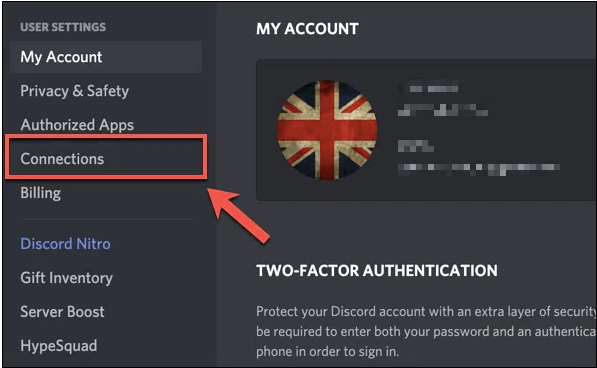
- Tippen Sie anschließend auf die Option Spotify, die sich im Menübereich befindet. “Connect Your Accounts”Anschließend erscheint eine Webseite, die Sie öffnen können, um sich jetzt zu verbinden.
- Anschließend müssen Sie auf dieser Webseite auf die Option „Bestätigen“ tippen, um Ihr Konto bei Spotify und Discord zu autorisieren und sich nun endlich zu verbinden.
So verwenden Sie das Mithören mit Freunden
Dies geschieht, nachdem du Spotify mit Discord verbunden hast. Sobald Spotify mit deinem Discord-Konto verbunden ist, kannst du auswählen, mit welchem 1 du zuletzt gespielt hast. So kannst du deinen Chat in eine Art Treffen mit deinen Bekannten verwandeln. Diese Funktion ist jedoch nur für Premium-Mitglieder verfügbar. So funktioniert die Gruppenaktivität: Führe die folgenden Schritte aus, um diese Funktion zu nutzen:
- Um zu beginnen, müssen Sie von Ihrem Desktop-Bildschirm aus zuerst die Discord-Anwendung herunterladen und dann auf Ihrem Desktop-System installieren und danach jetzt starten.
- Als Nächstes müssen Sie in Ihrer Freundesliste, die sich auf der rechten Seite des Bildschirms befindet, auf jemanden tippen, der zuerst den Titel Spotify Music gehört hat.
- Von dort aus müssen Sie nun die Option antippen. “Listen Along”Danach konnten Sie nun tatsächlich gemeinsam mit Ihren Freunden und Bekannten zuhören.
Wenn Sie Musik auf Spotify hören, können Sie diese auch mit Ihren Bekannten teilen und sie zum Zuhören einladen. Folgen Sie einfach den unten stehenden Anweisungen und laden Sie dann Ihre Bekannten ein.
- Dazu müssen Sie zuerst in die Textleiste/Box gehen, dann auf den Plus-Button tippen, der sich im linken Teil der Benutzeroberfläche befand, damit Sie jetzt Ihre Freunde oder Freunde einladen können, sich jetzt anzuhören, was Sie haben Musik abgespielt und gestreamt.
- Anschließend müssen Sie nun die Option antippen. “Invite to Listen into Spotify”Tippen Sie anschließend auf die Option “Send Invite” sodass anschließend alle Einladungen an die von Ihnen ausgewählten Freunde gesendet werden.
- Schließlich müssen Sie jetzt nur noch auf die Bestätigung Ihrer Freunde warten, die Sie einladen, und anschließend auf die Option „Beitreten“ tippen, damit sie jetzt Ihre bevorzugten Titel abspielen und anhören können.
Dies sollte jedoch beachtet werden, da die Funktion „Mithören“ bei vorhandener Sprachübertragung nicht wirklich funktioniert. Versuchen Sie stattdessen, Textnachrichten zu schreiben, anstatt zuzuhören, wenn Sie die Funktion „Mithören“ nutzen. Wenn Sie Spotify Free mit einem solchen Freund hören, werden Sie nichts wahrnehmen, während andere Werbung hören.
Mit einer aktiven Premium-Mitgliedschaft (Spotify) können Sie die Teilen-Funktion aktivieren und Ihre Freunde bitten, das zu hören, was Sie gerade hören. Discord erlaubt es Nutzern der kostenlosen Version (Spotify) jedoch nicht, sich mit Listen Along zu verbinden. Ein Programm namens Spotify Music Converter könnte Ihnen in dieser Situation helfen.
TuneSolo Spotify Music Converter ist die beste Möglichkeit, Spotify Music herunterzuladen. So können Sie Titel von Spotify speichern, auch ohne Premium-Mitgliedschaft, und diese gemeinsam mit anderen genießen. Dies ist eine hervorragende Möglichkeit, Spotify Music herunterzuladen und zu konvertieren. Auch Spotify-Downloads und -Konvertierungen werden unterstützt. Sie können Spotify-Titel in verschiedenen gängigen Formaten speichern.
Kostenlos testen Kostenlos testen
TuneSolo Spotify Music Converter hat sich bereits zu einem faszinierenden Konverter entwickelt, der Musiktitel in unglaublicher Geschwindigkeit umwandelt. Der kombinierte Download- und Konvertierungsvorgang kann um etwa 80000127026QXZ-fache beschleunigt werden. TuneSolo bietet Stapelkonvertierung, mit der Benutzer Musik schnell und effizient übertragen können, was allen Zeit und Ressourcen spart! Die folgenden Anweisungen zeigen Ihnen, wie Sie Songs sicher von Spotify herunterladen. Das Beste daran war, dass Sie Spotify Music auch ohne Spotify-Abonnement für die Offline-Wiedergabe nutzen konnten.
Die Prozesse zur Gewinnung von Spotify-Spuren unter Verwendung von TuneSolo Spotify Music Converter wurden daher nachfolgend beschrieben:
- Laden Sie die Anwendung herunter, installieren Sie sie und starten Sie sie. Besuchen Sie zunächst die Webseite von TuneSolo Spotify Music Converter. Installieren Sie die Anwendung auf Ihrem Computer und sehen Sie sich die Anleitung an. Anschließend sollte das zugehörige Dienstprogramm installiert sein. Starten Sie die Anwendung dann auf Ihrem Computer.
- Fügen Sie die Dateien hinzu. Im nächsten Schritt importieren Sie die Songs in Ihr Programm. Dies kann durch einfaches Ziehen der Songs per Drag & Drop erfolgen. Alternativ können Sie die URL Spotify kopieren und in TuneSolo Spotify Music Converter einfügen.

- Ändern Sie die Einstellungen. Wählen Sie einen Dateityp, z. B. MP3 oder WAV. Wählen Sie anschließend den Speicherort auf Ihrem Computer, an dem die Daten gespeichert werden sollen.

- Zum Schluss müssen Sie die Dateien konvertieren. Dieser letzte Schritt bestand einfach darin, auf die Option „Konvertieren“ zu klicken und die Übertragung der Spotify-Songs auf Ihre Festplatte zu starten.

Teil 3. Fazit
Wie in diesem Artikel bereits erläutert, haben Sie eine Anleitung erhalten, wie Sie Ihr Spotify mit Discord verbinden, um beim Spielen oder Videospielen Musik zu hören. Um diese Funktion nutzen zu können, müssen Sie wissen, wie Sie Ihr Spotify mit Discord verbinden. Sie können diese Funktion auch verwenden, um Ihre Discord-Freunde darüber zu informieren, was Sie gerade spielen. Neben den grundlegenden Musikwiedergabefunktionen bietet eine Premium-Mitgliedschaft Zugriff auf weitere Dienste.
Unabhängig davon, ob Sie bereits Premium-Mitglied sind, können Sie TuneSolo Spotify Music Converter nutzen, indem Sie es herunterladen und auf Ihrem Gerät installieren. Dies kann Ihnen dabei helfen, Ihre Spielinhalte ganz einfach mit Ihren Bekannten zu teilen.

