

So konvertieren Sie die Apple Music-Playlist in die Spotify-Playlist [Anleitung 2025]
Es gibt tatsächlich Situationen, in denen manche Leute ihre Musik-App wechseln, weil sie ein neues Musik-Streaming-Erlebnis suchen. Das ist gar keine schlechte Idee, besonders wenn die neue Musik-App, die man als Alternative in Betracht gezogen hat, demnächst eine neue Funktion oder eine Aktion veröffentlicht, die die vorherige App (1) noch nicht bietet.
Das einzige mögliche Problem in diesem Zusammenhang ist die Übertragung Ihrer Musikdaten oder -dateien vom alten 1 auf das neue Gerät. Daher werden wir die einzelnen Schritte besprechen, wie das geht. Apple Music-Playlist in Spotify konvertieren Musik sowie das Verschieben von Alben, einzelnen Titeln, Musikdaten und Künstlern.
Aktuell zählen Apple Music und Spotify Music zu den etabliertesten und meistgenutzten Musikstreaming-Plattformen. Beide bieten ihren Nutzern konstant erstklassige Funktionen und Services.
Da es hier aber schon immer um den Wettbewerb auf dem Markt ging, ist es völlig normal und üblich, Dinge anzubieten, die andere Musikanbieter nicht können oder bieten. So wollen sie mehr Nutzer gewinnen. In diesem Beitrag erfahren Sie, wie Sie die Wiedergabeliste Apple Music in Spotify konvertieren und dies selbst tun können, falls Ihnen einmal eine 1-Wiedergabeliste angezeigt wird.
Artikelinhalt Teil 1. Wie man Wiedergabelisten von Apple Music auf Spotify überträgt – mit einem Drittanbieter-ToolTeil 2. Wie kann man Apple Music ohne Abonnement in Spotify übertragen?Teil 3. Ganz zum Schluss ...
Teil 1. Wie man Wiedergabelisten von Apple Music auf Spotify überträgt – mit einem Drittanbieter-Tool
Wie bereits in der Einleitung erwähnt, ist der Wechsel zu einem anderen Musikstreaming-Dienst mittlerweile üblich, insbesondere wenn der neu gefundene Musikanbieter eine zusätzliche Funktion bietet, die der frühere 1 nicht hat, oder wenn Sie von der aktuellen Promo-Aktion des letzteren 1 profitieren möchten.
Wenn Sie also Apple Music verwenden und von Apple Music zu Spotify Music wechseln möchten, sollten Sie damit warten, bis Ihnen klar ist, dass Sie die Wiedergabelisten erneut erstellen müssen. In diesem Fall zeigen wir Ihnen, wie Sie die Wiedergabeliste Apple Music und andere Inhalte mithilfe von Soundiiz in Spotify übertragen oder konvertieren. Im Folgenden finden Sie einige der Schritte, die Sie mit dieser Anwendung durchführen können.
Schritte zum Übertragen von Wiedergabelisten von Apple Music nach Spotify
- Der erste Schritt, den Sie tun müssen, ist, in Ihren Webbrowser zu gehen und öffne die Web-App.
- Gehen Sie nun zu Ihrer Musikbibliothek und klicken Sie dann auf den Reiter „Playlists“. Wählen Sie dort die Kategorie Playlists aus.
- Klicken Sie auf der linken Seite Ihres Bildschirms auf Apple Music als Hauptquelle oder Anbieter von Wiedergabelisten und stellen Sie nach der Auswahl die Verbindung her.
- Anschließend werden Ihnen alle in Ihrer Apple Music-Bibliothek gespeicherten Wiedergabelisten angezeigt. Wählen Sie alle Wiedergabelisten aus, die Sie übertragen möchten, indem Sie das Kästchen neben der jeweiligen Wiedergabeliste markieren.
- Klicken Sie im oberen Teil des Bildschirms, insbesondere oben in Ihrer Symbolleiste, auf Konvertieren-Tools.
- Wählen Sie anschließend die Musikstreaming-Plattform aus, auf die die Wiedergabelisten übertragen werden sollen. In unserem Fall wählen Sie Spotify Music. Verbinden Sie nach der App-Auswahl auch Spotify.
- Der Prozess zur Konvertierung der Wiedergabeliste Apple Music in Spotify wird nun gestartet. Sobald die Wiedergabelisten eingerichtet sind, finden Sie sie nach wenigen Minuten in Ihrer Bibliothek Spotify Music.
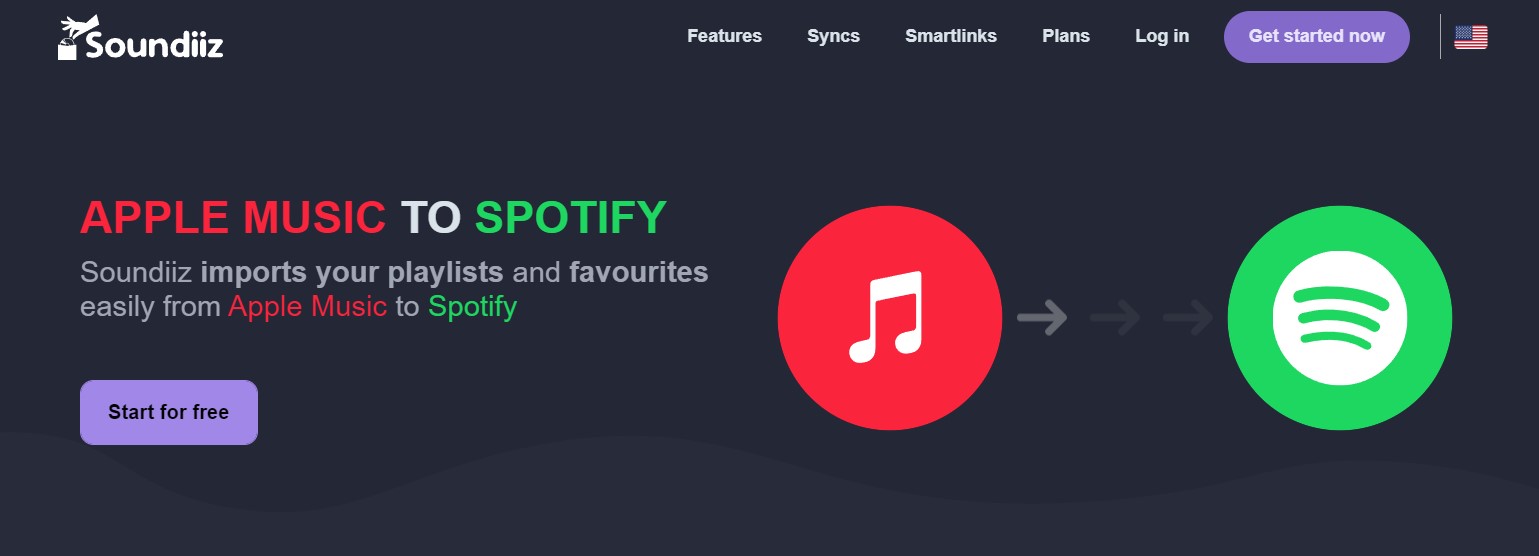
Neben der Anleitung zum Konvertieren der Wiedergabeliste Apple Music in Spotify erkläre ich Ihnen auch, wie Sie Alben von Apple Music nach Spotify übertragen, Ihre gesamte Musik von der App Apple Music auf Ihre installierte App Spotify Music übertragen und sogar Künstler von Apple Music nach Spotify übertragen. Auch Ihre Lieblingstitel können Sie in Ihre App Spotify Music übertragen. Lesen Sie einfach weiter, um mehr darüber zu erfahren.
Schritte zum Übertragen von Alben von Apple Music nach Spotify
Die Schritte zum Übertragen Ihrer Lieblingsalben sind fast identisch mit denen zum Konvertieren der Wiedergabeliste Apple Music in Spotify. Die folgenden Schritte sind sicherlich leicht verständlich.
- Fahren Sie mit dem Öffnen der Web-App fort.
- Als nächstes öffnen Sie Ihre Musikbibliothek und klicken dann auf den Reiter „Alben“. Wählen Sie dort die Kategorie Alben aus.
- Wenn Sie das Bedienfeld verlassen haben, wählen Sie die Quelle der Alben aus, die Apple Music lautet, und stellen Sie anschließend die Verbindung her.
- Markieren Sie in der Liste der Alben, die als nächstes auf Ihrem Bildschirm angezeigt werden, das Kontrollkästchen jedes Albums, das Sie übertragen möchten. Die Box war auf der linken Seite jedes Albumtitels zu finden.
- Klicken Sie direkt nach der Auswahl auf das Konvertieren-Tool, das sich oben in Ihrer Symbolleiste befindet.
- Nun ist es an der Zeit, den Zielort für die ausgewählten Wiedergabelisten festzulegen. Wählen Sie Spotify Music und verbinden Sie sich anschließend mit dieser Musikstreaming-Plattform.
- Der gesamte Übertragungsprozess beginnt nun offiziell. Sobald die Alben gefunden wurden, stehen sie in Ihrem Spotify Music-Konto zur Verfügung.
Schritte zum Übertragen Ihrer gesamten Apple Music-Daten nach Spotify Music
Für alle, die alles mit nur einem Klick erledigen möchten, sind dies die Schritte, die Sie befolgen müssen, um alle Musikdaten von Apple Music auf einmal zu übertragen.
- Lassen Sie die Web-App erneut öffnen.
- Schauen Sie sich den linken Teil Ihrer Hauptbenutzeroberfläche an und suchen Sie dann nach “Platform to Platform”.
- Wählen Sie nun die App Apple Music als Hauptquelle aus und verbinden Sie diese ebenfalls.
- Wählen Sie anschließend alle Kategorien von Elementen aus, die Sie übertragen möchten, indem Sie die Kästchen neben jeder Kategorie markieren.
- Dieses Mal müssen Sie den Zielort oder den Zielservice der ausgewählten Kategorien auswählen. Wählen Sie die App Spotify Music.
- Nachdem alles eingerichtet wurde, beginnt nun der Vorgang. Sie können auch den Fortschritt des Übertragungsprozesses sehen, indem Sie auf die Liste „Batches“ klicken.
Schritte zum Übertragen von Künstlern von Apple Music nach Spotify Music
Ihre Lieblingskünstler aus Apple Music bleiben nicht unberücksichtigt, denn es gibt einige grundlegende Schritte, die Sie befolgen müssen, um sie in Ihre Spotify Music-App zu übertragen.
- Als erstes müssen Sie die Web-App öffnen.
- Klicken Sie direkt danach in Ihrer Bibliothek auf die Kategorie, die Ihren Lieblingskünstlern zugewiesen ist, oder auf die Registerkarte „Künstler“.
- Klicken Sie auf der linken Seite Ihrer Benutzeroberfläche auf Apple Music als Hauptanbieter der Künstler und stellen Sie die Verbindung her.
- Durchsuchen Sie nun die Liste Ihrer Künstler und wählen Sie dann alle aus, die Sie auf eine andere Plattform übertragen möchten. Um dies zu tun, kreuzen Sie das Kästchen neben dem Namen jedes Künstlers an.
- Klicken Sie oben in Ihrer Symbolleiste auf das Werkzeug Konvertieren.
- Nachdem nun alles eingestellt ist, wählen Sie Spotify Music als Zielort der zu verschiebenden Künstler aus.
- Der Vorgang startet nun und nach wenigen Minuten Wartezeit stehen Ihnen alle Artikel in Ihrem Spotify Music-Konto zur Verfügung.
Schritte zum Übertragen von Spuren von Apple Music nach Spotify Music
Wenn Sie einzelne Titel übertragen möchten, die nicht in einer bestimmten Wiedergabeliste enthalten sind, ist das ebenfalls möglich. Die Schritte sind im Prinzip dieselben wie beim Konvertieren der Wiedergabeliste Apple Music in Spotify. Sie werden die Vorgehensweise also sicherlich als einfach und unkompliziert empfinden.
- Hat sich die Web-App auf Ihrem gebrauchten Gerät geöffnet?
- Gehen Sie zu Ihrer Bibliothek und wählen Sie dann die Registerkarte "Tracks".
- Wählen Sie im linken Bereich der Benutzeroberfläche Apple Music als Hauptquelle aus. Wurde die Verbindung direkt nach der Auswahl hergestellt?
- Markieren Sie nun in der Liste Ihrer Apple Music-Spuren das Kästchen direkt neben den einzelnen Spuren, die Sie verschieben möchten.
- Klicken Sie oben in Ihrer Symbolleiste auf das Werkzeug Konvertieren.
- Wählen Sie anschließend die Zielplattform Spotify Music aus. Stellen Sie nach der Auswahl sicher, dass die App Spotify Music verbunden ist.
- Der Vorgang startet, sobald alles eingerichtet ist. Alle Tracks stehen auf Ihrem Spotify Music zur Verfügung, sobald alles vollständig übertragen wurde.
Zusätzlich zur bereits erwähnten Soundiiz-Anwendung können iOS-Nutzer SongShift verwenden, um Apple Music in Spotify zu konvertieren. Für eine optimale Benutzererfahrung empfiehlt sich jedoch ein Upgrade der oben genannten Drittanbieter-Software für 2.
Teil 2. Wie kann man Apple Music ohne Abonnement in Spotify übertragen?
Nachdem wir die einzelnen Schritte zur Konvertierung der Apple Music-Playlist in Spotify ausführlich erläutert haben, stellen wir Ihnen nun das perfekte Tool vor, mit dem Sie zahlreiche Spotify-Songs ohne monatliches Abonnement erhalten können. Diese Methode ist besonders vorteilhaft für alle Nutzer der kostenlosen Version, da diese normalerweise keine Songs herunterladen können. Daher empfehlen wir allen Nutzern der kostenlosen Spotify-App, diesen Abschnitt des Artikels aufmerksam zu lesen – er wird Ihnen viele nützliche Informationen liefern.
Das perfekte Tool, um mehr Songs aus dem Spotify-Archiv zu erhalten, ohne den Premium-Plan Spotify zu nutzen, ist TuneSolo Spotify Music Converter . Um mehr über diesen bemerkenswerten Musikkonverter zu erfahren, finden Sie unten eine kurze Beschreibung seiner wichtigsten Funktionen.
Hauptmerkmale von TuneSolo Spotify Music Converter
Spotify Songs herunterladen
Mit TuneSolo Spotify Music Converter können Sie all Ihre Lieblingssongs und ausgewählten Lieder von Spotify herunterladen. Geben Sie einfach die gewünschten Lieder an, und TuneSolo hilft Ihnen beim Speichern auf Ihrem Gerät.
Konvertieren Sie Spotify-Songs in andere Audioformate
Der TuneSolo ist außerdem in der Lage, Spotify-Songs in alle Audioformate zu konvertieren, einschließlich der Ausgabeformate MP3,, WAV,, AAC, und FLAC.
Schnelle Konvertierungsgeschwindigkeit
Dieser bemerkenswerte Konverter erledigt den gesamten Vorgang mit einer Geschwindigkeit von bis zu 5x. In nur wenigen Minuten können Sie bereits Dutzende von Songs erfolgreich konvertieren. Sparen Sie sich die lästige Wartezeit!
Offline-Hören
Da der TuneSolo es Nutzern ermöglicht, Songs auf ihr Gerät herunterzuladen, können Sie diese auch ohne Internetverbindung anhören. Machen Sie sich keine Sorgen mehr um Ihr mobiles Datenvolumen oder einen stabilen Empfang!
Spotify-Songs auf mehreren Geräten abspielen
Mit dem TuneSolo Spotify Music Converter-Gerät gibt es keine Beschränkungen hinsichtlich der Anzahl der Geräte, mit denen Sie Ihre Musik genießen können. Im Gegensatz dazu dürfen Premium-Nutzer nur 3-Geräte zum Streamen von Musik verwenden.
Behält die Tags und Metadaten von ID3 bei.
Die Songs der Spotify-Reihe werden mithilfe wichtiger Details wie den ID3-Tags und Metadaten identifiziert. TuneSolo Spotify Music Converter ist zudem sehr geschickt darin, all diese wichtigen Details zu erhalten und zu pflegen.
Organisieren Sie Ihr eigenes Musikset
TuneSolo bietet Ihnen sogar die Möglichkeit, Ihre Musikbibliothek ganz nach Ihren Wünschen zu organisieren. Sie können sie nach Album, Jahr, Künstler oder einer beliebigen Kategorie sortieren, die Ihnen am besten zusagt.
Kostenlose Updates und unbegrenzte Hilfe vom technischen Support-Team
Alle Nutzer von TuneSolo Spotify Music Converter erhalten kostenlose Updates, sobald 1 verfügbar ist. Bei Problemen während des Installationsprozesses steht Ihnen unser technischer Support jederzeit zur Verfügung.
Schritte zur korrekten Verwendung von TuneSolo Spotify Music Converter
Nachdem Sie die Schritte zum Konvertieren der Wiedergabeliste Apple Music in Spotify befolgt haben, können all diese Wiedergabelisten nun als Ihre Wiedergabelisten Spotify bezeichnet werden. Im Folgenden finden Sie die Schritte, mit denen Sie all diese neu gespeicherten Spotify-Titel auf Ihrem aktuellen Gerät speichern können.
Schritt 1. Laden Sie TuneSolo Spotify Music Converter herunter und starten Sie es.
Als Erstes müssen Sie die Anwendung TuneSolo Spotify Music Converter herunterladen. Gehen Sie dazu einfach in den App Store Ihres Geräts und suchen Sie dort nach der App. Alternativ können Sie die offizielle Website von TuneSolo besuchen und die App von dort herunterladen. Sobald die App erfolgreich heruntergeladen wurde, starten Sie TuneSolo auf Ihrem Gerät.
Schritt 2. Laden Sie die Musikdateien in TuneSolo Spotify Music Converter hoch.
Nach dem vollständigen Start von TuneSolo Spotify Music Converter müssen Sie einige Minuten warten, bis die App Ihre Musikbibliothek eingelesen und erkannt hat. Sobald dies geschehen ist, können Sie die Musikdateien hochladen, indem Sie den Link des jeweiligen Titels kopieren und in den Musikkonverter einfügen. Alternativ können Sie die gewünschten Titel auch per Drag & Drop aus Ihrer Musikbibliothek in den dafür vorgesehenen Bereich des Musikkonverters ziehen.

Schritt 3. Wählen Sie das Ausgabeformat der Lieder und den Ausgabeordner.
Nachdem die Songs in den Konverter hochgeladen wurden, können Sie nun das Ausgabeformat auswählen. Zur Auswahl stehen die Formate MP3,, WAV,, AAC, und FLAC. Anschließend wählen Sie den Zielordner. Dort werden die konvertierten Songs nach Abschluss der Konvertierung gespeichert.

Schritt 4. Klicken Sie auf die Schaltfläche „Alle konvertieren“.
Nachdem nun alles eingerichtet ist, können Sie jetzt mit dem Klicken beginnen. “Convert All” Schaltfläche. Damit wird der Konvertierungsprozess offiziell gestartet.

Schritt 5. Holen Sie sich die konvertierten Spotify-Songs
Sobald der Konvertierungsprozess abgeschlossen ist, können Sie die vollständig konvertierten Lieder überprüfen und erhalten, indem Sie einfach darauf klicken. “View Output File” um sie dauerhaft auf Ihrem Gerät zu speichern.
Teil 3. Ganz zum Schluss ...
Um noch mehr Ihrer Lieblingssongs von Spotify zu speichern, können Sie jederzeit TuneSolo Spotify Music Converter verwenden. Nach der eben geführten Diskussion über die Funktionen und Dienste von TuneSolo ist die Nutzung dieser App definitiv lohnenswert.
Wenn Sie hingegen schon immer von der Musik-App 1 zu einer anderen wechseln wollten, ist das kein Problem, solange Sie dabei nichts stört, auch nicht die Übertragung Ihrer Playlists. Nutzen Sie aktuell die App Apple Music und möchten zu Spotify Music wechseln? Dann folgen Sie einfach den Anweisungen zum Übertragen oder Konvertieren Ihrer Playlist von Apple Music nach Spotify.

