

Wie man OGG vollständig und einfach in MP3 konvertiert [Anleitung 2026]
Bevor wir Ihnen Tipps geben, wie es geht verkaufen OGG zu MP3, sprechen wir über das ungehörte OGG-Dateiformat. Das OGG-Format ist eine komprimierte Audiodatei. Seine Audiokompressionsmethode beinhaltet den OGG VORBIS-Typ, der nicht patentiert und kostenlos ist.
OGG Die Dateiformate ähneln denen von MP3 Dateitypen. Allerdings bietet die erstgenannte Datei eine bessere Klangqualität als die letztgenannte, selbst wenn die 2 Die Dateien haben die gleiche Größe. OGG-Dateien enthalten außerdem Daten, sogenannte Metadaten, die Informationen über Künstler, Titel, Jahr, Genre usw. enthalten.
Nun aber werden wir darüber sprechen, wie man umwandelt. OGG zu MP3 Format in diesem Artikel. Außerdem eine Reihe von Fragen und Antworten zu OGG zu MP3 Die Konvertierung wird ebenfalls untersucht.
Artikelinhalt Teil 1. Wie konvertiere ich OGG Dateien an MP3 auf dem PC?Teil 2. Wie konvertiere ich OGG Dateien an MP3 mit Free Converter?Teil 3. Wie konvertiere ich OGG Dateien an MP3 Online?Teil 4. Häufig gestellte Fragen zur Konvertierung OGG Dateien an MP3Teil 5. Fazit
Teil 1. Wie konvertiere ich OGG Dateien an MP3 auf dem PC?
Wenn Sie auf der Suche nach den besten OGG zu MP3 Konverter für Mac und Windows – dieses leistungsstarke Tool sollten Sie sich nicht entgehen lassen. Die beste Art zu konvertieren OGG zu MP3 benutzt TuneSolo Spotify Music Converter. Dies liegt daran, dass Dateien ohne Qualitätsverlust konvertiert werden. Du kannst irgendwelche umwandeln Spotify Lied zu MP3 / AAC / WAV / FLAC Formatieren und offline anhören. Zusätzlich die Metadaten und die ID3 Tags bleiben erhalten. Das bedeutet, dass Sie Ihre Dateien nach der Konvertierung nicht neu sortieren müssen. Darüber hinaus ist die Konvertierungsgeschwindigkeit im Vergleich zu herkömmlichen Konvertern sehr hoch, und das Programm unterstützt die Stapelverarbeitung. OGG Dateien MP3 Format.
Im Folgenden wird die Umrechnung beschrieben. OGG zu MP3 mit automatisierten TuneSolo Spotify Music Converter:
1.Greifen TuneSolo. Das erste, was ist, besuchen Sie die Website von TuneSolo und laden Sie die Spotify Music ConverterInstallieren Sie es anschließend auf Ihrem Computer.
2.Öffnen Sie die App. Öffnen Sie anschließend die App auf Ihrem Computer.
3.Dateien hinzufügen. Sie können Dateien hinzufügen, indem Sie den Link kopieren und einfügen. Alternativ können Sie die Datei auch per Drag & Drop hinzufügen. OGG Dateien, falls gewünscht.
4.Wählen Sie die Ausgabeeinstellungen. Nun müssen Sie auswählen MP3 Wählen Sie das gewünschte Ausgabeformat. Wählen Sie anschließend einen Zielordner, in dem die Dateien gespeichert werden sollen.
5.Der nächste Schritt besteht darin, auf „Alle konvertieren“ zu klicken, um alle Dateien zu konvertieren. OGG Dateien MP3.
6.Ausgabe anzeigen. Der letzte Schritt nach der Konvertierung besteht darin, auf „Ausgabedatei anzeigen“ zu klicken, um zu sehen, wo die Dateien gespeichert wurden.
Teil 2. Wie konvertiere ich OGG Dateien an MP3 mit Free Converter?
Zusätzlich zur Verwendung des professionellen Konverters TuneSolo umwandeln OGG Dateien MP3, Sie können auch kostenlose Konverter verwenden. Diese weisen jedoch noch einige Mängel auf. Im Folgenden erfahren Sie mehr über einige kostenlose Konverter. OGG Konverter
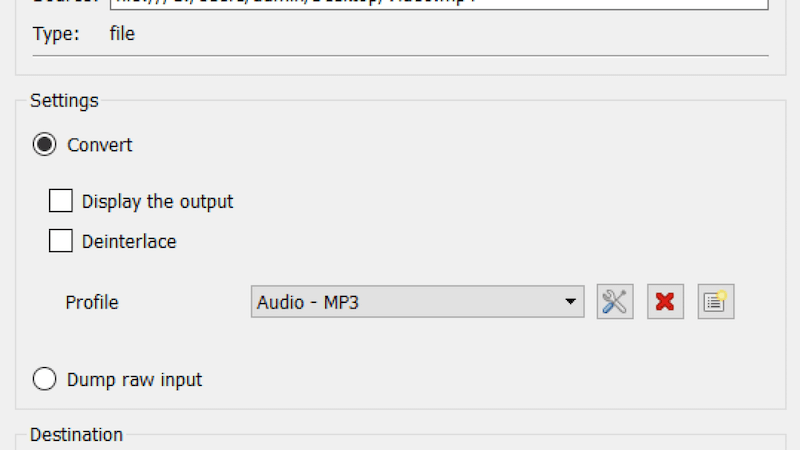
1. Konvertieren OGG Zu MP3 Verwendung des VLC Media Players (Windows/Mac/Android/iOS)
Der VLC Media Player ist ein kostenloser Audiokonverter. Er kann nicht nur Audiodateien abspielen und konvertieren, sondern auch Audiodateien teilen. MP3s Die Dateien weisen tendenziell niedrigere Bitraten, aber größere Dateigrößen auf; bei der Konvertierung kann es zu einem gewissen Qualitätsverlust der Audiodateien kommen.
Hier sind die Schritte, die Sie befolgen können, um umzuwandeln OGG zu MP3 mit VLC Media Player:
Schritt 1. Starten Sie den VLC Media Player. Der erste Schritt besteht darin, den VLC Media Player auf Ihrem Computer zu öffnen.
Schritt 2. Wählen Sie „Datei“. Wählen Sie nun das Menü „Datei“ und klicken Sie dann auf „Konvertieren/Streamen“.
Schritt 3. Dateien hinzufügen. Ziehen Sie die OGG-Dateien per Drag & Drop in das erscheinende Feld. Alternativ können Sie einfach auf „Medien öffnen“ klicken, um die gewünschte OGG-Datei auszuwählen.
Schritt 4. Wählen Sie das Ausgabeformat. Wählen Sie anschließend das gewünschte Profil. Natürlich müssen Sie auswählen MP3 Wählen Sie als Ausgabedateiformat. Anschließend wählen Sie einen Zielordner, in dem die neu konvertierten Dateien gespeichert werden sollen.
Schritt 5. Klicken Sie auf „Speichern“. Nachdem Sie ein Ausgabeformat und einen Zielordner ausgewählt haben, klicken Sie erneut auf „Speichern“. Warten Sie, bis der Zeitstempel auf den Anfang zurückgesetzt wurde. Dies bedeutet, dass die Konvertierung abgeschlossen ist.
2. Konvertieren OGG Zu MP3 Verwendung von Audacity (Windows/Mac/Linux)
Audacity ist ein Audioprozessor, der unter Windows, Mac und Linux läuft und Audio konvertieren kann. OGG zu MP3 Es ist kostenlos. Darüber hinaus bietet es viele erweiterte Funktionen zur Audiobearbeitung und -verarbeitung. Sie können Audacity also auch für folgende Zwecke verwenden: OGG zu MP3 Um dies zu erreichen, sollten Sie folgende Schritte einfach befolgen und umsetzen:
Schritt 1. Öffnen Sie Audacity. Öffnen Sie zunächst die Audacity-Software auf Ihrem Computer.
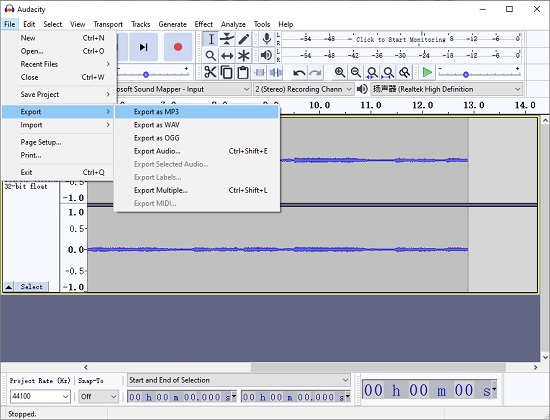
Schritt 2. Klicken Sie auf Datei. Klicken Sie im Menübereich auf das Menü „Datei“.
Schritt 3. Klicken Sie nun auf die Option „Exportieren“. Wählen Sie anschließend die Option „Exportieren als“. Mp3.
Schritt 4. Wählen Sie „Einstellungen“. Suchen Sie nun den Abschnitt „Formatoptionen“. Wählen Sie die gewünschten Einstellungen für Ihr Format aus. MP3 Datei. Sie können auch eine Qualität (Bitrate) auswählen.
Schritt 5. Datei speichern. Der nächste Schritt ist nun das Speichern Ihrer Datei.
Schritt 6. Bearbeiten Sie die Metadaten. Geben Sie nun im daraufhin angezeigten Fenster die Informationen im Bereich „Metadaten-Tags bearbeiten“ ein.
Schritt 7. Drücken Sie OK. Im letzten Schritt drücken Sie OK und warten, bis der Exportvorgang abgeschlossen ist.
Teil 3. Wie konvertiere ich OGG Dateien an MP3 Online?
Nun werden wir darüber sprechen, wie man umwandelt. OGG zu MP3 Mithilfe von Online-Tools. Diese Tools sind sehr einfach zu bedienen. Das von uns empfohlene Online-Tool heißt Online-Convert. Sie finden das Tool unter [Link einfügen]. Online-Convert.com.
Dies ist jedoch nicht das beste Werkzeug, da es Einschränkungen bei der Größe gibt. Wenn Sie jedoch kleine Dateigrößen konvertieren, ist dies in Ordnung. Denken Sie daran, dass die Qualität nicht die beste ist, aber die Arbeit wird trotzdem erledigt.
Hier sind die Schritte zum Konvertieren OGG zu MP3 mit automatisierten Online-Convert.com:
Schritt 1. Gehen Sie zur Website. Der erste Schritt besteht darin, einen Browser zu öffnen und die Website zu besuchen. Online-Convert.com.
Schritt 2. Besuchen Sie Audio Converter. Klicken Sie anschließend auf das Audio Converter-Symbol, das sich oben links neben allen Optionen auf der Website befindet.
Schritt 3. Zielformat auswählen. Auswählen MP3 als Zielformat auswählen. Klicken Sie dazu auf „Konvertieren in“. MP3.
Schritt 4. Dateien hinzufügen. Klicken Sie anschließend auf „Dateien auswählen“, um Ihre OGG-Dateien hinzuzufügen. Alternativ können Sie auch eine URL eingeben. Sie können außerdem eine Datei aus Dropbox hinzufügen oder Google Drive.
Schritt 5. Einstellungen ändern. Sie können Einstellungen wie Audio-Bitrate, Audiokanäle, Abtastrate und mehr ändern. Sie können die Audiodatei bei Bedarf auch kürzen.
Schritt 6. Konvertierung starten. Sobald Sie Dateien hochgeladen und Einstellungen ausgewählt haben, können Sie auf „Konvertierung starten“ klicken.
Schritt 7. Warten Sie den Konvertierungsprozess ab.
Schritt 8. Sie können die konvertierten Dateien auf Ihre lokale Festplatte herunterladen oder als ZIP-Datei auf Ihrer Festplatte speichern. Alternativ können Sie sie auch in einen Cloud-Speicher wie Dropbox hochladen.
Teil 4. Häufig gestellte Fragen zur Konvertierung OGG Dateien an MP3
Q1: Was ist der Unterschied zwischen OGG Audiodateien und MP3 Audiodateien?
A1: OGG und MP3 sind beides gängige Audioformate. MP3 ist beliebter als OGG Vorbis ist mit vielen verschiedenen Wiedergabegeräten kompatibel. Aber bei 192kbps, OGG Die Klangqualität ist besser als MP3.
Q2Wird die Klangqualität bei der Konvertierung beeinträchtigt? OGG Musikdateien an MP3?
A2Im Allgemeinen gilt: 192kbps, OGG hat eine bessere Klangqualität als MP3Wenn Sie einen Verlust der Klangqualität während des Konvertierungsprozesses vermeiden möchten OGG zu MP3, Am besten verwendet man einen professionellen Konverter.TuneSolo Spotify Music Converter um dies abzuschließen.
Q3: Können MP3 Spieler spielen OGG Dateien?
A3: Nicht alle MP3 Spieler können spielen OGG Dateien. Allerdings einige MP3 Spieler können spielen OGG Dateien wie VLC Media Player, Audacity usw. Aber wenn Sie abspielen möchten OGG Dateien auf verschiedenen Geräten, am besten verwendet man TuneSolo Spotify Music Converter umwandeln OGG zu MP3.
Teil 5. Fazit
Abschließend hoffen wir, dass Sie gelernt haben, wie man umwandelt. OGG zu MP3 mit unserem Artikel. Wie Sie vielleicht wissen, OGG Die meisten Computer können diese Dateien nicht abspielen. MP3 Spieler. Aber Spotify Lieder sind alle OGG Vorbis Format. Deshalb müssen Sie sie konvertieren in MP3Auf diese Weise können sie allgemein anerkannt werden.
Für die Konvertierung gibt es Tools, die Sie leicht verstehen und manipulieren können. Diese Tools gibt es sowohl in Form von Online- als auch Offline-Apps oder Websites. Wir haben viele Tools in diesen Artikel aufgenommen, aber ein Tool sticht heraus.
Das ist TuneSolo Spotify Music ConverterWir möchten, dass Sie dieses Offline-Tool verwenden, da Online-Tools Größen- und Serverbeschränkungen aufweisen. TuneSolo Spotify Music Converter Das hat es nicht. Außerdem TuneSolo ist sehr einfach zu bedienen. Außerdem ist die Konvertierungsgeschwindigkeit sehr schnell.
Deshalb solltest du zupacken TuneSolo Spotify Music Converter um hohe Geschwindigkeiten und höchste Qualität bei der Umsetzung zu erreichen, wie man umwandelt OGG zu MP3Klicken Sie unten auf den sicheren Button und testen Sie es jetzt kostenlos!

