

Benötigt Spotify WLAN, um auf seine Funktionen zugreifen zu können?
Spotify ist eine der etabliertesten und am weitesten verbreiteten Musikstreaming-Plattformen. Sie bietet ihren Nutzern sowohl eine kostenlose als auch eine Premium-Mitgliedschaft an, die ihnen Zugriff auf die Dienste und Funktionen ermöglicht – ähnlich wie beim Vorgängermodell 1, allerdings mit einigen Einschränkungen.
Bezüglich der Frage, ob der Spotify WLAN benötigt , wollen wir uns die Antwort auf diese Frage genauer ansehen, indem wir den gesamten Beitrag lesen.
Artikelinhalt Teil 1. Benötigt der Spotify WLAN?Teil 2. Wie verwende ich den Offline-Modus auf dem Spotify?Teil 3. Bonus: Wie kann man Spotify-Songs zum Offline-Hören ohne Premium-Abo herunterladen?Teil 4. Zusammenfassen
Teil 1. Benötigt der Spotify WLAN?
Die Frage, ob Spotify WLAN benötigt, hängt von Ihrem Kontotyp in Spotify ab. Als Premium-Nutzer können Sie Songs auch offline streamen, selbst ohne WLAN-Verbindung. Ihre mobile oder Desktop-App funktioniert weiterhin und ermöglicht Ihnen das Anhören der Songs. Beachten Sie jedoch, dass die Suche im Offline-Modus nicht möglich ist. Das heißt, Sie können keine Songs suchen und abspielen, die nicht zu Ihren vorherigen Downloads gehören.
Wenn Sie die App als kostenloser Nutzer verwenden, benötigen Sie eine WLAN-Verbindung, um Songs und Playlists zu streamen. Natürlich ist dies auch mit Ihren mobilen Daten möglich. Beachten Sie außerdem, dass die kostenlose Nutzung von Spotify sich deutlich von der Premium-Version unterscheidet. Rechnen Sie mit Einschränkungen und Beschränkungen in einem kostenlosen Konto.
Und wie sieht es mit dem Herunterladen von Musiktiteln aus? Benötigt der Spotify WLAN?
Zum Speichern von Songs benötigt Spotify eine Internetverbindung. Stellen Sie sicher, dass die Songs zunächst auf Ihr Gerät heruntergeladen wurden, bevor Sie in den Offline-Modus wechseln. Sie können die Songs entweder über die mobile App oder die Desktop-App herunterladen, jedoch nicht über einen Webbrowser. Die mobile Anwendung Spotify bietet die Möglichkeit, Songs über WLAN oder mobile Daten herunterzuladen. Standardmäßig ist der Download über WLAN eingestellt, um den Datenverbrauch beim Speichern von Songs zu minimieren. Selbstverständlich können Sie jederzeit auf mobile Daten umschalten, wenn Sie diese bevorzugen. Beachten Sie jedoch, dass für eine bessere Klangqualität ein höherer Datenverbrauch erforderlich ist.
Zusammenfassend lässt sich die Frage, ob Spotify WLAN benötigt, mit Nein beantworten. Sie können die Anwendung mit jeder verfügbaren Internetverbindung nutzen, sei es per Kabel oder über mobile Daten. Da Sie bereits über die WLAN-Anforderungen von Spotify informiert sind, können wir nun den Offline-Modus von Spotify aktivieren.
Teil 2. Wie verwende ich den Offline-Modus auf dem Spotify?
Der Offline-Modus von Spotify ist ausschließlich Premium-Nutzern vorbehalten. Wenn Sie also ein Premium-Abonnement haben, können Sie diese Funktion nutzen. Dieser Abschnitt richtet sich speziell an alle Premium-Nutzer von Spotify. Erfahren Sie, wie Sie den Offline-Modus von Spotify verwenden können!
Bevor wir mit den eigentlichen Anweisungen fortfahren, stellen Sie bitte sicher, dass Ihr Premium-Abonnement aktiv ist. Wie bereits in der Diskussion über die WLAN-Anforderung des Spotify erwähnt, benötigen Sie außerdem eine aktive und stabile WLAN- oder Mobilfunkverbindung. Wenn Sie alles vorbereitet haben, können wir loslegen!
Schritt 1. Laden Sie die Titel, Wiedergabelisten oder Podcasts unbedingt zuerst herunter.
Obwohl Sie Anspruch auf die Funktion „Offline-Modus“ haben, können Sie diese nicht nutzen, wenn Sie die Titel nicht heruntergeladen haben. Als Erstes müssen Sie also nach allen gewünschten Inhalten suchen und diese herunterladen. Sie sollten sich jedoch darüber im Klaren sein, dass Sie nicht einfach mit dem Download fortfahren können. Sie müssen zunächst die einzelnen Titel sammeln und diese dann einer separaten Playlist hinzufügen.
Sobald die Titel erfolgreich in einer neuen Wiedergabeliste zusammengefasst wurden, sehen Sie oben in der Titelliste eine Download-Schaltfläche, die Sie umschalten müssen, um mit dem Herunterladen der Titel zu beginnen. Wenn die Schaltfläche grün wird, bedeutet dies, dass die einzelnen Songs auf Ihrem Gerät gespeichert werden. Wenn Sie unter jedem Titel bereits einen grünen Pfeil nach unten sehen, bedeutet dies, dass er bereits heruntergeladen wurde.
Schritt 2. Aktivieren Sie den Offline-Modus für Spotify
Nachdem die Songs vollständig heruntergeladen wurden, können Sie nun den Offline-Modus Ihres verwendeten Spotify Premium-Kontos aktivieren. Die folgenden Schritte erklären den gesamten Vorgang.
Unter Windows/Mac
- Schauen Sie sich im ersten Schritt den oberen linken Teil Ihres Bildschirms an und achten Sie auf die Schaltfläche mit den drei Punkten, die sich darin befindet.
- Sobald Sie es gefunden haben, wählen Sie die Schaltfläche aus, um die nächsten Optionen anzuzeigen.
- Zu den angezeigten Optionen gehören Datei, Bearbeiten, Anzeigen, Wiedergabe und Hilfe. Wählen Sie aus den angezeigten Optionen Datei aus.
- Wenn Sie auf die Option „Datei“ klicken, erhalten Sie eine Reihe neuer Optionen. Wählen Sie aus den angezeigten Optionen den Offline-Modus aus.
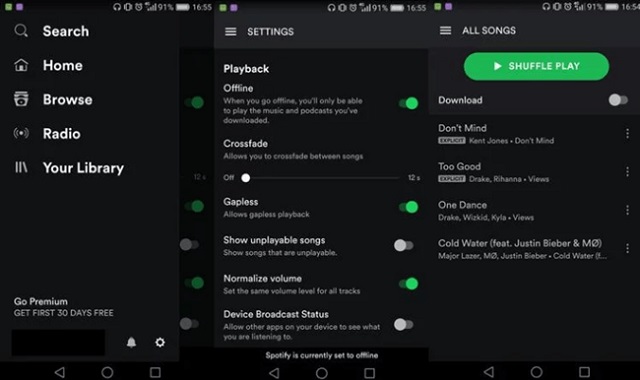
Auf dem Handy
- Wenn es sich bei Ihrem verwendeten Gerät um ein Mobiltelefon handelt, gehen Sie in Ihre Bibliothek und suchen Sie nach dem Zahnradsymbol, das die Einstellungen Ihres Kontos darstellt.
- Klicken Sie direkt danach auf die Option „Wiedergabe“.
- Suchen Sie dort nach dem Abschnitt „Offline“ und Sie werden dort einen Schieberegler sehen.
- Sie müssen den Schieberegler in die entgegengesetzte Richtung bewegen, um ihn zu aktivieren oder zu aktivieren.
- Wenn der Kippschalter die Farbe Grün angenommen hat, bedeutet dies, dass Sie den Vorgang ordnungsgemäß durchgeführt haben.
Egal welches Gerät Sie für diese Vorgehensweise verwenden, befolgen Sie bitte die oben beschriebenen Schritte genau. Wenn Sie alles korrekt ausgeführt haben, können Sie alle heruntergeladenen Songs auch ohne Internetverbindung auf Ihrem Gerät streamen. Benötigt Spotify also WLAN? Ja, insbesondere wenn Sie die Titel noch nicht heruntergeladen haben. Zur Erinnerung: Die oben beschriebene Vorgehensweise gilt nur für Premium-Nutzer von Spotify. Wenn Sie die kostenlose Version der App nutzen, ist diese Vorgehensweise nicht möglich. Im nächsten Abschnitt beschreibe ich jedoch die empfohlene Methode, um die Titel offline zu streamen.
Teil 3. Bonus: Wie kann man Spotify-Songs zum Offline-Hören ohne Premium-Abo herunterladen?
Nachdem Sie alles Wichtige zur Frage, ob das Spotify WLAN benötigt, erfahren haben, stelle ich Ihnen nun das beste Tool vor, mit dem Sie Songs herunterladen und dauerhaft auf Ihrem Gerät speichern können. So müssen Sie sich keine Gedanken um Ihre Internetverbindung machen, denn Sie können den Offline-Modus auch als kostenloser Nutzer der App nutzen. Falls Sie Ihr Premium-Abonnement kündigen möchten, könnte Ihnen diese Methode sehr hilfreich sein.
Das perfekte Werkzeug für diese Prozedur ist TuneSolo Spotify Music Converter . Entdecken Sie die besten Funktionen und Services, die es bietet!
Kostenlos testen Kostenlos testen
Hauptmerkmale von TuneSolo Spotify Music Converter
Download Spotify Music
Eine der größten Stärken von TuneSolo Spotify Music Converter ist die Möglichkeit, Nutzern das Herunterladen von Songs auf ihre Geräte zu erleichtern. Diese Funktion ist besonders für alle kostenlosen Nutzer der App ein großer Vorteil, da sie eigentlich nur Premium-Abonnenten vorbehalten ist.
Konvertieren Sie Spotify in andere Audioformate
TuneSolo ist außerdem in der Lage, Musikdateien in einfache Audioformate wie MP3,, WAV,, AAC, und FLAC zu konvertieren.
Offline-Hören
Mit dem TuneSolo Spotify Music Converter können Sie Ihre Lieblingssongs jederzeit und überall abspielen, auch ohne stabiles Signal und aktive Internetverbindung. Nehmen Sie Ihre Musik einfach überallhin mit.
Schnelle Konvertierungsgeschwindigkeit
Die Anwendung TuneSolo kann den Konvertierungsprozess auch mit einer Geschwindigkeit von bis zu 5x abschließen. Dank dieser Geschwindigkeit sparen Sie viel Wartezeit.
Verwenden Sie mehrere Geräte beim Abspielen der Songs
Die vorhin erwähnten Ausgabeformate sind alle in nahezu allen Audioplayern abspielbar, sodass Sie mit Hilfe des TuneSolo buchstäblich jeden beliebigen Musikplayer zum Musikgenuss verwenden können.
Speichert ID3 Tags und Metadateninformationen von Songs
Die ID3-Tags und Metadaten von Songs, einschließlich Albumname, Interpret, Erscheinungsjahr, Cover usw., sind für die Identifizierung von Spotify-Songs wichtig. Glücklicherweise kann TuneSolo diese Details auch nach der Konvertierung beibehalten.
Hundert Prozent beste Streaming-Qualität
Die von TuneSolo ausgegebenen Musikdateien bieten alle beste Streaming-Qualität. Sie können einen guten Klang genießen, der dem Original sehr nahe kommt.
Organisation der Ausgabe-Musikbibliothek
Mit TuneSolo können Benutzer sogar selbst entscheiden, wie ihre Dateien sortiert werden sollen. Sie können die Kategorien frei wählen, nach denen die Dateien sortiert werden sollen, beispielsweise nach Künstler, Album, Jahr oder Genre.
Kostenlose Updates und Support vom technischen Team
Alle Nutzer von TuneSolo Spotify Music Converter haben die Möglichkeit, ihre Anwendungsversion zu aktualisieren, sobald 1 verfügbar und neu veröffentlicht ist. Diese Updates sind lebenslang kostenlos, solange die App TuneSolo auf Ihrem Gerät installiert ist. Sollten während des Aktualisierungsprozesses Probleme auftreten, steht Ihnen unser technischer Support jederzeit zur Verfügung.
Schritte zum Herunterladen von Spotify Music mithilfe von TuneSolo Spotify Music Converter
Schritt 1. Laden Sie TuneSolo Spotify Music Converter herunter und starten Sie es.
Der erste Schritt ist das Herunterladen der App TuneSolo. Besuchen Sie dazu entweder die offizielle Website von TuneSolo und laden Sie die App von dort herunter oder suchen Sie im App Store Ihres Geräts nach der App TuneSolo. Installieren und starten Sie die App anschließend.
Schritt 2. Laden Sie die Musikdateien in TuneSolo Spotify Music Converter hoch.
Als nächstes müssen Sie nun die Musikdateien hochladen. Zuvor müssen Sie jedoch nach der Installation der App einige Minuten warten, da es einige Zeit dauern wird, Ihre Musikbibliothek zu lesen und zu erkennen. Sobald alles in Ordnung ist, werden die Songs automatisch geladen und Sie können nun mit dem Hochladen der Songs fortfahren, indem Sie den Song-Link kopieren und in den Konverter einfügen. Eine andere Möglichkeit, die Dateien hochzuladen, besteht darin, sie ebenfalls per Drag & Drop in den Konverter zu ziehen.

Schritt 3. Wählen Sie das Ausgabeformat der Lieder
Nachdem die Songs hochgeladen wurden, wählen Sie nun das gewünschte Ausgabeformat. Klicken Sie aus den zuvor genannten Formaten auf MP3 oder ein anderes Format Ihrer Wahl. Gegebenenfalls müssen Sie auch einen Ordner für die konvertierten Musikdateien festlegen.

Schritt 4. Klicken Sie auf die Schaltfläche „Alle konvertieren“.
Um den Konvertierungsprozess offiziell zu starten, klicken Sie auf die Schaltfläche „Alle konvertieren“, da bereits alles festgelegt ist.

Schritt 5. Laden Sie die konvertierten Musikdateien herunter.
Nach dem Klicken auf die Schaltfläche „Konvertieren“ müssen Sie einige Minuten warten, bis die Konvertierung abgeschlossen ist. Wenn sie bereits abgeschlossen ist, klicken Sie auf “View Output File” Abschnitt zum Herunterladen der Lieder und zum Speichern als lokale Dateien auf Ihrem Gerät.
Teil 4. Zusammenfassen
Da wir uns nun am Ende des Artikels befinden, kennen Sie die Antwort auf die Frage, ob Spotify WLAN benötigt. Zusammenfassend lässt sich sagen, dass für das Herunterladen von Songs von Spotify jede Art von Internetverbindung ausreicht. Sobald die Inhalte gespeichert sind, können Sie sie jederzeit auf Ihrem Gerät streamen. TuneSolo Spotify Music Converter hilft Ihnen dabei, den Offline-Modus zu aktivieren, insbesondere wenn Sie die kostenlose Anwendung nutzen.

