

So laden Sie Podcasts kostenlos als MP3 herunter [Vollständiger Leitfaden 2025]
Spotify wurde auch in die Produktion von Podcasts investiert und das Gute daran ist, dass es seinen Benutzern ermöglicht, sie herunterzuladen, um sie offline zu genießen. Sie können sie jedoch nicht außerhalb spielen lassen Spotify app und Sie dürfen sie natürlich nicht auf nicht autorisierten Geräten spielen. Die einzige Möglichkeit, sie ohne Premium-Konto offline zu genießen, ist also Laden Sie den Podcast herunter MP3 Format. Auf diese Weise können Sie sie auf ein beliebiges Gerät Ihrer Wahl übertragen und jederzeit streamen, ohne einen Betrag zu bezahlen.
Lesen Sie diesen Beitrag einfach weiter, denn er beschreibt das beste Tool zum Herunterladen von Podcasts. MP3Einige der heutzutage beliebtesten Podcasts sollen ebenfalls einbezogen werden.
Artikelinhalt Teil 1. Kann ich den Podcast herunterladen? MP3 ab Spotify?Teil 2. Wie lade ich Podcasts herunter? Spotify zu MP3 kostenlos?Teil 3. So laden Sie Google und Apple Podcasts herunter MP3 Kostenlos online?Teil 4. Zusammenfassung
Teil 1. Kann ich den Podcast herunterladen? MP3 ab Spotify?
Kann ich herunterladen Spotify Podcast zu MP3? Bedauerlicherweise, Spotify bietet keine direkte Möglichkeit zum Herunterladen von Podcasts an, da MP3 Dateien zum Offline-Hören. Wenn Sie einen Podcast herunterladen auf Spotify, es wird im gespeichert Spotify Die App ermöglicht die Offline-Wiedergabe, aber die Datei ist nicht als separate Datei zugänglich. MP3 Datei.
Die Leute haben es gewusst Spotify als Anwendung zur Bereitstellung von Musik, aber in letzter Zeit wurde auch viel in die Veröffentlichung von Podcasts investiert. Es ist nicht nur ein Zuhause für die besten jemals veröffentlichten Songs und Playlists, sondern auch ein Zuhause für die besten Podcasts.
Wenn Sie also nach einer Anwendung suchen, mit der Sie bequem alle gewünschten Podcasts erhalten können, verwenden Sie einfach die Spotify Music Sie können die Podcasts auf Ihr Gerät herunterladen, wenn Sie ein Abonnement für die App haben. Spotify Premium. Wenn Sie die App jedoch nur kostenlos nutzen, können Sie diese Inhalte nur online anhören. Falls Sie ein Premium-Abonnement abschließen möchten, halten Sie bitte einen Gesamtbetrag von $ bereit.9.99 pro Monat zu verwalten.
Teil 2. Wie lade ich Podcasts herunter? Spotify zu MP3 kostenlos?
Wie lade ich herunter? mp3 ab Spotify Podcast? Wie bereits erwähnt, können Sie Podcasts nur herunterladen, wenn Sie ein Premium-Benutzer von sind Spotify MusicWenn Sie also nur ein Spotify-kostenloses Konto, können Sie sie nur nutzen, wenn Sie über eine Internetverbindung verfügen. Also, wie werden Sie Ihre Lieblings-Podcasts genießen?
Zum Glück gibt es dieses eine Tool, mit dem Sie Podcasts herunterladen können. MP3 Damit können Sie sie auf jedem beliebigen Gerät abspielen. Das perfekte Tool, mit dem Sie Podcasts herunterladen können. MP3 ist kein anderer als TuneSolo Spotify Music Converter. In der folgenden Liste finden Sie die wichtigsten Funktionen, die wir von diesem Musikkonverter erhalten können.
Kostenlos testen Kostenlos testen
Star-Features von TuneSolo Spotify Music Converter
Herunterladen Spotify Inhalte
TuneSolo Spotify Music Converter ist sehr fähig Herunterladen Spotify Inhalt. Sie können Titel, Wiedergabelisten, Videos und Podcasts herunterladen. Dies ist ein großer Vorteil für alle kostenlosen Benutzer der App, da nur Premium-Benutzer diese Funktion ausführen dürfen.
Konvertieren Spotify Inhalte in andere Audioformate
Mit Hilfe von TuneSolo, Spotify Inhalte können in andere Audioformate konvertiert werden die auf vielen Geräten spielbar sind. Sie können auswählen aus WAV, AAC, und FLAC Ausgabeformat. Es kann auch Podcasts herunterladen. MP3 Ausgabeformat.
Offline-Streaming
Der konvertierte Spotify Inhalte konnten nun offline gestreamt werden. Die Offline-Funktion von Spotify Music ist ausschließlich für alle Premium-Nutzer verfügbar, aber durch TuneSolo, können alle Benutzer den Inhalt genießen, ohne sich Gedanken über das stabile Signal und die Internetverbindung machen zu müssen.
Schnelle Konvertierungsgeschwindigkeit
TuneSolo Spotify Music Converter Der gesamte Vorgang kann in nur wenigen Minuten abgeschlossen werden. Die Umwandlungszeit beträgt bis zu 5Die Konvertierungsgeschwindigkeit ist um ein Vielfaches höher als bei jedem anderen Tool. Sparen Sie sich die lästige Wartezeit!
Bewahrt die ID3 Tags und Metadateninformationen
Der Titel, der Name des Künstlers, der Name des Albums, das Artwork und mehr sind alle wichtig für die Identifizierung Spotify Inhalt. Glücklicherweise, TuneSolo Spotify Music Converter Diese wichtigen Details, die als ID bekannt sind, können gespeichert werden.3 Tags und Metadateninformationen.
Verwenden Sie mehrere Geräte beim Streamen der Inhalte
Da die angebotenen Formate von TuneSolo alle auf fast allen Geräten spielbar sind, können Sie buchstäblich jedes Gerät Ihrer Wahl zum Streamen der Inhalte verwenden.
Organisieren Sie Ihre eigene Musikbibliothek
TuneSolo hat seinen Benutzern auch erlaubt, ihre eigene Organisation von Dateien zu haben. Sie können sie nach Künstler, Titel, Jahr oder Genre ordnen lassen.
Kostenlose Updates und Hilfe vom technischen Support-Team
Alle Benutzer von TuneSolo können ihre eigene Version kostenlos aktualisieren, sobald ein neues Update auf dem Markt veröffentlicht wurde. Sie können auch um Hilfe und Unterstützung des technischen Teams bitten, wenn während des Vorgangs ein Problem aufgetreten ist.
Wie zum Download Spotify Podcast zu MP3 kostenlos
Hier sind nun die Schritte, die Sie bei der Verwendung befolgen müssen TuneSolo herunterladen Spotify Podcast zu MP3.
Schritt 1. Herunterladen und starten TuneSolo Spotify Music Converter
Der allererste Schritt ist das Herunterladen der Anwendung von TuneSolo Spotify Music Converter auf Ihrem Gerät. Klicken Sie dazu einfach auf die Schaltfläche „Sicher“ unten. Alternativ können Sie die offizielle Website besuchen. TuneSolo und offiziell bekommen die TuneSolo App in Ihr Gerät. Fahren Sie direkt nach dem vollständigen Download mit der Installation und dem Start der App fort.
Kostenlos testen Kostenlos testen
Schritt 2. Laden Sie Ihre ausgewählten Podcasts hoch in TuneSolo Spotify Music Converter
Ihr nächster Schritt ist jetzt, alle Dateien in hochzuladen TuneSolo. Um die Podcasts hochzuladen, kopieren Sie einfach den Podcast-Link aus Ihrer Bibliothek und fügen Sie ihn dann in den Konverter ein. Eine andere Möglichkeit, die Podcasts hochzuladen, besteht darin, die Dateien aus der Bibliothek zu ziehen und sie dann im Konverter abzulegen.

Schritt 3. Wählen Sie das Ausgabeformat der Podcasts aus.
Jetzt ist es an der Zeit, das Format auszuwählen. Aus den verfügbaren Formaten, einschließlich WAV, AAC, FLAC, und MP3, MP3 Ausgabeformat. Sie müssen auch den Ausgabeordner auswählen. Dort finden Sie alle erfolgreich konvertierten Podcasts, sobald der Vorgang abgeschlossen ist.

Schritt 4. Klicken Sie auf die Schaltfläche „Alle konvertieren“.
Nachdem die Songs hochgeladen, das Ausgabeformat ausgewählt und der Ausgabeordner zugewiesen wurde, können Sie nun auf die Schaltfläche „Alle konvertieren“ klicken.

Schritt 5. Speichern Sie die erfolgreich konvertierten Podcasts
Um die erfolgreich konvertierten Podcasts für immer auf Ihrem Gerät zu haben, klicken Sie einfach auf „Ausgabedatei anzeigen“.
Dies sind die einfachen Schritte, mit denen Sie Podcasts herunterladen können. MP3Folgen Sie der Anleitung einfach genau, damit Ihre Lieblingspodcasts dauerhaft auf Ihrem Gerät gespeichert werden.
Teil 3. So laden Sie Google und Apple Podcasts herunter MP3 Kostenlos online?
Ich denke, dass Sie anhand des obigen Inhalts bereits wissen, wie man es herunterlädt Spotify Podcasts zu MP3Aber vielleicht fragen Sie sich, wie man Google Podcasts oder Apple Podcasts herunterlädt. MP3Keine Sorge, als Nächstes stelle ich Ihnen weitere Möglichkeiten vor, Podcasts zu konvertieren in MP3 kostenlos online.
Ich habe unten aufgelistet 2 Möglichkeiten zum Herunterladen von Podcasts MP3, Die erste Möglichkeit ist die Nutzung von iTunes, die zweite die Verwendung eines Online-Audiokonverters. Die detaillierten Schritte zum Herunterladen von Podcasts finden Sie hier. MP3 Die Verwendung beider Varianten ist ebenfalls enthalten.
No.1: Verwendung von iTunes
Schritt 1. Als Erstes müssen Sie Ihr/Ihre öffnen iTunes Die Anwendung. Falls Sie sie noch nicht haben, können Sie sie im Apple Store herunterladen. iTunes ist ein Apple-Podcast-Dienst. MP3 Konverter.
Schritt 2. Als Nächstes fügen Sie alle ausgewählten Podcasts Ihrer Bibliothek hinzu. Klicken Sie dazu einfach auf den Tab „Datei“ und anschließend in den angezeigten Optionen auf „Datei zur Bibliothek hinzufügen“. Daraufhin öffnet sich ein neues Fenster, in dem Sie die Dateien auf Ihrem Gerät durchsuchen und auswählen können. Ein kleiner Tipp für Windows-Nutzer: Drücken Sie Strg + B, um die Menüleiste zu öffnen.
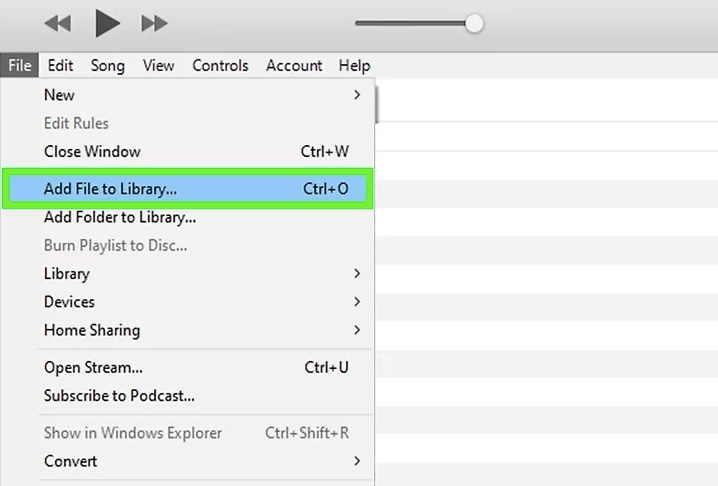
Schritt 3. Öffnen Sie anschließend das iTunes-Menü und suchen Sie nach der Option „Einstellungen“. Klicken Sie darauf, um ein neues Fenster mit allen iTunes-Optionen zu öffnen. Windows-Nutzer finden die Option „Einstellungen“ im Menü „Bearbeiten“ in der Menüleiste.
Schritt 4. Direkt im Anschluss daran müssen Sie auf „Importeinstellungen“ klicken. Sie finden diese Option direkt neben „Beim Einlegen einer CD“ im Reiter „Allgemein“.
Schritt 5. Schauen Sie sich nun den oberen Bereich des Fensters „Importeinstellungen“ an. Klicken Sie dort auf das Dropdown-Menü „Importieren mit“ und wählen Sie den Encoder aus. MP3Die Änderung der Einstellungen ist sehr wichtig, da sie ursprünglich auf … eingestellt war. AAC kodieren.
Schritt 6. Sie können auch die Einstellungen für die resultierende Podcast-Qualität anpassen. Unterhalb des Menüs „Importieren mit“ finden Sie den Bereich zur Auswahl der Bitrate. Beachten Sie, dass eine höhere Bitrate zwar die Klangqualität verbessert, aber auch zu einer größeren Datei führt.
Schritt 7. Klicken Sie anschließend einfach auf die Schaltfläche „OK“ unten auf Ihrem Bildschirm. Durch Klicken auf „OK“ werden alle Ihre Änderungen gespeichert. So konvertieren Sie Apple-Audio erfolgreich in … MP3.
Schritt 8. Der nächste Schritt ist nun der Besuch Ihrer Bibliothek. Schauen Sie in die obere linke Ecke Ihres Bildschirms und tippen Sie auf das Dropdown-Menü direkt unter der Menüleiste. Klicken Sie anschließend auf die Option „Musik“ oder „Podcasts“.
Schritt 9. Wählen Sie in Ihrem Ordner alle Dateien aus, die Sie konvertieren möchten. Unter Windows halten Sie dazu einfach die Strg-Taste gedrückt, während Sie die einzelnen Podcast-Dateien auswählen. Auf einem Mac halten Sie hingegen die Befehlstaste (CMD) gedrückt und wählen dann die gewünschten Podcasts aus.
Schritt 10. Öffnen Sie nun das Menü „Datei“, um den Konvertierungsprozess zu starten. Klicken Sie in der angezeigten Liste auf „Konvertieren“. Daraufhin öffnet sich ein weiteres Menü mit allen Optionen für die Konvertierung.
Schritt 11. Nachdem Sie sich für die Konvertierungsoptionen entschieden haben, können Sie nun auf „Erstellen“ klicken. MP3 Mit der Eingabe von „Version“ wird der Konvertierungsprozess gestartet. Den Fortschritt können Sie in der Fortschrittsanzeige oben verfolgen.
Schritt 12. Sobald der Vorgang abgeschlossen ist, erscheinen die Podcasts dann in einem neuen Format in Ihrer Bibliothek.
No.2Verwendung eines Online-Audiokonverters
Wenn Sie also einen Google Podcasts-Downloader suchen oder Podcasts herunterladen möchten, MP3 Online können Sie einen Online-Audiokonverter verwenden. Die folgenden Schritte erklären, wie Sie den Podcast herunterladen können. MP3 mit einem Online-Audiokonverter.
Schritt 1. Rufen Sie zunächst die offizielle Website des Online-Audio-Konverters auf. Geben Sie einfach diesen Link ein (http://online-audio-converter.com/) in Ihrem Browser, um einfach zu diesem Konverter zu navigieren.
Schritt 2. Im nächsten Schritt klicken Sie auf „Dateien öffnen“. Dadurch öffnet sich ein Popup-Fenster, in dem Sie alle gewünschten Podcasts auswählen können. Sobald die Podcasts vollständig in den Konverter hochgeladen sind, werden ihre Dateinamen direkt neben dieser Option angezeigt. Alternativ können Sie die Podcasts auch über Google Drive oder Dropbox in den Online-Audio-Konverter hochladen.
Schritt 3. Sie sehen dort auch alle in diesem Konverter verfügbaren Ausgabeformate. Wählen Sie aus der Liste der Audioformate das gewünschte Format aus. MP3. Es hat M4A, WAV, und FLAC .
Schritt 4. Im Online-Audiokonverter gibt es außerdem einen Bereich, in dem Sie die Qualität Ihrer Podcasts anpassen können. Sie können Bitraten und Tonkanäle auswählen oder Effekte wie Ein- und Ausblenden zwischen den Titeln hinzufügen. Diese Einstellungen finden Sie unter „Erweiterte Einstellungen“.
Schritt 5. Sobald Sie mit den Audioeinstellungen zufrieden sind, können Sie auf die Schaltfläche „Konvertieren“ klicken. Nach Abschluss des Vorgangs erscheint anschließend ein Download-Link auf Ihrem Bildschirm.
Schritt 6. Klicken Sie auf den angegebenen Download-Link. Anschließend öffnet sich ein neues Fenster, in dem Sie den Ausgabeordner auswählen können. Alternativ können Sie die konvertierten Podcasts auch direkt in Google Drive oder Dropbox speichern.
Teil 4. Zusammenfassung
Um Ihre Lieblings-Podcasts ohne Einschränkungen genießen zu können, müssen Sie nach dem besten Tool suchen, das Ihnen dabei helfen kann, dPodcast herunterladen MP3. Das Beste, was ich empfehlen kann, ist TuneSolo Spotify Music ConverterDank der eben erläuterten Funktionen erhalten Sie garantiert Podcasts in bester Qualität. Zudem ist dies das komfortabelste Tool zum Herunterladen von Podcasts. MP3.

