

Tipps zum Herunterladen von Spotify für Mac
Tatsächlich bietet Spotify viele Möglichkeiten, auf unsere Lieblingssongs zuzugreifen. Wir können entweder die Web-App Spotify oder die App Spotify auf unseren Geräten installieren. Da Offline-Hören jedoch ein großer Vorteil ist, empfiehlt es sich, Spotify für Mac, Windows und Mobilgeräte herunterzuladen. Mit der App Spotify profitieren Sie sogar von vielen zusätzlichen Vorteilen im Vergleich zur alleinigen Nutzung des Browsers.
Wenn Sie Spotify für Mac herunterladen möchten, müssen Sie die folgenden Anweisungen befolgen. In diesem Artikel erklären wir Ihnen Schritt für Schritt, wie Sie Spotify erfolgreich für Mac herunterladen und geben Ihnen Tipps zur Verwendung von Spotify für Mac. Außerdem stellen wir Ihnen ein professionelles Tool vor, mit dem Sie Ihre Lieblingssongs aus Spotify dauerhaft auf Ihrem Gerät speichern können. Die Verwendung dieses praktischen Tools wird ebenfalls erläutert.
Artikelinhalt Teil 1. Kann ich Spotify auf meinen Mac herunterladen?Teil 2. Wie verwende ich Spotify auf einem Mac?Teil 3. Wie kann ich Spotify auf dem Mac ohne Premium-Abo hören?Teil 4. Fazit
Teil 1. Kann ich Spotify auf meinen Mac herunterladen?
Weißt du, was das Tolle an Spotify ist? Es gibt dir Streaming-Empfehlungen, besonders wenn du dir bei der Musikauswahl unsicher bist. Außerdem bietet es Zugriff auf zahlreiche Podcasts, Radiosender, Charts und natürlich exklusive Veröffentlichungen – alles jederzeit verfügbar.
Ein weiterer Vorteil von Spotify ist, dass es auf nahezu allen gängigen Geräten installiert werden kann. Egal ob Windows, Android oder Mac – Spotify ist überall verfügbar. In diesem Abschnitt konzentrieren wir uns jedoch auf die Schritte zum Herunterladen von Spotify für Mac.
- Gehen Sie für den ersten Schritt zu Ihrem Browser und geben Sie „spotify.com".
- Schauen Sie sich das Menü an, das Sie ganz oben auf der Seite sehen, und klicken Sie dann auf „Download“.
- Danach müssen Sie den Start des Downloadvorgangs durch Anklicken des Buttons „Zulassen“ zulassen.
- Gehen Sie anschließend zu Ihrem Download-Ordner und suchen Sie dort nach der Installationsdatei Spotify. Sobald Sie diese gefunden haben, entpacken Sie sie.
- Nun sehen Sie dann eine Datei zum Installationsvorgang. Doppelklicken Sie auf diese Datei und befassen Sie sich mit dem Verfahren.
Nachdem alle Schritte abgeschlossen sind und die Spotify-App erfolgreich auf Ihren Mac heruntergeladen wurde, können Sie nun auf viele Spotify-Songs zugreifen, indem Sie die Spotify-App suchen und auf deren Symbol klicken, das in Ihrem Programme-Ordner gespeichert ist.
Falls Sie beim Öffnen der App Spotify auf Ihrem Mac auf ein Problem stoßen, können Sie versuchen, die aktuelle Version der App zu löschen, eine weitere Version herunterzuladen und dann die oben beschriebenen Schritte zum Herunterladen von Spotify für Mac zu wiederholen.
Teil 2. Wie verwende ich Spotify auf einem Mac?
Es ist deutlich besser, Spotify für Mac herunterzuladen, anstatt die Songs nur über die Web-App zu beziehen. Das einzige Problem dabei ist, wie man die Songs dauerhaft auf dem Gerät speichert. In manchen Fällen lassen sich zwar die Wiedergabelisten herunterladen, aber nicht die einzelnen Songs oder Alben. Daher müssen Sie die Songs möglicherweise zuerst in die Wiedergabelisten verschieben, um sie auf Ihrem Mac speichern zu können.
Oder Sie können alle Songs, die Sie herunterladen möchten, mit einem Like versehen, indem Sie auf das Herzsymbol klicken und dann die Playlist mit Likes speichern. Um den Download förmlich zu starten, wechseln Sie einfach umgekehrt zum Download-Schalter, den Sie in allen angezeigten Playlists oben finden.
Ein weiteres Problem bei der Verwendung der heruntergeladenen App Spotify auf dem Mac ist das automatische Starten und Öffnen der App bei jedem Systemstart. Um dies zu vermeiden, befolgen Sie bitte die unten beschriebene Vorgehensweise.
- Öffnen Sie Ihre Spotify-App, indem Sie auf das entsprechende Symbol klicken oder einfach nach der App suchen.
- Wenn die App auf Ihrem Mac geöffnet ist, suchen Sie die “Spotify Preferences” und lassen Sie es auswählen.
- Nachdem Sie die Einstellungen ausgewählt haben, sehen Sie sich alle angezeigten Details an, bis Sie die Schaltfläche sehen. “Show Advanced Settings”.
- Suchen Sie im nächsten angezeigten Bildschirm nach “Startup ad Window Behavior” Ändern Sie dann einfach die Option auf „Nein“.
Zusätzlich zu dem, was Sie bereits über Spotify wissen, und als Zusammenfassung dessen, was Sie noch über die App wissen sollten, um sie richtig zu nutzen, habe ich unten die Liste der wichtigsten Funktionen von Spotify aufgelistet.
- Eines der wichtigsten und besten Features des Spotify ist der Equalizer des Spotify. Gehen Sie dazu in den Einstellungen zum Abschnitt „Musikqualität“ und suchen Sie dort den entsprechenden Eintrag. “Normalize Volume”Direkt daneben befindet sich ein Schalter, den Sie auf „Ein“ stellen müssen, um alle Ihre Lieder auf die gleiche Lautstärke einzustellen. So müssen Sie die Lautstärke der Lieder nicht mehr jedes Mal manuell anpassen.
- Falls Sie es noch nicht wussten: Spotify für Mac lässt sich auch mit anderen Geräten in Ihrer Umgebung verbinden. Dazu gehören beispielsweise Smart Speaker, Spielekonsolen, Smart-TVs und viele weitere Geräte – insgesamt mehr als 2000. Beachten Sie jedoch, dass die zu verbindenden Geräte dieselbe Internetverbindung nutzen müssen. Dies ist über das Menü „Verfügbare Geräte“ möglich, das Sie in der unteren Leiste der Spotify-App finden.
Den besten Klang auf Ihrem Spotify auf dem Mac erzielen
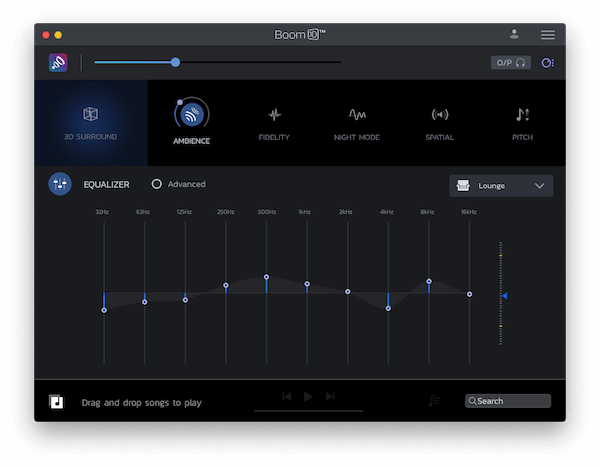
Nachdem Sie nun wissen, wie Sie Spotify für Mac herunterladen und auf die Songs und Playlists in Ihrer Musikbibliothek zugreifen, ist es natürlich auch wichtig zu wissen, wie Sie das Beste aus Ihren Songs herausholen. Dazu gehört auch, den Klang zu optimieren. Ich empfehle Ihnen, einige Audio-Enhancer mit voreingestellten, hochwertigen Klangeinstellungen auf Ihrem Mac auszuprobieren. Diese Presets lassen sich auch manuell an Ihre Klangvorlieben anpassen, damit Ihre Songs genau so klingen, wie sie klingen sollen.
Gruppensitzung auf Spotify
Ein weiterer Punkt, der Sie zum Download von Spotify für Mac bewegen könnte, ist die Gruppensitzung – eine der kürzlich veröffentlichten Funktionen von Spotify. Diese Funktion ist aktuell noch nicht für Ihren Mac verfügbar, aber wer weiß, vielleicht wird sie in den nächsten Tagen auch für Spotify auf dem Mac eingeführt. Kurz gesagt: Die Gruppensitzungsfunktion von Spotify wurde speziell für Situationen entwickelt, in denen Sie sich beispielsweise mit Freunden oder Familie treffen.
Mit dieser Funktion haben alle Teilnehmer der Gruppensitzung die Möglichkeit, ihr Lieblingslied abzuspielen, zu pausieren und sogar Titel zur Warteschlange hinzuzufügen, die abgespielt wurde. Und wie Sie wissen, ist diese Funktion bereits auf iPhones verfügbar. Vielleicht möchten Sie es versuchen, wenn Sie die Möglichkeit dazu haben.
Teil 3. Wie kann ich Spotify auf dem Mac ohne Premium-Abo hören?
Wie bereits besprochen, ist der Download von Spotify für Mac tatsächlich eine gute Idee, anstatt die Web-App Spotify zu nutzen, insbesondere wenn Sie Ihre Lieblings-Playlists herunterladen und offline streamen möchten. Beachten Sie jedoch, dass Sie zuvor ein Premium-Abonnement für Spotify abgeschlossen haben müssen, um diese Funktion nutzen zu können. Es gibt aber eine Möglichkeit, die monatliche Premium-Gebühr für Spotify zu umgehen: Nutzen Sie ein professionelles Tool wie „ TuneSolo Spotify Music Converter “.
Kostenlos testen Kostenlos testen
Lassen Sie uns zunächst die wichtigsten Merkmale dieses bemerkenswerten Konverters kurz vorstellen. “TuneSolo Spotify Music Converter”.
- An erster Stelle auf der Liste der herausragenden Merkmale von “TuneSolo Spotify Music Converter” Es ist sehr gut darin, die gewünschten Songs für die Offline-Wiedergabe herunterzuladen. Es wurde bereits erwähnt, dass die Offline-Wiedergabe nur für Spotify Premium-Nutzer verfügbar ist, aber mit dieser Fähigkeit “TuneSolo Spotify Music Converter”Sie können auch die Offline-Streaming-Funktion nutzen. Dies ist definitiv ein großer Vorteil für alle, die die kostenlose Spotify-App verwenden, denn selbst ohne Spotify-Premium-Abonnement können Sie die Offline-Hörfunktion nutzen. “TuneSolo Spotify Music Converter”.
- Ich weiß, dass Ihnen bereits bekannt ist, dass Sie mit Spotify die Lieder aufgrund des Kopierschutzes (DRM) von DRM, der die Lieder auf Spotify verschlüsselt, nur auf maximal 3 Geräten abspielen können. “TuneSolo Spotify Music Converter”Sie können die Lieder auf so vielen Geräten abspielen, wie Sie möchten.
- Neben dem Herunterladen können Sie diese Songs auch in ein anderes Audioformat Ihrer Wahl konvertieren. Zur Auswahl stehen die Formate MP3,, AAC,, FLAC, und WAV. Sobald die Songs konvertiert und auf Ihrem Gerät gespeichert sind, können Sie sie offline auf jedem beliebigen Gerät abspielen.
- Wir alle würden es vorziehen, den gesamten Prozess in kürzester Zeit abzuschließen, und glücklicherweise “TuneSolo Spotify Music Converter” Dieser Musikkonverter ist extrem schnell. Er erledigt die Konvertierung bis zu fünfmal schneller als üblich. Stellen Sie sich vor: Über ein Dutzend Songs sind in nur wenigen Minuten heruntergeladen und konvertiert. So sparen Sie wertvolle Zeit und können diese für viele andere Dinge nutzen!
- Trotz der Tatsache, dass “TuneSolo Spotify Music Converter” Auch wenn die gesamte Arbeit in kürzester Zeit erledigt werden kann, bedeutet das nicht, dass die Musikqualität darunter leidet. Nur zur Information: “TuneSolo Spotify Music Converter” Wir können Ihnen hundertprozentig hochwertige Spotify-Songs garantieren, auch nach dem Herunterladen und dem Konvertierungsprozess.
- Sie sollten auch wissen, dass Songs mit der Kennzeichnung Spotify durch wichtige Informationen wie Metadaten und ID3-Tags eindeutig identifiziert werden. Ich freue mich, Ihnen mitteilen zu können, dass “TuneSolo Spotify Music Converter” ist auch wesentlich besser in der Lage, die genannten wichtigen Informationen nach dem gesamten Konvertierungsprozess zu erhalten und zu bewahren.
- Sie sparen nicht nur viel Zeit beim Konvertieren der Spotify-Songs, sondern auch beim Suchen des gewünschten Songtitels. Mit Hilfe von “TuneSolo Spotify Music Converter”Sie können Ihre Musikdateien ganz nach Ihren Wünschen anordnen und verwalten. Sie haben die Möglichkeit, sie nach Album, Künstler oder Genre zu sortieren – ganz nach Ihren Bedürfnissen. Mit dieser Funktion erhalten wir von “TuneSolo Spotify Music Converter”Wir können unsere Zieldateien sofort finden, ohne die gesamte Liste der Songtitel in Ihrer Spotify Music-Bibliothek 1 einzeln durchsuchen zu müssen.
- Und schließlich, sobald Sie es heruntergeladen und verwendet haben “TuneSolo Spotify Music Converter”Sie erhalten unbegrenzt kostenlose Updates für immer sowie unbegrenzte Hilfe und Unterstützung vom technischen Team, falls Sie mitten im Prozess auf ein Problem stoßen sollten.
Da Sie nun also mit den Funktionen von “TuneSolo Spotify Music Converter”Lassen Sie uns nun die Schritte besprechen, die Ihnen als Leitfaden für die korrekte Verwendung dieses Konverters dienen können.
- Als Erstes müssen Sie den App Store Ihres Geräts öffnen und die App herunterladen. “TuneSolo Spotify Music Converter”Installieren Sie die Anwendung direkt nach dem Herunterladen auf Ihrem Gerät und starten Sie sie anschließend.
- Um den Prozess offiziell zu starten, müssen Sie die Songdateien hochladen, indem Sie den Link der ausgewählten Songs kopieren und dann in den dafür reservierten Bereich einfügen. Eine andere Möglichkeit, die Songs hochzuladen, besteht darin, die Songdateien per Drag & Drop in den Konverter zu ziehen.

- Nach dem erfolgreichen Download der Songs können Sie nun das gewünschte Ausgabeformat auswählen. Zur Auswahl stehen die Audioformate MP3,, WAV,, AAC, und FLAC.

- Klicken Sie anschließend auf “Convert All” Drücken Sie diese Taste, um den Vorgang endlich zu starten.

- Und schließlich, da die Lieder nun konvertiert sind, können Sie sie durch Anklicken anhören. “View Output Files”In diesem Abschnitt können Sie die Lieder auch dauerhaft auf Ihrem Gerät speichern.
Wenn Sie die oben beschriebenen Schritte zum Konvertieren und Herunterladen der Spotify-Songs auf Ihr Gerät korrekt ausgeführt haben, können Sie diese Songs auch ohne monatliches Premium-Abonnement anhören. Sie haben jederzeit und überall Zugriff auf diese Musik.
Mit “TuneSolo Spotify Music Converter”Sie benötigen nicht einmal eine Internetverbindung, um Ihre Lieblingsmusik zu hören. Sie können sie jederzeit offline genießen. Alternativ können Sie natürlich auch Spotify für Mac herunterladen. “TuneSolo Spotify Music Converter” unterwegs.
Teil 4. Fazit
Wie bereits erwähnt, bietet der Download von Spotify für Mac echte Vorteile. So können Sie die Songs von Spotify optimal genießen. Und ganz gleich, welches Gerät Sie verwenden – ob Mac, Android, iOS oder Windows – Sie können jederzeit auf die Unterstützung von Spotify zurückgreifen. “TuneSolo Spotify Music Converter” damit Sie Ihre Lieblingssongs von Spotify dauerhaft speichern können.
Sie müssen sich nur zuerst mit den Funktionen und Vorteilen vertraut machen, die Sie daraus ziehen können, um sie gut zu nutzen. Und befolgen Sie einfach alle Richtlinien, die ich vor einiger Zeit erläutert habe, damit Sie den Download- und Konvertierungsprozess auf die einfachste und schnellste Weise durchführen können.

