

3 Tipps zum Herunterladen von Musik von Spotify auf den Computer
Wie von Spotify Music gewohnt, bietet die App stets die besten Funktionen und den besten Service. Schon die kostenlose Version bietet viele Funktionen, die mit einem Premium-Upgrade noch erweitert werden. Eine der Top-Funktionen von Spotify Premium ist die Download-Funktion, mit der Nutzer ihre Lieblingssongs für die Offline-Wiedergabe speichern können. Wenn Sie die Desktop-Version der Spotify-App nutzen, erfahren Sie hier, wie Sie Spotify Music auf Ihren Computer herunterladen . Lesen Sie weiter, um alle Details zum Herunterladen von Musik von Spotify auf Ihren Computer zu erfahren.
Artikelinhalt Teil 1. Wie kann ich Musik von Spotify ohne Premium-Abonnement auf meinen Computer herunterladen?Teil 2. Wie kann ich kostenlos online Musik von Spotify auf meinen Computer herunterladen?Teil 3. Wie lade ich Musik von meinem Spotify-Modell über die Spotify-Desktop-App auf meinen Computer herunter?Teil 4. Häufig gestellte Fragen zum Herunterladen von Musik von Spotify auf den ComputerTeil 5. Ganz zum Schluss ...
Teil 1. Wie kann ich Musik von Spotify ohne Premium-Abonnement auf meinen Computer herunterladen?
Im Allgemeinen haben nur Premium-Nutzer die Möglichkeit, Songs auf ihr Gerät herunterzuladen, um sie offline abzuspielen. Kostenlose Nutzer hingegen können keine Songs herunterladen. Sie benötigen eine stabile Internetverbindung, um auf ihre Lieblingssongs (Spotify) zugreifen und sie abspielen zu können. Aber wussten Sie, dass es eine Möglichkeit gibt, Spotify Music ohne Premium-Konto auf den Computer herunterzuladen? Dies ist mithilfe des Tools TuneSolo Spotify Music Converter möglich.
Dieses Tool hilft Ihnen, Ihre Musiktitel in eines der Ausgabeformate MP3,, WAV,, M4A oder FLAC zu konvertieren. Nach der Konvertierung können Sie Ihre Lieblingsplaylist herunterladen und auf Ihrem Gerät speichern. Klicken Sie jetzt auf den Button unten und probieren Sie es kostenlos aus!
Kostenlos testen Kostenlos testen
Bitte erläutern Sie uns die Funktionen und Vorteile dieses bemerkenswerten Tools, TuneSolo Spotify Music Converter, und anschließend die Schritte zum Herunterladen von Spotify Music auf den Computer.
Hauptmerkmale von TuneSolo Spotify Music Converter
Song in andere Audioformate konvertieren
Eine der Hauptfunktionen von TuneSolo Spotify Music Converter ist die Möglichkeit, Spotify-Songs in ein Audioformat zu konvertieren, das auf vielen Geräten abspielbar ist. Sie können zwischen den Ausgabeformaten MP3,, WAV,, AAC, und FLAC wählen.
Spotify Music Songs herunterladen
Die Download-Funktion ist bekanntermaßen ausschließlich Premium-Nutzern vorbehalten. Daher profitieren alle kostenlosen Nutzer der Spotify-App von dieser Funktion. Sobald die Spotify-Songs erfolgreich in andere Audioformate konvertiert wurden, können Sie sie dauerhaft auf Ihrem Gerät speichern.
Offline-Hören
Wie bereits erwähnt, können nur Abonnenten von Spotify Premium die Songs von Spotify auf ihren Computer herunterladen. Mit TuneSolo Spotify Music Converter steht diese Funktion jedoch auch Nutzern der kostenlosen Version zur Verfügung. Nach der Konvertierung und dem Download der Songs können Sie Ihre Lieblingssongs von Spotify jederzeit und überall genießen. Sie müssen sich keine Gedanken über eine schlechte Internetverbindung oder Ihren Datenverbrauch beim Streamen machen.
Spielen Sie die Songs auf vielen Geräten ab
Der eigentliche Vorteil der Konvertierungsfunktion von TuneSolo Spotify Music Converter besteht darin, dass wir unsere Lieblingssongs von Spotify Music auf einer Vielzahl unserer bevorzugten Geräte abspielen können. Im Gegensatz zu Premium-Nutzern, die ihre Songs nur auf maximal 3 Geräten streamen können, bietet TuneSolo uneingeschränkte Gerätefreiheit beim Musikgenuss.
Schnelle Konvertierungsgeschwindigkeit
Genau diese Funktion macht den TuneSolo Spotify Music Converter so perfekt. Er erledigt den gesamten Konvertierungs- und Downloadvorgang Ihrer Songs in kürzester Zeit. Schon nach wenigen Minuten können Sie Dutzende erfolgreich konvertierte Songs genießen. Der TuneSolo Spotify Music Converter ist bis zu fünfmal schneller als die normale Konvertierungsgeschwindigkeit. Das ist deutlich schneller als jede andere Konvertierungsgeschwindigkeit. Allein durch diese Funktion sparen Sie viel Zeit, die Sie für andere Aktivitäten nutzen können.
Speichert wichtige Informationen wie ID3-Tags und Metadaten.
Ein weiteres nützliches Merkmal von TuneSolo Spotify Music Converter ist die Möglichkeit, wichtige Details wie ID3-Tags und Metadaten zu speichern. Diese Funktion ist eine große Hilfe und ein Vorteil für alle Nutzer, denn ohne diese Speicherung wäre es sehr mühsam, alle wichtigen Informationen zu jedem Song manuell einzugeben.
Organisieren Sie Ihre eigene Musikbibliothek
TuneSolo Spotify Music Converter ermöglicht es Nutzern, ihre eigene Musikbibliothek zu organisieren. Sie können die Sortierung Ihrer Songs frei wählen. Ich empfehle, die für Sie schnellste und einfachste Sortierung zu wählen. Sie können die Songs nach Album, Jahr, Künstler oder Genre sortieren. Diese Funktion spart Ihnen viel Zeit, denn anstatt Ihre Songliste 1 bis 1 nach einem bestimmten Song zu durchsuchen, klicken Sie einfach auf die entsprechende Kategorie.
Kostenlose Updates und unbegrenzte Hilfe vom technischen Support-Team
Die Verwendung von TuneSolo Spotify Music Converter ermöglicht Ihnen kostenlose Updates, sobald 1 verfügbar ist. Sollten Sie während des Vorgangs auf ein Problem stoßen, können Sie sich jederzeit an den technischen Support wenden.
Nachdem wir nun ausreichend über die Funktionen von TuneSolo Spotify Music Converter informiert sind, wollen wir uns nun den Schritten widmen, wie man Spotify Music mithilfe von TuneSolo Spotify Music Converter auf den Computer herunterlädt.
Schritt 1. Laden Sie TuneSolo Spotify Music Converter herunter und starten Sie es.
Der erste Schritt ist das Herunterladen von TuneSolo Spotify Music Converter. Sie können die Datei entweder von der offiziellen Website von TuneSolo herunterladen oder einfach auf die Schaltfläche unten klicken. Installieren Sie die Datei nach dem Download auf Ihrem Gerät und starten Sie anschließend die App.
Kostenlos testen Kostenlos testen
Schritt 2. Laden Sie die Songs in TuneSolo Spotify Music Converter hoch.
Nach dem Start von TuneSolo auf Ihrem Gerät warten Sie bitte einige Minuten, bis TuneSolo Ihre Spotify Music-Bibliothek erkannt hat. Sobald die Titel vollständig erkannt wurden, können Sie Ihre Spotify-Favoriten hochladen, indem Sie die Songlinks kopieren und in den dafür vorgesehenen Bereich einfügen. Alternativ können Sie die Titel auch einfach per Drag & Drop in den Konverter ziehen.
Schritt 3. Wählen Sie das Ausgabeformat und den Ausgabeordner aus.
Sobald die Songs und Playlists im Musikkonverter hochgeladen sind, können Sie das gewünschte Ausgabeformat auswählen. Zur Auswahl stehen die Formate MP3,, AAC,, WAV, und FLAC.
Schritt 4. Klicken Sie auf die Schaltfläche „Alle konvertieren“.
Nachdem die Songs bereits hochgeladen sind und das Ausgabeformat bereits festgelegt ist, können Sie nun auf die Schaltfläche Alle konvertieren klicken, um den Konvertierungsprozess endgültig zu starten. Sie müssen nur ein paar Minuten warten, bis der Konvertierungsvorgang abgeschlossen ist.
Schritt 5. Speichern Sie die konvertierten Spotify-Songs auf Ihrem Gerät.
Nachdem die Songs bereits in ein anderes Audioformat konvertiert wurden, können Sie sie jetzt abrufen, indem Sie auf die Schaltfläche Ausgabedatei anzeigen klicken.
Um Spotify Music auf Ihren Computer herunterzuladen, müssen Sie nur die grundlegenden Schritte beachten. Ich hoffe, die von mir beschriebenen Schritte zum Herunterladen von Spotify Music auf Ihren Computer haben Ihnen geholfen, auf verschiedene Musiktitel zuzugreifen.
Teil 2. Wie kann ich kostenlos online Musik von Spotify auf meinen Computer herunterladen?
Neben der Verwendung von TuneSolo Spotify Music Converter zum Herunterladen von Spotify-Songs auf Ihren Computer können Sie auch kostenlose Online-Konvertierungstools wie den Soundloader Spotify Downloader oder den Apowersoft Free Online Audio Recorder nutzen, um Spotify-Songs herunterzuladen. Diese Tools sind für Windows- und Mac-Systeme verfügbar und helfen Ihnen, Spotify-Songs herunterzuladen, um sie anschließend offline zu genießen.
Laden Sie Spotify Music über den Soundloader auf Ihren Computer herunter.
Soundloaders ist ein Online-Musik-Downloader, mit dem Nutzer kostenlos Songs der Kategorie Spotify auf ihre Computer herunterladen können. Erfahren Sie hier, wie Sie Songs der Kategorie Spotify mit Soundloaders auf Ihren Computer herunterladen.
Schritt 1. Melden Sie sich zunächst in der Spotify-App auf Ihrem Computer an oder rufen Sie die Webseite des Spotify-Players über Ihren Browser auf.
Schritt 2. Suchen Sie in Ihrer Musikbibliothek nach dem gewünschten Titel. Klicken Sie mit der rechten Maustaste auf den Titel „Spotify“, wählen Sie „Teilen“ und kopieren Sie den Link.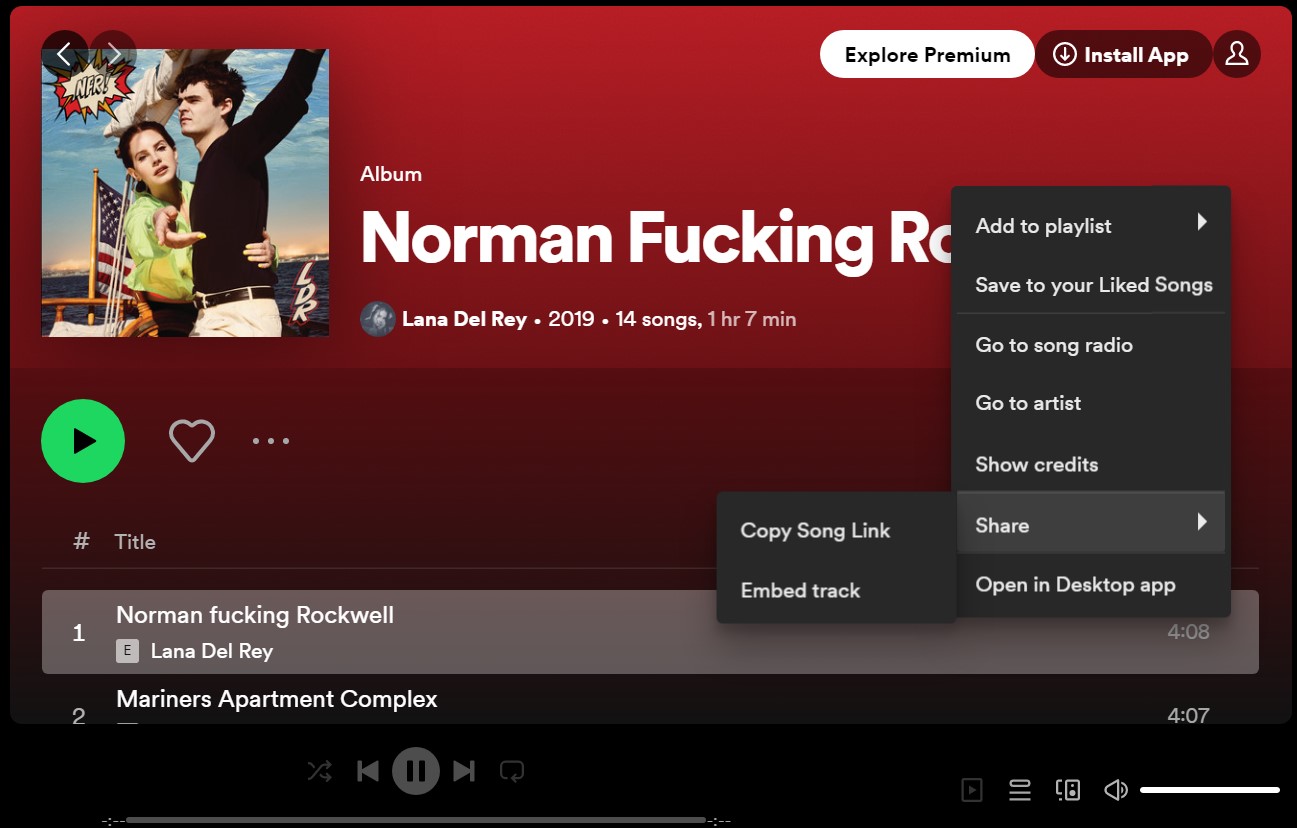
Schritt 3. Öffnen Sie die Webseite des Soundloaders Spotify Downloaders und fügen Sie den kopierten Songlink Spotify in die Suchleiste ein. Klicken Sie anschließend auf „Suchen“.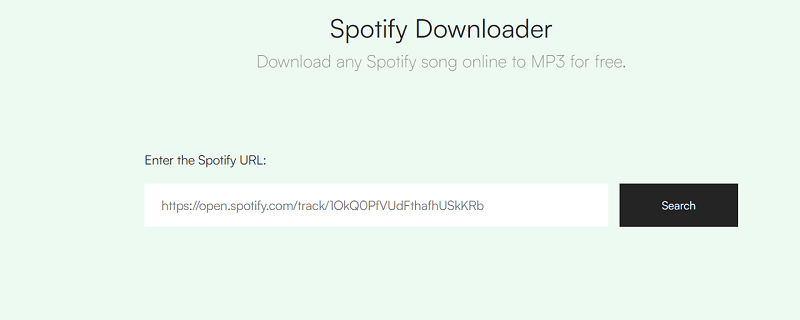
Schritt 4. Anschließend werden die detaillierten Informationen zum gesuchten Song Spotify angezeigt. Nachdem Sie die Songinformationen bestätigt haben, klicken Sie auf „Herunterladen“.
Laden Sie Spotify Music über Apowersoft auf Ihren Computer herunter.
Apowersoft ist ein kostenloser Online-Sprachrekorder. Er ermöglicht es Nutzern, Lieder (Spotify) kostenlos online über die Computer-Soundkarte aufzunehmen und auf dem Computer zu speichern. Zusätzlich kann er alle im Computer abgespielten Töne sowie den Ton des Mikrofons aufnehmen. Allerdings steht für aufgenommene Lieder nur die Ausgabeoption MP3 zur Verfügung, und die Qualität der Aufnahmen kann beeinträchtigt sein. Sehen wir uns nun an, wie es funktioniert.
Step1. Besuchen Sie die Webseite des Apowersoft Online-Sprachrekorders. Klicken Sie auf das große Symbol. "Start Recording" Drücken Sie diese Taste. Wählen Sie anschließend als Audioquelle „Systemton“ aus.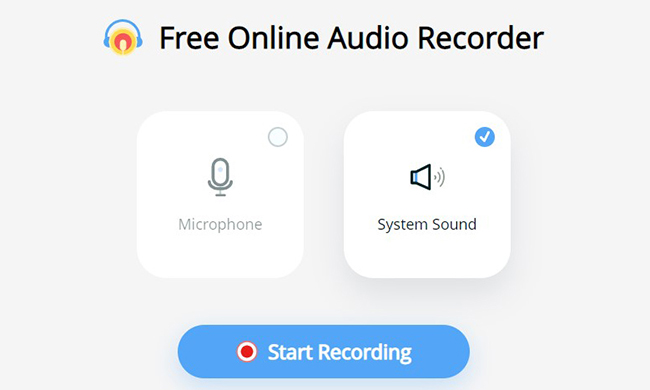
Schritt 2. Öffnen Sie die Desktop-App Spotify oder melden Sie sich beim Web Player Spotify an, um den Song abzuspielen, den Sie herunterladen möchten, und klicken Sie dann auf die Schaltfläche „Start“.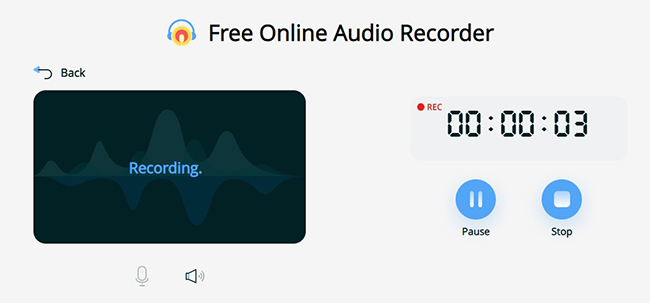
Step3. Wenn die Wiedergabe des Liedes Spotify abgeschlossen ist, klicken Sie auf die Schaltfläche "Pause" oder "Stop", um die Aufnahme von Spotify Music zu beenden.
Teil 3. Wie lade ich Musik von meinem Spotify-Modell über die Spotify-Desktop-App auf meinen Computer herunter?
Mit einem Spotify Premium-Abonnement können Sie Songs von Spotify über die Spotify Desktop-App auf Windows- und Mac-Laptops herunterladen. Allerdings gibt es einen Haken: Sie können die Songs nicht einzeln herunterladen, sondern müssen sie in einer Playlist zusammenfassen oder das gesamte Album herunterladen. Im Folgenden erfahren Sie, wie Sie Songs von Spotify über die Spotify Desktop-App auf Ihren Computer herunterladen.
Schritt 1. Als Erstes müssen Sie Ihre Spotify Desktop-App öffnen und sich mit Ihrem bestehenden Spotify Premium-Konto anmelden.
Schritt 2. Direkt im Anschluss daran müssen Sie eine Playlist erstellen, wenn Sie einzelne Lieder aus verschiedenen Alben herunterladen möchten. Wenn Sie hingegen ein ganzes Album herunterladen möchten, können Sie dies direkt tun. Bei einzelnen Liedern müssen Sie diese anklicken und dann “Add to Playlist”Sie können frei entscheiden, ob Sie es dem bestehenden 1 hinzufügen oder ein neues erstellen.
Schritt 3. Sobald die von Ihnen ausgewählten Lieder in den von Ihnen erstellten Wiedergabelisten enthalten sind, öffnen Sie die erstellte Wiedergabeliste oder die vorhandene Wiedergabeliste 1 und klicken Sie dann auf die Schaltfläche „Herunterladen“ im oberen Bereich.
Schritt 4. Sobald der Schalter grün leuchtet, startet der Download der Songs automatisch. Der Download war erfolgreich, wenn neben den heruntergeladenen Songs ein grüner Pfeil erscheint. Dies zeigt an, dass der Download abgeschlossen ist und die Songs bereits offline abgespielt werden können.
Schritt 5. Wenn Sie eine bestimmte Playlist oder ein Album nicht mehr offline öffnen oder abspielen, können Sie die Download-Funktion jederzeit deaktivieren.
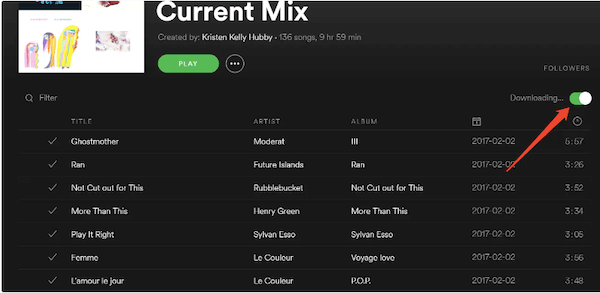
Wenn Sie Ihre heruntergeladenen Songs einfach finden möchten, können Sie einfach auf die Option Einstellungen klicken und dann Erweiterte Einstellungen anzeigen suchen. Suchen Sie dort nach Offline-Songs-Speicher. Danach können Sie nun den genauen Speicherort Ihrer heruntergeladenen Songs erfahren.
Teil 4. Häufig gestellte Fragen zum Herunterladen von Musik von Spotify auf den Computer
Q1: Kann ich Lieder von Spotify auf meinen Computer herunterladen?
A1: Generell gilt: Abonnenten von Spotify Premium können Musik von Spotify auf ihren Computer herunterladen. Nutzer der kostenlosen Version von Spotify können jedoch keine Songs von Spotify herunterladen. Sie können aber TuneSolo Spotify Music Converter verwenden, um Songs von Spotify kostenlos herunterzuladen und in das Format MP3 zu konvertieren, um sie auf Ihrem Computer zu speichern.
Q2: Kann ich die Songs aus Spotify als MP3 herunterladen?
A2: Generell ist es nicht möglich, Musikdateien über die Desktop-App Spotify als MP3-Dateien auf Ihren Computer herunterzuladen. Mithilfe von Drittanbieter-Tools oder professionellen Downloadern (TuneSolo Spotify Music Converter) können Sie jedoch MPS3-Dateien auf Ihren Computer herunterladen.
Q3:Wie finde ich heruntergeladene Songs auf Spotify auf meinem Computer?
A3: Wenn Sie Spotify-Songs auf einen Desktop-PC mit installiertem Windows-System herunterladen, werden die heruntergeladenen Songs in der Regel auf dem Laufwerk C: gespeichert. Der genaue Speicherort ist:
C:\Users\AppData\Local\Spotify\Storage
Wenn Sie ein Mac-Benutzer sind, werden die auf Ihren Computer heruntergeladenen Spotify-Songs unter folgendem Pfad gespeichert: /Users/"your username"/Library/Caches/com.Spotify.Client/storage.
Wenn Sie TuneSolo Spotify Music Converter verwenden, um Musik von Spotify auf Ihren Computer herunterzuladen, können Sie auf die Registerkarte „Fertig“ wechseln und klicken. "View Output Folder" um die Datei Spotify auf Ihrem Computer zu finden.
Teil 5. Ganz zum Schluss ...
Das Upgrade der Desktop-App Spotify auf eine Version, die das Herunterladen von Spotify Music auf den Computer ermöglicht, ist eine wirklich tolle Neuerung. Es war schon immer angenehm, beim Arbeiten oder anderen Aktivitäten Musik im Hintergrund laufen zu lassen. Und es ist immer gut, eine Möglichkeit zu haben, Spotify Music auf den Computer herunterzuladen, ohne ein Spotify Premium-Konto zu benötigen.
In diesem Fall haben wir das Glück, dass TuneSolo Spotify Music Converter entwickelt und eingeführt wurde. TuneSolo hat uns sehr geholfen, unsere Kosten für mobile Daten zu senken, die wir beim Streamen unserer Lieblingssongs (Spotify) verbrauchen. Dank TuneSolo Spotify Music Converter können wir unsere Lieblingssongs jetzt sogar ohne Spotify Premium genießen.

