

Wie kann ich Spotify-Playlists sichern?
Vielleicht gehören Sie zu denjenigen, die Probleme mit Spotify hatten und es deshalb deinstalliert haben. Oder vielleicht gehören Sie zu denen, deren Spotify-App nicht mehr richtig funktionierte. Und wenn Sie dann versuchen, sie neu zu installieren, sind alle Ihre Daten weg!
Möglicherweise haben Sie Ihre Playlist nicht gesichert, daher ist sie verloren gegangen. Gut, dass Sie auf diesen Artikel gestoßen sind, denn wir zeigen Ihnen, wie Sie die Playlist Spotify sichern können.
Das Sichern Ihrer Spotify-Playlist oder anderer Dateien ist unerlässlich für die Verwaltung Ihrer digitalen Daten. Um Datenverlust zu vermeiden, zeigen wir Ihnen, wie Sie Ihre Spotify-Playlist sichern und Ihre Spotify-Soundtracks unbesorgt abspielen können.
Artikelinhalt Teil 1. Warum müssen wir Spotify-Wiedergabelisten sichern?Teil 2. Wie sichere ich Wiedergabelisten auf dem Spotify?Teil 3. Wie kann ich alle meine Spotify-Playlists ohne Premium-Abo herunterladen?Zusammenfassung
Teil 1. Warum müssen wir Spotify-Wiedergabelisten sichern?
Sie wissen wahrscheinlich, dass Datensicherung ein effektiver Weg ist, Ihr Online-Leben zu organisieren. Als Nutzer eines Spotify haben Sie vermutlich Dutzende, wenn nicht Hunderte von Wiedergabelisten mit jeweils Tausenden von Songs. Wäre es nicht frustrierend, alles zu verlieren? Würden Sie sich jemals an all Ihre gespeicherten Inhalte erinnern? Wohl kaum.
Deshalb ist es ratsam, Ihre Daten regelmäßig zu sichern, um solche Probleme zu vermeiden. Wenn Sie ein Spotify-Nutzer sind, hat die Sicherung Ihrer Spotify-Soundtracks höchste Priorität. Denn wir wissen nicht, wann Fehler in der App auftreten können. Außerdem kann es passieren, dass versehentlich Dateien aus der Spotify-Bibliothek gelöscht werden.
Als Inhaber eines Spotify Premium-Kontos können Sie Wiedergabelisten ganz einfach speichern und auf all Ihren Geräten speichern und exportieren, um sie offline anzuhören. Dies ist einer der Vorteile einer Premium-Mitgliedschaft.
Falls Sie sich die Premium-Mitgliedschaft nicht leisten können oder nur ein kostenloses Abonnement nutzen, ist das kein Problem. Wir zeigen Ihnen, wie Sie die Wiedergabeliste Spotify sichern. Die Methoden zum Sichern der Wiedergabeliste Spotify sind nicht intuitiv, aber wir erklären sie Ihnen Schritt für Schritt.
Teil 2. Wie sichere ich Wiedergabelisten auf dem Spotify?
Wie bereits erwähnt, ist das Sichern der Spotify-Playlist nicht ganz einfach. Da es keine direkte Möglichkeit zum Sichern gibt, benötigen wir ein anderes Programm. Hierfür verwenden wir SpotMyBackUp. Mit nur wenigen Klicks können Sie Ihre Dateien nun problemlos sichern.
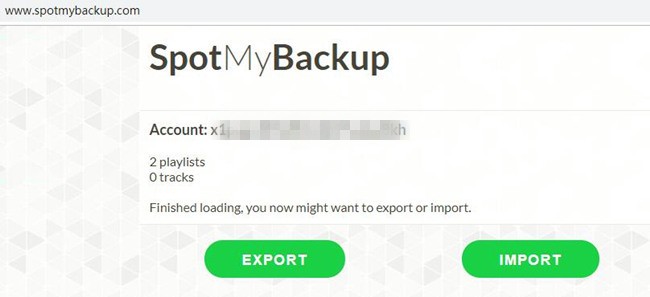
SpotMyBackUp ist eine JavaScript-basierte Software, mit der Sie alle Ihre Spotify-Wiedergabelisten sichern und auf ein anderes Konto übertragen können. Zur Verwaltung Ihrer privaten Soundtracks nutzt die Software die OAuth-Funktionalität des Spotify.
Es gibt verschiedene Gründe, warum Sie Ihre Spotify-Playlists exportieren möchten. Die meisten Nutzer exportieren Playlists, um zwischen verschiedenen Spotify-Konten wechseln zu können. Wenn Sie Ihre Spotify-Daten nicht sichern, besteht eine hohe Wahrscheinlichkeit, dass Sie diese beim Kontowechsel verlieren.
Manche Nutzer möchten außerdem Wiedergabelisten exportieren, um ein Backup zu erstellen, falls sie versehentlich Titel löschen. Andere wiederum sind möglicherweise auf einen Fehler in der Spotify-App gestoßen, der zum Löschen der Titel in ihrer Wiedergabeliste geführt hat.
Falls Sie befürchten, dass diese App ein Abonnement erfordert: Keine Sorge, das ist nicht der Fall. Sie benötigen kein Premium-Abo (Spotify), um SpotMyBackup in der kostenlosen Version zu nutzen. Sie können jederzeit kostenlos darauf zugreifen. Hier erfahren Sie, wie Sie Ihre Playlist (Spotify) mit SpotMyBackup sichern.
Sie müssen lediglich darauf zugreifen. spotmybackup.com Melden Sie sich in Ihrem Konto an. Tippen Sie anschließend in der Benutzeroberfläche Ihres Spotify-Kontos einfach auf die Option „Exportieren“, um Ihre Dateien zu sichern. Suchen Sie die JSON-Datendatei und laden Sie sie herunter, da dort die Daten Ihrer Playlist nach dem Export gespeichert werden.
Sie müssen jedoch beachten, dass Sie die Zugriffsberechtigung von SpotMyBackUp für Ihr Konto Spotify widerrufen müssen. Andernfalls könnte Ihr Konto Spotify gefährdet sein.
Teil 3. Wie kann ich alle meine Spotify-Playlists ohne Premium-Abo herunterladen?
Die meisten Menschen können sich die Premium-Mitgliedschaft bei Spotify nicht leisten. Andere wiederum wollen keinen Cent für das Abonnement ausgeben, da sie es auch kostenlos nutzen können. Aus diesem Grund haben sich viele für kostenlose Abonnements entschieden, obwohl diese Einschränkungen und Werbung beinhalten.
Premium-Nutzer hingegen können alle Funktionen von Spotify nutzen, wie beispielsweise unbegrenztes Überspringen von Titeln und werbefreies Hören. Außerdem bietet das Premium-Abo eine einfache Möglichkeit, eine Spotify-Playlist zu sichern.
Kostenlose Nutzer haben sich vielleicht gefragt, ob sie diese Funktion auch ohne Premium-Abo nutzen können? Mit TuneSolo Spotify Music Converter ist das möglich. TuneSolo Spotify Music Converter ist ein System, mit dem Sie beliebig viele Songs herunterladen können.
Kostenlos testen Kostenlos testen
TuneSolo Spotify Music Converter ermöglicht eine schnelle Konvertierung und einen reibungslosen Download. Es unterstützt verschiedene Audioformate, sodass Ihre Spotify-Titel auf jedem Gerät abgespielt werden können. Die ID3-Tags und Metadaten der Titel bleiben erhalten, wodurch die Klangqualität gewährleistet wird.
Dieser Konverter entfernt DRM-Dateien, was Ihnen sicher gefallen wird. Und keine Sorge! Die Sicherheit Ihrer Spotify-Tracks ist gewährleistet, denn TuneSolo Spotify Music Converter kümmert sich darum! Dank Offline-Wiedergabe können Sie Ihre Musik jederzeit und überall genießen.
Um Spotify-Titel ohne Premium-Abo herunterzuladen, müssen Sie zunächst TuneSolo Spotify Music Converter auf Ihrem Desktop installieren. Aktivieren Sie die Anwendung anschließend per Doppelklick. Wählen Sie danach in Ihrer Spotify-Titelliste die gewünschten Titel für die Offline-Wiedergabe aus. Legen Sie nach der Auswahl den Dateityp und den Speicherort für die Audioausgabe fest.

Wenn Sie mit der Auswahl fertig sind, suchen Sie nach der Option „Konvertieren“ und tippen Sie darauf, um die Konvertierung der Tracks zu starten. Dies dauert einige Sekunden, sodass Sie sich keine Sorgen machen müssen. Wenn die Konvertierung bereits abgeschlossen ist, wird die konvertierte Datei direkt in Ihrem ausgewählten Ausgabeordner und auf Ihrem Computergerät gespeichert.
Außerdem können Sie die Titel auch auf einem MP3-Player abspielen. Öffnen Sie dazu einfach den Ordner, in dem die konvertierten Titel gespeichert sind, und kopieren Sie alle Dateien hinein. Fügen Sie diese dann in den Geräteordner ein, um sie abzuspielen.
Zusammenfassung
Ungeachtet unseres Fortschritts in der digitalen Welt dürfen wir nicht vergessen, dass nichts von Dauer ist. Daher ist die regelmäßige Datensicherung eine sinnvolle Maßnahme, um Ihre digitalen Daten zu schützen. Befolgen Sie dazu einfach die oben beschriebenen Schritte zur Sicherung der Wiedergabeliste Spotify.
Wenn Sie Ihre Spotify-Playlist auf Ihrem Gerät speichern möchten oder einfach nur die Spotify-Titel ohne Premium-Abo nutzen wollen, ist TuneSolo Spotify Music Converter die Lösung. Dieser unverzichtbare Konverter für Spotify-Songs ermöglicht Ihnen das Offline-Hören. Laden Sie sich also gleich TuneSolo Spotify Music Converter herunter.

