

So laden Sie Musik von Spotify auf Ihren MP3-Player herunter
Spotify Inhalte sind bekanntermaßen durch DRM geschützt, wodurch sie nicht übertragbar und in jedem Musikplayer zugänglich sind, den Sie zum Streamen verwenden möchten. Bedeutung zu sagen, zuzuhören Spotify ist nur innerhalb der App und nur auf unterstützte Geräte beschränkt. Wenn diese Dinge erwähnt werden, fragen viele Leute wie man Musik herunterlädt Spotify zu MP3 Spieler, die genau in diesem Beitrag besprochen werden soll.
Lesen Sie den Artikel weiter und erfahren Sie, wie Sie Musik herunterladen Spotify zu MP3 Sie können die Dateien auch in den genannten Audioplayer einbinden und synchronisieren.
Artikelinhalt Teil 1. Kann ich ein A einfügen? Spotify Playlist auf einem MP3 Spieler?Teil 2. Wie lade ich Musik herunter von Spotify Zu MP3 Spieler?Teil 3. Wie man Musik verschiebt von Spotify Zu MP3 Spieler?Teil 4. Fazit
Teil 1. Kann ich ein A einfügen? Spotify Playlist auf einem MP3 Spieler?
Im Allgemeinen wird direkt ein Ganzes gespeichert Spotify Playlist in einem MP3 Der Spieler ist nicht zugelassen. Sämtliche Inhalte von Spotify einschließlich Podcasts, Alben und Tracks sind DRM-geschützt, was Sie daran hindert, Kopien davon zu erstellen, und auch die Rechte der Künstler schützt. Ebenfalls, Spotify Der Inhalt liegt im Format vor OGG Vorbis, das nicht kompatibel ist mit MP3 Spieler. Das bedeutet, dass Sie diese Inhalte auch dann noch konvertieren müssen, wenn Sie sie heruntergeladen haben. MP3 Format, damit sie auf Ihrem Gerät gespeichert und abgespielt werden können MP3 Musikplayer. Und selbst wenn Sie sie herunterladen können, können Sie sie nur innerhalb des Musikplayers anhören. Spotify app, es sei denn, Sie konvertieren sie wie erwähnt in ein anderes Format.
Dies gilt nur für diejenigen, die eine Spotify Premium-Abonnement. Für diejenigen, die es kostenlos nutzen, ist die Verwendung von a Spotify Music Converter Ein Downloader wäre unerlässlich, um sie zu speichern und zu streamen. MP3 Spieler. Wichtig zu wissen ist außerdem, dass es keinen unterstützten Spieler gibt. Spotify Anwendung in MP3 Spieler. Geräte mit Spotify Die App umfasst nur iOS-Geräte, Android-Geräte, Windows-Computer und Mac-Computer.
Das ist genau der Grund, warum viele Leute fragen, wie sie Musik herunterladen können Spotify zu MP3 Spieler. Wenn Sie im Internet nach Methoden suchen, wie Sie Musik herunterladen können, ... Spotify zu MP3 Als Spieler erhalten Sie zahlreiche Ergebnisse. Sie müssen also auswählen, welche Methode oder welche Schritte Sie befolgen möchten, um den Download zu vereinfachen. Spotify Music zu MP3 Player.
Teil 2. Wie lade ich Musik herunter von Spotify Zu MP3 Spieler?
Möchten Sie wissen, wie Sie am besten Musik herunterladen können? Spotify zu MP3 Spieler? Ich habe hier die perfekte Drittanbieter-App namens TuneSolo Spotify Music Converter. Dieses Tool kann verkaufen Spotify Inhalt in gängige Audioformate wie FLAC, MP3, WAV, und AACEs kann diese konvertierten Dateien als lokale Dateien auf Ihren Computer herunterladen, sodass Sie die Dateien von Ihrem Computer auf ein anderes Gerät Ihrer Wahl übertragen können.
Kostenlos testen Kostenlos testen
In Verwendung TuneSolo Spotify Music ConverterSie müssen nicht länger warten, da es bis zu 5x-Geschwindigkeit. Dieser Musikkonverter liefert auch bei dieser Geschwindigkeit noch Songs in guter Qualität und bewahrt dabei die wichtigsten Details. Spotify Lieder, einschließlich ID3 Tags und Metadateninformationen nach dem Konvertierungsprozess.
Die folgenden Schritte zeigen Ihnen, wie Sie Musik von herunterladen Spotify zu MP3 Spieler mithilfe von TuneSolo Spotify Music Converter.
Schritt 1. Bekommen das TuneSolo App und starten Sie sie auf Ihrem Computer
Das erste, was zu tun ist, ist das Herunterladen der TuneSolo Spotify Music Converter Anwendung. Sie können die Anwendung erhalten, wenn Sie Folgendes besuchen: TuneSolo's offizielle Website. Öffnen Sie einfach Ihre Browseranzeige und suchen Sie danach. Installieren Sie danach die Anwendung und führen Sie sie auch auf Ihrem Computer aus.
Kostenlos testen Kostenlos testen
Schritt 2. Füge die ausgewählten Lieder hinzu zu TuneSolo
Nach dem erfolgreichen Start der TuneSolo Anwendung auf Ihrem Gerät, können Sie jetzt mit dem Hinzufügen der ausgewählten Songs beginnen. Die ausgewählten Songs stammen aus Ihrer Musikbibliothek TuneSolo automatisch geladen, nachdem alle Ihre Tracks gelesen wurden. Um sie zum Musikkonverter hinzuzufügen, kopieren Sie einfach die Song-Links und fügen Sie sie ein oder ziehen Sie die Musikdateien per Drag & Drop aus Ihrer Bibliothek in den Musikkonverter.

Schritt 3. Auswahl des Ausgabeformats
Sobald die ausgewählten Tracks hinzugefügt wurden, können Sie nun mit der Auswahl des zu verwendenden Ausgabeformats fortfahren. Zu den Ausgabeformaten, die TuneSolo Angebote, wählen Sie MP3Wählen Sie außerdem einen Ausgabeordner für die Speicherung der konvertierten Lieder aus.

Schritt 4. Klicken Sie auf die Schaltfläche „Alle konvertieren“.
Wenn Sie schließlich bereits mit dem Hochladen der Tracks und der Auswahl des Ausgabeformats fertig sind, tippen Sie auf die Schaltfläche Alle konvertieren und lassen Sie den Konvertierungsprozess starten.

Schritt 5. Laden Sie die konvertierten Lieder herunter
Nachdem Sie auf die Schaltfläche Konvertieren geklickt haben, müssen Sie nur ein paar Minuten warten, bis der Vorgang abgeschlossen ist. Wenn es bereits in Ordnung ist, laden Sie die konvertierten Songs herunter, die Sie finden können, indem Sie auf die Registerkarte Ausgabedatei anzeigen klicken.
Sobald diese Schritte zum Herunterladen von Musik von Spotify zu MP3 Wenn Sie die Anweisungen Ihres Musikplayers befolgen, werden die Dateien lokal auf Ihrem Computer gespeichert. Um die konvertierten Dateien mit Ihrem Musikplayer zu synchronisieren, sind weitere Schritte erforderlich. Die Vorgehensweise wird im nächsten Abschnitt erläutert.
Teil 3. Wie man Musik verschiebt von Spotify Zu MP3 Spieler?
Der Vorgang zum Herunterladen von Musik von Spotify zu MP3 Die Nutzung des Players ist jetzt einfacher, da die Dateien DRM-frei sind und bereits in ein kompatibles Format konvertiert wurden. Ich werde die Diskussion darüber zeigen, wie die Dateien in einen gemeinsamen Ordner synchronisiert werden. MP3 Player wie Sony Walkman oder SanDisk und iPod-Geräte.
Übertragung heruntergeladen MP3 Dateien in einem gemeinsamen MP3 Spieler
- Verbinden Sie Ihren Computer mit einem USB-Kabel und MP3 Player.
- Nach der erfolgreichen Verbindung des 2 Gehen Sie auf Ihrem Computer zum Abschnitt „Geräte mit Wechseldatenträgern“. Klicken Sie auf Ihr angeschlossenes Gerät. MP3 Player und öffnen Sie dessen Speichermedienordner.
- Aus dem lokalen Ausgabeverzeichnis, das Sie vor einiger Zeit zum Speichern der konvertierten Datei verwendet haben. MP3 Wählen Sie auf Ihrem Computer die Musikdateien aus, die Sie auf Ihren Musikplayer übertragen möchten, und kopieren Sie alle Dateien. Fügen Sie diese Dateien anschließend in den Medienordner ein, den Sie vorhin geöffnet haben.
- Wenn alle Musikdateien bereits eingefügt wurden, können Sie die Verbindung jetzt trennen. 2 Geräte.
Übertragung heruntergeladen MP3 Dateien auf iPod-Geräte übertragen (iPod Touch, iPod Classic und andere iPod-Geräte)
- Öffnen Sie auf Ihrem Computer Ihr iTunes Anwendung. Stellen Sie sicher, dass die installierte iTunes-App die neueste Version ist, da der Vorgang einfacher ist, wenn Sie sie verwenden.
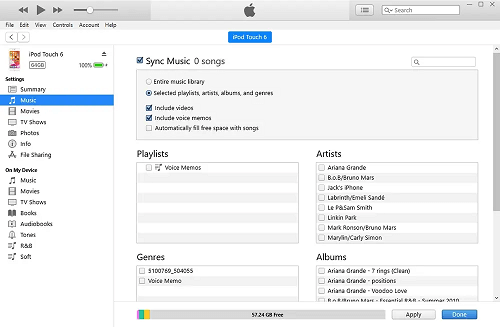
- Um mit dem Hinzufügen von Musik zu Ihrer iTunes-Bibliothek fortzufahren, klicken Sie auf Hinzufügen und dann auf Ordner zur Bibliothek hinzufügen.
- Verbinden Sie mit dem vorbereiteten USB-Kabel Ihren Computer und Ihr iPod-Gerät miteinander. Sehen Sie sich danach das Gerätefeld an und klicken Sie auf Ihr iPod-Gerät.
- Klicken Sie im linken Teil Ihres Bildschirms auf Musik und aktivieren Sie dann das Kontrollkästchen neben Musik synchronisieren. Aktivieren Sie auch das Kontrollkästchen neben ausgewählten Wiedergabelisten, Künstlern, Alben und Genres.
- Klicken Sie auf der Registerkarte Playlists auf Kürzlich hinzugefügt.
- Klicken Sie abschließend auf die Schaltfläche „Anwenden“ unten rechts im Fenster, um die vorgenommenen Änderungen zu speichern. Nach wenigen Minuten werden alle ausgewählten Lieder auf Ihren Computer kopiert. MP3 Player.
Übertrage heruntergeladene Musikdateien nach MP3 Wiedergabe über den Windows Media Player
- Verbinden Sie nun mithilfe des vorbereiteten USB-Kabels Ihren Computer und MP3 Player.
- Öffnen Sie auf Ihrem Computer Windows Media Player.
- In der oberen rechten Ecke des Fensters befindet sich eine Schaltfläche für die Synchronisierung, auf die Sie klicken müssen, um mit dem Vorgang fortzufahren.
- Darunter befindet sich ein separates Minifenster, in dem alle Spotify Wiedergabelisten und Titel werden per Drag & Drop verschoben. Beginnen Sie damit, alle Titel, die Sie synchronisieren möchten, in Ihre Wiedergabeliste zu ziehen. MP3 Player.
- Im oberen Teil des Fensters befindet sich eine Schaltfläche Synchronisierung starten, auf die Sie klicken müssen, um den Synchronisierungsprozess zu starten.
Teil 4. Fazit
Mit den oben beschriebenen Schritten sollten Sie es bereits wissen wie man Musik herunterlädt Spotify zu MP3 Spieler. Sie können verwenden TuneSolo Spotify Music Converter beim Konvertieren und Herunterladen der Musikdateien in MP3 Formatieren Sie die Dateien und verwenden Sie dann eine der im Abschnitt „Synchronisieren der Musikdateien von Ihrem Computer“ beschriebenen Methoden. MP3 Spieler. Die Anwendung dieser Methode wäre nicht nur für alle kostenlosen Nutzer der App, sondern auch für alle Premium-Nutzer, die ihr Abonnement kündigen möchten, eine große Hilfe. Sobald die Dateien heruntergeladen sind in MP3 Format und werden in jedes beliebige Format übertragen MP3 Mit diesem Musikplayer gehören Einschränkungen der Vergangenheit an. Sie können sogar Ihre Daten- oder Internetverbindung trennen und Ihre Songs jederzeit und überall offline streamen.

