

Erklärung: So fügen Sie Spotify Music in Google Slides ein
Wir machen Präsentationen für die Arbeit oder für die Schule. Wir führen auch Präsentationen zu geschäftsbezogenen Anliegen durch. Wenn Sie ein Windows-Benutzer sind, verwenden Sie normalerweise PowerPoint, um Präsentationen zu erstellen. Wenn Sie jedoch die Tools von Google lieben, werden Sie sich für Google Slides entscheiden. So, hwie man es ausdrückt Spotify Music auf Google Slides?
Tatsächlich ist es sehr einfach, Musik in Ihre Präsentation einzubauen. Aber was ist, wenn Sie etwas davon haben wollen? Spotify? Das kann eine Herausforderung sein. Um Ihrer Präsentation ein gutes und unterhaltsames Aussehen zu verleihen, können Sie Musik oder Soundeffekte hinzufügen.
In diesem Leitfaden erfahren Sie, wie man das richtig macht Spotify Music auf Google Slides. Unsere Tools und Techniken ermöglichen Ihnen die optimale Hintergrundmusik und die besten Soundeffekte für Ihre Präsentation. Sie werden Ihr Publikum garantiert begeistern!
Artikelinhalt Teil 1. Was ist Google Slides? Kann man in Google Slides Musik einfügen?Teil 2. Wie man es ausdrückt Spotify Music Auf Google Slides durch Einfügen des SonglinksTeil 3. setzen Spotify Music Auf Google Slides mit Google DriveTeil 4. Zusammenfassung
Teil 1. Was ist Google Slides? Kann man in Google Slides Musik einfügen?
Bevor wir darüber sprechen, wie man es setzt Spotify Music Bei Google Slides sprechen wir zunächst über die Google-Plattform. Google Slides ist Teil der Google-Toolsuite und in der Regel in Ihrem Google Drive-Konto zu finden. Sie können es aber auch an anderen Orten finden.
Daher ähnelt Google Slides Microsoft PowerPoint. Für Apple-Benutzer ist dies die Apple Keynote-Anwendung. Es wird zum Erstellen von Präsentationen verwendet, die mehrere Folien enthalten. So können Sie Text, Bilder, Videos und sogar Musik zu Ihrem Google Slides-Konto hinzufügen. Sie können sogar Effekte für Text, Bilder und Töne hinzufügen.
Google Slides wird verwendet, um Projektpräsentationen, Pitch Decks, Schulungsmodule und vieles mehr zu erstellen. Sie können es sogar auf jedem beliebigen Computer verwenden, da es auch in Webbrowsern funktioniert. Sie müssen keine Software installieren, um sie zu verwenden.
Darüber hinaus können Sie Ihr Projekt mit vielen Kollegen teilen, sodass mehrere Benutzer die Präsentation erstellen und bearbeiten können. Sie können auch sehen, welche Änderungen von einem bestimmten Konto oder einer bestimmten Person vorgenommen werden. Tatsächlich können Sie es wie folgt umsetzen Spotify Music auf Google Slides.
Teil 2. Wie man es ausdrückt Spotify Music Auf Google Slides durch Einfügen des Songlinks
Eigentlich ist es sehr einfach, es auszudrücken Spotify Music Sie können den Song in Google Slides einfügen, indem Sie einfach den Link kopieren und einfügen. Gehen Sie dazu wie folgt vor:
- Öffne Spotify in Ihrem Computer über einen Webbrowser. Registrieren Sie sich oder melden Sie sich kostenlos an Spotify -Konto.
- Suchen Sie nun den Titel, den Sie in Google Slides verwenden möchten. Stellen Sie sicher, dass die Seite vorerst geöffnet ist.
- Verwenden Sie nun zum Öffnen einen anderen Tab Google Drive. Melden Sie sich bei Ihrem Google-Konto an. Klicken Sie in diesem Google Drive mit der rechten Maustaste auf eine leere Stelle und klicken Sie auf die Option für Google Slides.
- Geben Sie nun einen Dateinamen für Ihre Google Slide-Präsentation ein, um sie sicher und organisiert zu halten. Dies finden Sie in der oberen linken Ecke der Benutzeroberfläche von Google Slide.
- Klicken Sie auf das Menü „Einfügen“ und dann auf die Option „Form“. Besuchen Sie nun die Option „Formen“. Wählen Sie in der angezeigten Liste die gewünschte Form aus.
- Zeichnen Sie nun diese bestimmte Form in Ihre Google-Folie. Sie können es verschieben oder seine Größe ändern.
- Danach besuchen Sie die Spotify Den Track-Tab, den Sie zuvor verwendet haben, auswählen. Wählen Sie den Track aus und suchen Sie dann das Symbol, das aussieht wie 3 Punkte. Klicken Sie auf dieses Symbol. Wählen Sie nun die Option zum Kopieren oder Teilen des Links zu diesem Titel.
- Gehen Sie zu dem anderen Browser, in dem sich die Google-Folie befindet. Klicken Sie nun auf die bestimmte Form, die Sie zuvor erstellt haben. Drücken Sie anschließend „Einfügen“ und anschließend die Option „Link“.
- Es wird ein Dialogfeld angezeigt, in dem Sie einen Link innerhalb der Form eingeben können. Fügen Sie die ein Spotify Klicken Sie dort auf den Link und klicken Sie dann auf „Übernehmen“.
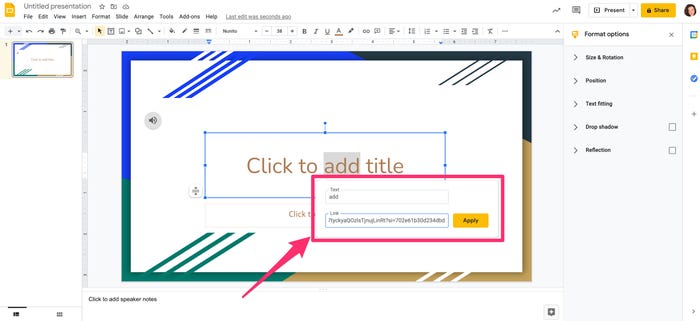
Wenn Sie nun die Google Slides vor Ihrem Publikum präsentieren, stellen Sie sicher, dass Sie einen weiteren Tab dafür öffnen Spotify Webbrowser. Melden Sie sich bei demselben Konto an, das Sie zuvor verwendet haben. Sobald die Folie mit dem Spotify Audio öffnet sich, Sie klicken einfach in die Form (mit dem Spotify Track-Link), den Sie zuvor erstellt haben.
Dadurch wird die Musik auf der „anderen“ Registerkarte oder im „anderen“ Fenster abgespielt. Sie können die Wiedergabetaste drücken, um den Titel abzuspielen. Es ist wichtig zu beachten, dass die Musik so lange abgespielt wird, bis der gesamte Titel fertig ist. Oder es wird beendet, wenn das Fenster geschlossen wird.
Teil 3. setzen Spotify Music Auf Google Slides mit Google Drive
Sie können tatsächlich implementieren, wie man es ausdrückt Spotify Music Um Ihre Präsentation in Google Slides zu nutzen, benötigen Sie eine Kopie der Präsentationsdatei in Ihrem Google Drive. Dazu benötigen Sie TuneSolo Spotify Music Converter um die Spuren zu schnappen Spotify und eine tatsächliche Kopie der Titeldatei haben.
TuneSolo Spotify Music Converter ermöglicht es Ihnen, alles Mögliche zu greifen von Spotify und konvertieren Sie es in mehrere Dateiformate. Sie können Songs blitzschnell herunterladen, ohne dass ihre ursprüngliche Qualität verloren geht.
Kostenlos testen Kostenlos testen
So verwenden Sie es:
- Schnappen Sie sich das Werkzeug und öffnen Sie es. Laden Sie das Installationsprogramm des Tools herunter und installieren Sie es zur Verwendung auf Ihrem Computer. Dann öffnen Sie es.
- Speichern Spotify Spuren. Track-Link kopieren von Spotify und kleben Sie es auf TuneSolo Spotify Music Converter.

- Wählen Sie „Ausgabe“. Wählen Sie MP3 als Ausgabedatei und wählen Sie einen Zielordner.

- Klicken Sie nun auf „Alle konvertieren“, um zu erhalten Spotify Spuren. Klicken Sie anschließend auf „Ausgabedatei anzeigen“, um den Ordner zu öffnen, in dem die Titel gespeichert sind. Stellen Sie sicher, dass dieser Ordner geöffnet bleibt.

Sobald Sie den Track abgeholt haben Spotify, fügen Sie es einfach zu Google Drive und Google Slides hinzu. Führen Sie dazu die folgenden Schritte aus:
- Öffnen Sie den Browser und melden Sie sich bei Ihrem Google Drive-Konto an.
- Öffnen Sie den Ordner, in dem die Titel gespeichert sind. Ziehen Sie den Titel aus dem Ordner in den Webbrowser des Google Drive-Kontos.
- Warten Sie, bis der Upload-Vorgang abgeschlossen ist.
- Klicken Sie nun mit der rechten Maustaste auf den Titel in Google Drive und klicken Sie auf Link abrufen.
- Es erscheint ein Popup. Ändern Sie die eingeschränkten Einstellungen in „Jeder mit dem Link“.
- Sobald der Link aktualisiert ist, klicken Sie auf Link kopieren.
- Öffnen Sie jetzt Google Slides. Fügen Sie den Link in die Form ein, an der Sie den Titel abspielen möchten.
Teil 4. Zusammenfassung
In diesem Leitfaden erfahren Sie, wie Sie am besten vorgehen Spotify Music auf Google Slides. Unsere Tools und Techniken haben Ihnen geholfen, die besten Musiktitel von Spotify in Ihre Präsentation ein. Der beste Weg, dies zu tun, ist durch TuneSolo Spotify Music ConverterDies ermöglicht es Ihnen, Titel von Spotify. Sobald Sie eine Kopie des Titels haben, können Sie ihn problemlos auf Google Drive hochladen, um ihn in Google Slides zu verwenden!

