

Die besten Möglichkeiten, eine Spotify-Playlist zu teilen [Aktualisiert 2025]
Musik galt schon lange als eines der Dinge, die unsere Seele trösten können. Und wir sollten uns bedanken Spotify dafür, dass sie uns ständig die Songs geben, die wir sofort wollen, und dafür, dass sie die beste Musik herausgebracht haben, die wir jemals haben konnten. Musik war schon immer das beste Heilmittel in jeder Stimmung, in der wir uns befinden, und da Musik sehr gut darin ist, ist es besser, wenn sie geteilt wird. Aber damit Sie dies tun können, müssen Sie zuerst die Schritt-für-Schritt-Anleitung zum Teilen von a lernen Spotify Wiedergabeliste.
Nehmen Sie sich mithilfe dieses Artikels die Zeit, sich über das Verfahren zum Teilen von a zu informieren Spotify Playlist mit Ihrer Familie und Freunden über Ihre Spotify Desktop-App und mobile Geräte. Informieren Sie sich auch über das Tool, mit dem Sie a teilen können Spotify Playlist oder die Songs und Alben, die Ihnen gefallen haben Spotify mit Nichtnutzern.
Artikelinhalt Teil 1. Wie kann ich teilen? Spotify Playlist mit jemandem?Teil 2. Wie kann ich ein kollaboratives Projekt teilen? Spotify Playlist mit Freunden?Teil 3. So teilen Sie Spotify Playlist mit Familie?Teil 4. So teilen Sie Ihre Lieblingssongs auf Spotify mit Nicht-Benutzer?Teil 4. Fazit
Teil 1. Wie kann ich teilen? Spotify Playlist mit jemandem?
Spotify war bereits großartig, weil es uns die beste Musik geben konnte, die wir haben konnten, und es war noch besser, weil es eine „Teilen-Funktion“ gab, die es uns ermöglichte, unseren absoluten Favoriten zu teilen Spotify Playlists mit unseren Familien und Lieben. Eine weitere gute Sache hier ist, dass diese Freigabefunktion sehr einfach zu machen ist. Sie haben die Möglichkeit, den Link Ihrer Playlist einfach zu kopieren und auf jeder Plattform einzufügen, mit der Sie sie teilen möchten. Sie können sie entweder über eine Nachricht, eine E-Mail oder über Ihre Social-Media-Konten teilen lassen. Es liegt an Ihnen, welche Methode Sie verwenden möchten, um das Verfahren zum Teilen von a zu verwenden Spotify Wiedergabeliste.
Für diejenigen, die ein Android-Telefon oder ein iPhone verwenden, finden Sie die Anweisungen zum Teilen von a Spotify Playlist in Ihrem Mobiltelefon Spotify App sind genauso wie das Verfahren zum Teilen einer Spotify Playlist in Ihrer Desktop-App. Wenn Sie ein iPhone verwendet haben, können Sie entweder das verwenden iMessage or AirDrop während für diejenigen, die die verwenden Spotify Mit der Desktop-App können Sie Ihre Wiedergabelisten entweder über Ihr Facebook- oder Twitter-Konto teilen. Um den Vorgang besser zu verstehen, gehen wir die einzelnen Schritte durch. 1 by 1 unten mit.
Teilen Spotify Wiedergabeliste über die Desktop-App
Schritt 1. Der erste Schritt zum Teilen Spotify Wiedergabelisten öffnen Sie Ihren Desktop und klicken Sie auf das Symbol Ihrer Wiedergabeliste Spotify Desktop-App.
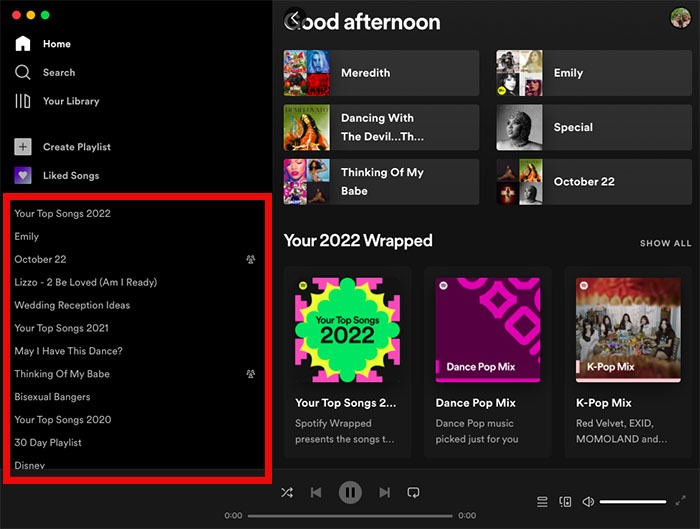
Schritt 2. Direkt im Anschluss daran können Sie im linken Bereich Ihres Bildschirms alle Ihre erstellten Inhalte durchsuchen. Spotify Playlists und wählen Sie diejenigen aus, die Sie teilen möchten. Oder Sie können Ihre Ziel-Songdateien einfach mit der Suchfunktion von suchen Spotify app, die sich ganz oben auf der Hauptoberfläche der App befindet. Zusätzlich zu dem, was Sie wissen, können Sie auch die Suchleiste verwenden, um eine bereits erstellte zu finden Spotify Playlist von einem deiner Freunde.
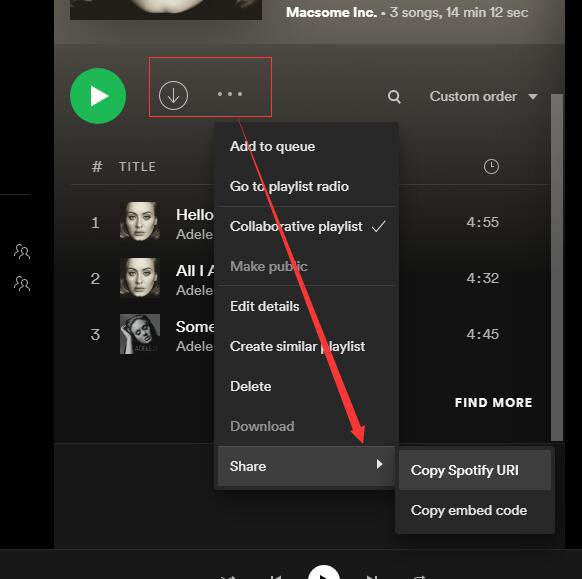
Schritt 3. Anschließend finden Sie die 3 Die Punkte befinden sich direkt neben dem grünen Wiedergabe-Button ganz oben auf der Wiedergabelistenseite. Alternativ können Sie auch einfach mit der rechten Maustaste auf den Wiedergabelistennamen klicken.
Schritt 4. Nach dem Anklicken werden Ihnen verschiedene Optionen angezeigt. Wählen Sie dort die Option „Teilen“, um weitere Details dazu zu sehen.
Schritt 5. Dann werden Sie sehen 2 Optionen zum Teilen Spotify Playlist. Einfach auswählen 1 Das wäre für Sie bequemer. 1 Sie können entweder Ihr Facebook- oder Twitter-Konto verwenden oder auf „Playlist-Link kopieren“ klicken. Hier wählen Sie die gewünschte Plattform zum Teilen aus: E-Mail oder Messenger.
Teilen Spotify Wiedergabeliste über ein mobiles Gerät
Schritt 1. Um also formell den Prozess zum Teilen eines Spotify Playlist, das erste, was Sie tun müssen, ist, die Ihres Mobilgeräts zu öffnen Spotify App.
Schritt 2. Nach dem Öffnen finden Sie unten auf der Seite die Registerkarten „Startseite“, „Suche“, „Ihre Bibliothek“ und „Premium“. Wählen Sie dort die Registerkarte „Ihre Bibliothek“ aus.
Schritt 3. Anschließend wird Ihnen die Liste all Ihrer erstellten Wiedergabelisten angezeigt. Wählen Sie aus dieser Liste die Wiedergabeliste aus, die Sie teilen möchten.
Schritt 4. Direkt nach dem Anklicken Ihres Ziels Spotify Playlist, suchen Sie die 3-Punkt-Schaltfläche in der oberen rechten Ecke der Wiedergabelistenseite.
Schritt 5. Durch Klicken auf diese Schaltfläche wird eine Liste mit Optionen angezeigt, darunter „Songs hinzufügen“, „Umbenennen“, „Als geheim markieren“, „Gemeinsam erstellen“, „Wiedergabeliste löschen“ und „Teilen“. Wählen Sie aus diesen Optionen die Option „Teilen“ aus.
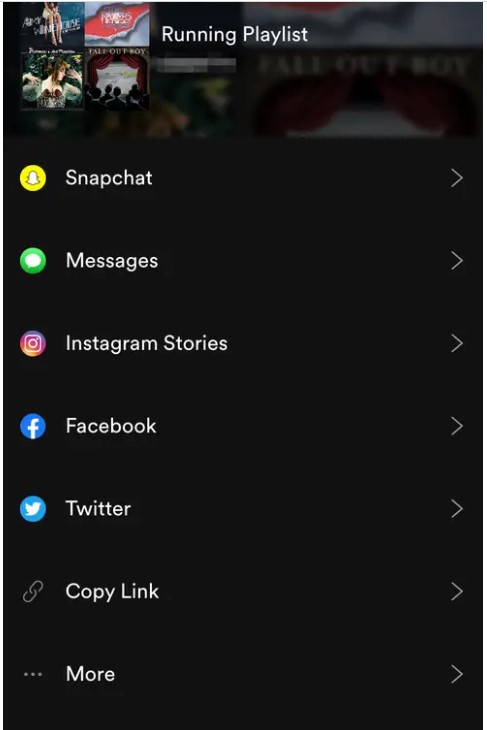
Schritt 6. Jetzt ist es an der Zeit, die für Sie beste Option auszuwählen. Genau wie bei der Desktop-App können Sie entweder auf „Link kopieren“ klicken und ihn dann überall dort veröffentlichen, wo Sie ihn verwenden möchten, oder ihn über die auf Ihrem Mobilgerät installierten Apps teilen. Sie können beispielsweise Facebook, Instagram, Twitter oder Snapchat verwenden.
Schritt 7. Vor einiger Zeit, nachdem man auf „Teilen“ geklickt hat, erscheint ganz am Ende die Option „Mehr“. Dies ist eine weitere Möglichkeit, Ihre Inhalte zu teilen. Spotify Wiedergabeliste. Wenn Sie darauf klicken, haben Sie die Wahl zwischen AirDrop, Mail, Notizen und mehr, um Ihre Wiedergabeliste zu teilen. Sie können auch nach links wischen, um viel mehr Optionen zur Auswahl zu sehen. Tippen Sie einfach auf Ihre Wahl, wenn Sie sich endgültig entschieden haben.
Teil 2. Wie kann ich ein kollaboratives Projekt teilen? Spotify Playlist mit Freunden?
Lassen Sie uns zunächst angehen, was eine „Collaborative Playlist“ ist. Collaborative Playlist ist also im Grunde der Ort, an dem Sie und Ihre Freunde die Playlist, Songs, Podcasts und Künstler, die Sie in letzter Zeit gestreamt haben, teilen und austauschen können. Dies ist tatsächlich eine großartige Möglichkeit, mithilfe von Musik mit Ihren Freunden und Ihrer Familie in Verbindung zu bleiben. Sie können sogar Ihre eigenen erstellen Spotify Playlist zusammen mit deinem Freund. Hier sind die Dinge, die Sie zuerst über eine Collaborative Playlist von wissen sollten Spotify.
- Sie können andere Freunde bequem einladen oder hinzufügen, indem Sie die neu integrierte Schaltfläche „Benutzer hinzufügen“ in der Kopfzeile Ihrer Playlist verwenden.
- Um diejenigen zu sehen, die Songs hinzufügen oder beisteuern, wurde im Header der Playlist ein Abschnitt für die Mitglieder zugewiesen, die durch Avatare repräsentiert werden.
- Und um festzustellen, wer und was genau beigetragen hat, wurden die Avatare neuer Benutzer ganz am Anfang der angezeigten Liste platziert.
Lassen Sie uns nun die Schritte zum Erstellen einer kollaborativen Wiedergabeliste besprechen Spotify um es mit unseren Freunden zu teilen.
Schritt 1. Klicken Sie auf dem Gerät, das Sie verwenden, auf das Symbol von Spotify um es zu öffnen. Klicken Sie direkt danach auf die Registerkarte „Ihre Bibliothek“.
Schritt 2. Danach rufst du deine erstellten Wiedergabelisten auf und wählst diejenigen aus, die du mit einer anderen Person bearbeiten möchtest. Beachte, dass dies nur für deine eigenen Wiedergabelisten gilt.
Schritt 3. Um die Wiedergabelisten gemeinsam zu nutzen, sehen Sie sich den Kopfbereich an und wählen Sie dann die Schaltfläche „Benutzer hinzufügen“.
Schritt 4. Sobald Sie die genannten Schritte abgeschlossen haben, können Sie nun andere einladen, Lieder beizusteuern, an denen sich alle erfreuen können.
Teil 3. So teilen Sie Spotify Playlist mit Familie?
Musik macht mehr Spaß, als es scheint, wenn sie mit den Mitgliedern Ihrer Familie geteilt wird. Aber was werden Sie tun, wenn Sie Probleme mit der Option „Teilen“ haben und ständig daran scheitern, einen bestimmten Freund oder ein Familienmitglied hinzuzufügen, um Ihre zu teilen? Spotify Playlist mit? Um dieses Problem zu lösen, habe ich Folgendes: 2 Hier finden Sie Optionen, wie Sie eine teilen können Spotify Playlist mit deiner Familie.
Durch eine Textnachricht
- Das erste, was Sie tun müssen, ist, Ihre zu öffnen Spotify App und wählen Sie Ihre Playlists aus.
- Als Nächstes muss man auf das klicken. 3 Auf der rechten Seite Ihres Bildschirms sehen Sie Punkte. Wählen Sie die Option „Teilen“ und klicken Sie anschließend auf „Playlist-Link kopieren“.
- Öffnen Sie nun Ihre Messaging-App und fügen Sie den kopierten Link in eine Textnachricht ein, die Sie an ein Familienmitglied senden möchten.
- Nachdem das Familienmitglied auf diesen Link geklickt hat, muss es auf „Folgen“ klicken, um auf die zugreifen zu können Spotify Playlists, die Sie geteilt haben.
Per E-Mail
- Öffne deine Spotify Desktop-App und wählen Sie dann Ihre Wiedergabelisten aus.
- Für diejenigen, die einen Mac verwenden, klicken Sie bei gedrückter Strg-Taste auf die Wiedergabeliste, die Sie mit anderen teilen möchten, während für diejenigen, die einen PC verwenden, mit der rechten Maustaste auf die ausgewählten Wiedergabelisten klicken.
- Genau wie beim vorherigen 1Klicken Sie auf „Playlist-Link kopieren“.
- Öffnen Sie nun Ihre persönliche E-Mail und erstellen Sie eine E-Mail an ein Familienmitglied mit der Spotify Playlist-Link eingefügt.
- Sobald der Link von einem Familienmitglied angeklickt und geöffnet wurde, muss dieses auf die Schaltfläche „Folgen“ klicken, um die Playlists anzuzeigen, die Sie mit ihm geteilt haben.
Teil 4. So teilen Sie Ihre Lieblingssongs auf Spotify mit Nicht-Benutzer?
Nun stellt sich die Frage: Was wäre, wenn … 1 Sie würden gerne Ihre Spotify Playlist mit ist kein Benutzer der Spotify App? Was werden Sie tun? Nun, die Lösung hier ist einfach, Sie müssen nur herunterladen und Konvertieren Sie die Lieder um sie mit Ihrem Freund, der kein Benutzer ist, teilen zu können. Genau wie die Songs oder Playlists, die Sie lieben, damit Sie leicht diejenigen identifizieren können, die Sie teilen möchten.
Dieses Verfahren könnte leicht mit Hilfe eines professionellen Tools durchgeführt werden, nämlich „TuneSolo Spotify Music Converter“. Lassen Sie uns zunächst die Vorteile und Funktionen dieses bemerkenswerten Musikkonverters besprechen.
Hier sind die wichtigsten Merkmale von TuneSolo:
-
Konvertieren Spotify Alben, Wiedergabelisten und Podcasts zu MP3/M4A/WAV/FLAC.
-
Herunterladen Spotify Lieder In bis zu 320 kbps MP3 Audio.
-
Schneller Download und Konvertierung im Batch mit integrierter Spotify Internet Spieler.
-
Bewahren 100% verlustfrei Spotify Music nach Umstellung.
-
Bewahren Sie alle Ausweisdokumente auf.3 Informationen zu den Tags nach der Konvertierung.
-
Kostenlose Updates und technischer Support.

Lassen Sie uns nun die Schritte zum Herunterladen und Konvertieren Ihrer Lieblingslieder lernen, damit Sie sie mit Ihrem Nicht-Benutzer-Freund teilen können.
- Das erste, was Sie tun müssen, ist das Herunterladen von „TuneSolo Spotify Music ConverterLaden Sie die App aus dem App Store Ihres Geräts herunter. Installieren und starten Sie die App direkt nach dem Herunterladen.
Kostenlos testen Kostenlos testen
- Der nächste Schritt besteht darin, Ihre Lieblingslieder in den Konverter hochzuladen. Sie können wählen, ob Sie den Song-Link kopieren und einfügen oder die Songs einfach per Drag & Drop in den Konverter ziehen.

- Als Nächstes wählen Sie das gewünschte Audioformat. Zur Auswahl stehen folgende Audioformate: MP3, AAC, WAV, und FLAC Format.

- Nachdem Sie mit der Formatauswahl fertig sind, können Sie nun auf die Schaltfläche „Alle konvertieren“ klicken, um den Konvertierungsprozess zu starten.

- Nachdem der Vorgang abgeschlossen ist, können Sie die Songs aus dem Abschnitt „Ausgabedatei anzeigen“ abrufen.
Mit der Hilfe von "TuneSolo Spotify Music ConverterAlle deine Freunde und Familienmitglieder, die das Programm nicht nutzen, können deine Playlist oder deine Lieblingssongs weiterhin streamen. Spotify. Folgen Sie einfach den einfachen Schritten, die ich oben erklärt habe.
Teil 4. Fazit
Seine Freude zu teilen ist eine wunderbare Art, Liebe und Zuneigung gegenüber Familie und Freunden zu zeigen. 1 Eine Möglichkeit, Glück zu teilen, besteht darin, seinen Lieben dasselbe Gefühl zu vermitteln, das man selbst empfindet, wenn man seine Lieblingsmusik hört. Spotify Lieder und Wiedergabelisten. Wenn Sie möchten, dass andere dasselbe erleben wie Sie, dann hoffe ich, dass Sie aus der obigen Diskussion darüber, wie man a teilt, viel gelernt haben Spotify Wiedergabeliste mit 1 Teilen Sie Ihre Playlist mit anderen Personen und Ihrer Familie. Und auch für den Fall, dass die Person, mit der Sie Ihre Playlist teilen möchten, die App nicht nutzt. Spotify App können Sie Ihre Lieblingslieder weiterhin mit Hilfe von „TuneSolo Spotify Music ConverterHalten Sie sich einfach an die vor einiger Zeit besprochenen Richtlinien.

