

So übertragen Sie Musik von Spotify zu iTunes unter Windows
Spotify Music hat dem Schutz seiner Urheberrechte höchste Priorität eingeräumt, indem es diese offiziell mit einem DRM-Schutz versehen hat, und infolgedessen können Sie keine Inhalte übertragen. Spotify Inhalt zu iTunes. Aber wenn Sie Ihren Favoriten streamen möchten Spotify Inhalte in iTunes müssen Sie dann lernen So übertragen Sie Musik von Spotify zu iTunes unter Windows.
Aufgrund des DRM-Schutzes von Spotify Music Inhalte, Exportieren der Dateien von Spotify in andere Streaming-Dienste wie iTunes ist strengstens untersagt. Einige Leute würden die Songs jedoch gerne auf iTunes abspielen. Um dies zu ermöglichen, müssen Sie alle Grenzen überwinden und alle Dinge entfernen, die Sie daran hindern, mit dem Prozess fortzufahren. Sie müssen das perfekte Tool kennen, das Ihnen beim „Wie überträgt man Musik von Spotify zu iTunes unter Windows“-Verfahren.
In diesem Artikel werde ich das beste Tool vorstellen, das Ihnen bei der Vorgehensweise zum Übertragen von Musik von großer Hilfe sein könnte Spotify zu iTunes unter Windows.
Artikelinhalt Teil 1. Kann man Lieder übertragen von Spotify Zu iTunes unter Windows?Teil 2. Wie übertrage ich Musik von Spotify Zu iTunes unter Windows?Teil 3. So importieren Sie Songs aus Spotify zu iTunes unter Windows Online?Teil 4. So sichern Sie Spotify Music in meiner iTunes-Mediathek?Teil 5. Zusammenfassung
Teil 1. Kann man Lieder übertragen von Spotify Zu iTunes unter Windows?
Kann ich Musik von übertragen Spotify zu iTunes unter Windows? Nein, Sie können Songs nicht direkt importieren Spotify zu iTunes. Derzeit können wir das sagen Spotify Music hat sich zu einem der besten und größten Musikstreaming-Dienste entwickelt, der von vielen Menschen genutzt wird. Er hat schnell Aufmerksamkeit erregt, da er seinen Nutzern großartige Funktionen und Services bietet. Tatsächlich Spotify hat es den Menschen ermöglicht, kostenlos auf seinen Service und seine umfangreiche Musikbibliothek zuzugreifen, aber natürlich mit einigen Einschränkungen. Zu diesen Einschränkungen gehört die Unfähigkeit, die Songs auf Ihr Gerät herunterzuladen und sie offline zu streamen. Auf der anderen Seite, Spotify hat auch ein Premium-Abonnement angeboten. Wenn Sie solche Einschränkungen nicht erleben möchten, aktualisieren Sie Ihre Spotify Planen Sie auf ein Premium-Abonnement um. 1 wäre die beste lösung.
Auch für Ihr zusätzliches Wissen, alle Spotify Music Die Inhalte sind geschützt durch DRM. Das heißt, Sie können seine Inhalte nicht außerhalb von streamen Spotify app, selbst die Premium-Benutzer dürfen dies nicht. Mit anderen Worten, die Verwendung anderer Musik-Streaming-Dienste beim Spielen Spotify Inhalte sind nicht erlaubt. Aber wenn Sie wirklich iTunes verwenden möchten, müssen Sie Ihre Auswahl zuerst konvertieren Spotify Inhalte in ein Audioformat, das von iTunes unterstützt wird. Lernen Sie danach das richtige Verfahren zum Übertragen von Musik von Spotify zu iTunes unter Windows.
Teil 2. Wie übertrage ich Musik von Spotify Zu iTunes unter Windows?
Führen Sie das Verfahren zum Übertragen von Musik aus Spotify zu iTunes unter Windows wäre ziemlich schwierig, wenn die Songs nicht auf Ihrem Gerät gespeichert sind. Nun stellt sich die Frage: „Was ist, wenn Sie nur die verwenden Spotify App kostenlos und Sie können keinen Song auf Ihrem Gerät speichern?“ Was werden Sie mit dem Übertragen von Musik von tun Spotify zu iTunes unter Windows? In einer solchen Situation müssen Sie herunterladen Spotify Music Zunächst mit einem Drittanbieter-Tool zu iTunes unter Windows.
Das beste Tool, das Sie verwenden können, um Musik zu übertragen Spotify zu iTunes unter Windows ist nichts anderes als TuneSolo Spotify Music Converter, der sehr geschickt darin ist, die umzuwandeln Spotify Songs in andere Audioformate und speichern Sie sie dann auf Ihrem Gerät.
Kostenlos testen Kostenlos testen
Hauptmerkmale von TuneSolo Spotify Music Converter
Herunterladen Spotify Music
TuneSolo Spotify Music Converter ermöglicht es den Benutzern Songs herunterladen, Playlists und Alben von Spotify auch ohne die Spotify Premium-Abonnement.
Konvertieren Spotify Music Zu anderen Audioformaten
Mit TuneSolo, du kannst auch Konvertieren Sie Ihre Lieblingsalben und Wiedergabelisten in andere Audioformate einschließlich MP3, AAC, WAV, und FLACDas Gute an diesen Ausgabeformaten ist, dass sie auf fast allen Geräten abspielbar und unterstützt sind.
Offline-Wiedergabe
Durch die Konvertierungs- und Download-Funktion können alle Benutzer die Songs auch offline abspielen, obwohl kein Premium-Abonnement abgeschlossen wurde. Machen Sie sich keine Sorgen mehr um das stabile Signal oder die Internetverbindung.
5x Umwandlungsgeschwindigkeit
TuneSolo Spotify Music Converter kann den gesamten Konvertierungsprozess in bis zu 5x Konvertierungsgeschwindigkeit. In nur wenigen Minuten können Sie bereits Dutzende von Liedern konvertieren und auf Ihr Gerät herunterladen.
Spielen Sie die Songs auf mehreren Geräten ab
Da die Songs in ein Audioformat umgewandelt werden, das auf vielen Geräten abspielbar ist, können Sie jedes Gerät Ihrer Wahl zum Streamen der Musik verwenden.
Bewahrt die ID3 Tags und Metadateninformationen
Details wie ID3 Tags und Metadaten sind wichtig für die Identifizierung von Spotify Lieder. Glücklicherweise, TuneSolo Spotify Music Converter ist in der Lage, all diese Details zu speichern und Ihnen so die mühsame Arbeit zu ersparen, die Details jedes konvertierten Liedes manuell einzugeben.
Organisieren Sie Ihre eigene Musikbibliothek
TuneSolo ermöglicht es Ihnen auch, Ihre eigene Musikbibliothek so zu organisieren, wie Sie glauben, dass es für Sie am besten funktioniert. Sie können sie nach Album, Interpret oder Genre anordnen. Das Auffinden Ihrer Zieldatei wäre auch für Sie einfach und schnell.
Kostenlose Updates und unbegrenzte Hilfe vom technischen Support-Team
Alle Benutzer von TuneSolo Spotify Music Converter haben Anspruch auf kostenlose Updates, sobald es welche gibt. 1 Verfügbar. Sie können sich auch an das technische Supportteam wenden, falls Sie während des Prozesses auf ein Problem stoßen.
Schritte zum Herunterladen Spotify Music Zu iTunes unter Windows
Schritt 1. Herunterladen und starten TuneSolo Spotify Music Converter
Der erste Schritt ist das Herunterladen TuneSolo Spotify Music ConverterSie können die App im App Store oder auf der offiziellen Website herunterladen. TuneSolo oder indem Sie einfach unten auf die Schaltfläche „Sicher“ klicken. Direkt nach dem vollständigen Download der App können Sie diese nun auf Ihrem Gerät starten und ebenfalls ausführen.
Kostenlos testen Kostenlos testen
Schritt 2. Laden Sie die Songdateien hoch nach TuneSolo Spotify Music Converter
Der nächste Schritt besteht darin, Ihre Songdateien in den Konverter hochzuladen. Aber bevor Sie das tun, müssen Sie erst warten, bis TuneSolo hat Ihre Musikbibliothek gelesen und erkannt. Sobald Sie fertig sind, können Sie nun mit dem Hochladen beginnen, indem Sie den Link der Songs aus Ihrer Musikbibliothek kopieren und in den Konverter einfügen. Eine andere Möglichkeit besteht darin, die Songdateien per Drag & Drop in den Konverter zu ziehen.

Schritt 3. Wählen Sie das Ausgabeformat der Lieder und den Ausgabeordner.
Sobald die Lieder erfolgreich hochgeladen wurden, können Sie nun mit der Auswahl beginnen. MP3 Format aus der Menge der präsentierten Ausgabeformate einschließlich FLAC, WAV, und AACDirekt im Anschluss daran sollten Sie auch einen Ausgabeordner für die konvertierten Dateien festlegen.

Schritt 4. Klicken Sie auf die Schaltfläche „Alle konvertieren“.
Nachdem alles eingestellt wurde, können Sie nun auf den Button „Alle konvertieren“ klicken, um den Konvertierungsprozess endgültig zu starten.

Schritt 5. Die erfolgreich konvertierten Songs herunterladen
Wenn der Konvertierungsprozess abgeschlossen ist, können Sie die Songs jetzt überprüfen und auf Ihrem Gerät speichern. Mit Hilfe von können Sie alle Ihre Lieblingslieder für immer haben TuneSolo Spotify Music Converter.
Schritte zum Übertragen Spotify Music Zu iTunes unter Windows
Nachdem die Songs bereits in ein von iTunes unterstütztes Format konvertiert und auch bereits auf Ihrem Gerät gespeichert wurden, lassen Sie uns nun besprechen, wie Sie Musik übertragen können Spotify zu iTunes unter Windows. Sehen Sie sich die Schritte unten an, um zu erfahren, wie es geht.
Methodik No. 1
Zum Importieren der konvertierten Spotify Songs, ziehen Sie die Musikdateien oder den gesamten Ordner von Ihrem Desktop in die iTunes-Musikbibliothek. Sobald der gesamte Ordner mit den gespeicherten konvertierten Songs erfolgreich gezogen wurde, werden alle darin enthaltenen Dateien automatisch zu Ihrer iTunes-Musikbibliothek hinzugefügt.
Methodik No. 2
Es gibt tatsächlich eine alternative Methode für dieses Verfahren zum Übertragen von Musik Spotify zu iTunes unter Windows. Hier ist, wie es geht.
Schritt 1. Der erste Schritt ist, Ihr iTunes geöffnet.
Schritt 2. Klicken Sie direkt im Anschluss auf die Menüleiste und suchen Sie dann nach der Registerkarte „Dateien“.
Schritt 3. Klicken Sie in der anschließend angezeigten Optionsliste auf „Zur Bibliothek hinzufügen“.
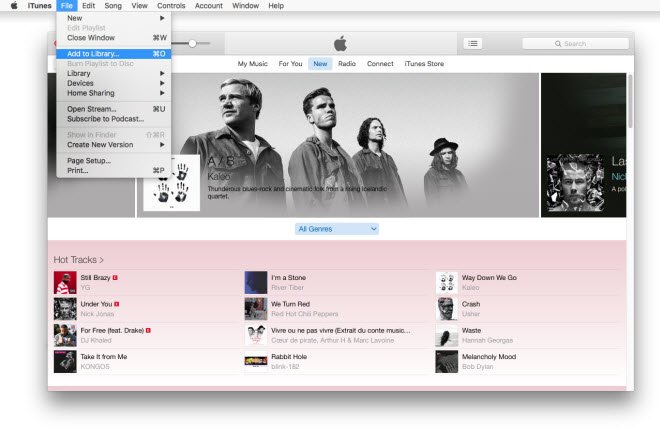
Schritt 4. Nun müssen Sie alle erfolgreich konvertierten Lieder finden, die Sie mithilfe von [fehlende Information] erhalten haben. TuneSolo Spotify Music ConverterWählen Sie die Lieder aus und klicken Sie dann auf „Öffnen“.
Schritt 5. Nach wenigen Minuten werden alle hinzugefügten Songs in Ihre iTunes-Musikbibliothek importiert.
Stellen Sie einfach sicher, dass Sie alle oben beschriebenen einfachen Schritte zum Übertragen von Musik befolgen Spotify zu iTunes unter Windows, damit Sie Ihren Favoriten genießen können Spotify Inhalte in Ihrem iTunes.
Teil 3. So importieren Sie Songs aus Spotify zu iTunes unter Windows Online?
Wenn Sie das professionelle Tool nicht herunterladen möchten-TuneSolo um Ihnen beim Transfer zu helfen Spotify Wenn Sie Songs zu iTunes kopieren möchten, können Sie ein Online-Tool auswählen, das Sie beim Importieren unterstützt Spotify Wiedergabelisten zu iTunes. Soundiiz ist ein kostenloser Musikkonverter. Es kann sicherlich als eine andere Möglichkeit zum Importieren verwendet werden Spotify Wiedergabelisten zu iTunes. Um es zu nutzen, müssen Sie keine zusätzlichen Anwendungen installieren. Beachten Sie jedoch, dass Sie mit einem kostenlosen Soundiiz-Konto das Recht haben, auszuwählen Spotify Playlists, die gleichzeitig übertragen werden sollen. Allerdings werden Alben, Interpreten und Titel von übertragen Spotify erfordert einen Premium-Account. Sie müssen lediglich die offizielle Website besuchen und Folgendes tun.
Schritt 1. Zurück Nach www.soundiiz.com Klicken Sie auf „Kostenlos starten“, um sich in Ihr Konto einzuloggen oder ein neues kostenloses Konto zu erstellen, um sich vorzubereiten.
Schritt 2. Wählen Sie im linken Menü die Schaltfläche „Übertragen“ oder „Los geht’s“ und öffnen Sie das Übertragungsfenster. Klicken Sie anschließend auf die Schaltfläche „Quelle auswählen“, um „Spotify" als Ihre Quellplattform. Für den Zugriff auf Ihre ist eine Berechtigung erforderlich Spotify -Konto.
Schritt 3. Klicken Sie auf „Ziel auswählen“ und wählen Sie „Apple Music" als Ihre Zielplattform. Nachdem Sie sich angemeldet haben bei Apple MusicKlicken Sie auf die Schaltfläche „Start“, um die Übertragungseinstellungen anzupassen.
Schritt 4. Wählen Sie die gewünschten Arten von Spotify Dateien, die Sie zu iTunes hinzufügen möchten. Passen Sie anschließend die Auswahl an Spotify Sie können die Wiedergabeliste umbenennen, indem Sie den Titel umbenennen und die Beschreibung ändern. Klicken Sie abschließend auf „Konfiguration speichern“ und Soundiiz beginnt mit der Konvertierung Spotify Music zu Apple Music.
Schritt 5. Als Nächstes synchronisieren Sie Ihre Spotify Playlists mit Ihrer iTunes-Mediathek erstellen Apple Musicdie integrierte "iTunes Match"-Funktion.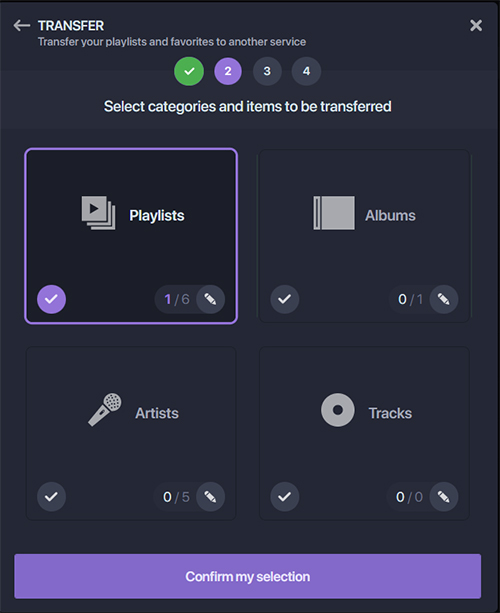
Teil 4. So sichern Sie Spotify Music in meiner iTunes-Mediathek?
Jetzt haben Sie die Übertragung erfolgreich durchgeführt Spotify Wenn Sie befürchten, Ihre Songs zu iTunes zu kopieren, können Sie Ihre iTunes-Mediathek auch über iCloud sichern. Befolgen Sie jetzt diese einfachen Schritte, um Ihre iTunes-Mediathek zu sichern.
Schritt 1. Herunterladen Spotify Music auf Ihren Computer und starten Sie iTunes.
Schritt 2. Klicken Sie in der Menüleiste oder oben in iTunes auf „Datei“ und wählen Sie „Mediathek“ und dann „Mediathek organisieren“.
Schritt 3. Aktivieren Sie das Kontrollkästchen „Dateien zusammenführen“, wenn das Fenster „Bibliotheksgewebe“ erscheint.
Schritt 4. Drücken Sie "OK", um die Spotify Music Dateien in Ihrem iTunes-Medienordner und behalten Sie die Originaldateien dort.
Schritt 5. Suchen Sie Ihren iTunes-Ordner und klicken Sie mit der rechten Maustaste, um „Kopieren“ auszuwählen.
Schritt 6. Gehen Sie zur externen Festplatte, klicken Sie mit der rechten Maustaste und wählen Sie dann „Einfügen“, um eine Sicherungskopie Ihrer Bibliothek zu erstellen.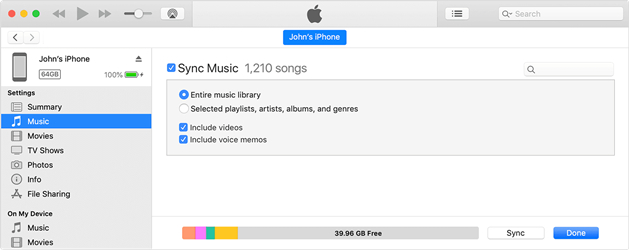
Teil 5. Zusammenfassung
Zusammenfassend, wenn Sie immer noch nach der besten Lösung suchen, um Ihre Liebsten zu übertragen Spotify Inhalt in iTunes, würde ich die Verwendung dringend empfehlen TuneSolo Spotify Music ConverterFolgen Sie einfach allen oben genannten Schritten zum Übertragen von Musik von Spotify zu iTunes unter Windows und der gesamte Prozess wäre einfach für Sie.

