

Wie übertrage ich Musik auf meine Fitbit Ionic oder füge Spotify-Songs hinzu?
Wie übertrage ich Musik auf meine Fitbit Ionic? Wie füge ich meine Musik von meinem Spotify auf meine Fitbit Ionic hinzu?
Die Nutzung einer Smartwatch kann verschiedene Gründe haben, wie z. B. die Gesundheitsüberwachung, einschließlich der Verfolgung Ihrer Aktivitäten, die Sie innerhalb eines Tages durchgeführt haben, Trainingsroutinen, Schlafzeiten, Nahrungsaufnahme, Kalorien und vieles mehr. Es könnte auch sein, dass Sie sich für Musik interessieren und Ihre Favoriten bequem nur mit einer Uhr und ohne die Notwendigkeit, sie von einem Mobiltelefon zu streamen, streamen möchten. Aus welchem Grund auch immer, Fitbit Ionic ist glücklicherweise sehr gut in der Lage, solche Anforderungen zu erfüllen.
Die Fitbit Ionic Smartwatch ist äußerst praktisch für viele alltägliche Aktivitäten, bei denen Musik eine Rolle spielt. Sie können Musik streamen oder Songs vom Typ Spotify direkt auf Ihrer Fitbit Ionic abspielen . In diesem Beitrag erkläre ich Ihnen, was die Fitbit Ionic ist und wie Sie Ihre Lieblingssongs vom Typ Spotify Music am besten auf Ihre Fitbit Ionic übertragen. Erfahren Sie hier, wie das geht.
Artikelinhalt Teil 1. Kann ich meine Musik von meinem Spotify auf meine Fitbit Ionic übertragen?Teil 2. Wie übertrage ich Musik auf meine Fitbit Ionic? Folgen Sie diesen Kurzanleitungen.Teil 3. Kann Fitbit auch ohne Smartphone Musik abspielen?Fazit
Teil 1. Kann ich meine Musik von meinem Spotify auf meine Fitbit Ionic übertragen?
Das Streamen von Musik mit einer Smartwatch ist viel bequemer und einfacher als das Streamen mit Ihrem Mobiltelefon, insbesondere wenn Sie einige Outdoor-Aktivitäten wie Sport treiben. Eine der besten Smartwatch-Optionen ist die Fitbit Ionic.
Sie können Musik mithilfe eines Drittanbieter-Tools namens TuneSolo Spotify Music Converter auf Ihre Fitbit Ionic übertragen . Mit diesem Musikkonverter können Sie kostenlos Spotify-Songs auf Ihren Computer herunterladen und anschließend in die Ionic-App übertragen.
Lassen Sie uns zunächst die wichtigsten Funktionen dieses Musikkonverters kennenlernen und dann sehen, wie er Ihnen bei der Übertragung von Musik auf Fitbit Ionic helfen kann.
Kostenlos testen Kostenlos testen
# Kostenloser Download und Konvertierung von Spotify Music in gängige Ausgabeformate
Mit TuneSolo Spotify Music Converter können Sie Inhalte von Spotify Music herunterladen, darunter Titel, Alben, Wiedergabelisten und Podcasts. Dies ist besonders vorteilhaft, wenn Sie die Anwendung nur kostenlos nutzen, da die Download-Funktion normalerweise nur Premium-Nutzern von Spotify zur Verfügung steht.
Es unterstützt außerdem die Konvertierung von Songs in andere Audioformate wie MP3,, FLAC,, WAV, und M4A. Der Vorteil dieser Ausgabeformate liegt darin, dass sie auf vielen Geräten abspielbar sind.

Ein weiterer Vorteil des TuneSolo ist, dass er den gesamten Konvertierungs- und Downloadvorgang in nur wenigen Minuten abschließt – das ist fünfmal schneller als die übliche Konvertierungsgeschwindigkeit. Sparen Sie sich die Wartezeit!
# Behält wichtige Details wie ID3-Tags und Metadateninformationen bei
Sobald die Songs auf Ihr Gerät heruntergeladen sind, können Sie sie jederzeit und überall abspielen. Diese Funktion ist exklusiv für Premium-Nutzer des Spotify verfügbar, steht aber auch normalen Nutzern des TuneSolo Spotify Music Converter zur Verfügung.
Die ID3-Tags der Songs und die Metadaten wie Titel, Künstlername, Albumname, Jahr und Cover sind für die Identifizierung der Spotify-Songs unerlässlich. Glücklicherweise kann TuneSolo Spotify Music Converter all diese wichtigen Details speichern.
Schauen wir uns nun an, wie Ihnen dieses Tool bei der Übertragung von Spotify Music auf Fitbit Ionic helfen kann.
Wie kann ich Spotify-Songs kostenlos herunterladen, bevor ich Musik von Spotify zu Fitbit ionic hinzufüge?
Hier finden Sie eine Kurzanleitung zum Herunterladen und Konvertieren der Songs im Format Spotify in das Format MP3, damit Sie später Ihre Lieblingssongs im Format Spotify zu Ihrer Fitbit Ionic hinzufügen können. Als Erstes müssen Sie die App TuneSolo kostenlos herunterladen.
Kostenlos testen Kostenlos testen
Schritt 1. Öffnen Sie den Spotify Web Player in TuneSolo Melden Sie sich bei Ihrem Spotify-Konto an
Wenn Sie die TuneSolo Spotify Music Converter öffnen, klicken Sie auf “Open the Spotify web Player” Klicken Sie auf der Startseite, um auf den integrierten Online-Player Spotify Music zuzugreifen. Melden Sie sich nun in Ihrem Spotify-Konto an, um später Musik durchsuchen zu können. Sie können auch ein kostenloses Spotify-Konto mit Ihrer E-Mail-Adresse erstellen.

Schritt 2. Füge Spotify Songs/Playlists/Alben/Podcasts zur Downloadliste hinzu
Jetzt können Sie die gewünschten Songs/Alben/Playlists auswählen. Ziehen Sie die Spotify Music, die Sie von Spotify zu Ihrer Fitbit Ionic hinzufügen möchten, und legen Sie sie auf der Schaltfläche „+“ für die Downloadliste ab.
Schritt 3. Wählen Sie MP3 as Das ÖAusgabeformat & ändern Sie die Ausgang Einstellungen
Nachdem die Songs hochgeladen wurden, können Sie nun das Ausgabeformat auswählen. Ihnen stehen die genannten Audioformate zur Verfügung. In unserem Fall wählen Sie das Format MP3 . Anschließend müssen Sie den Ordner auswählen, in dem die konvertierten Songs gespeichert werden sollen.
Schritt 4. CKonvertieren und laden Sie Spotify Music auf Ihren Computer herunter.
Sobald alles eingerichtet ist, vom Hochladen der Songs bis zur Auswahl des Ausgabeformats, können Sie jetzt auf die Schaltfläche klicken. “Convert All”.
Nach der vollständigen Konvertierung der ausgewählten Spotify-Songs können Sie die Songs durch Klicken auf die Schaltfläche dauerhaft auf Ihrem Computer speichern. “View Output File”Jetzt können Sie Spotify Music ganz einfach auf Fitbit Ionic übertragen!

Teil 2. Wie übertrage ich Musik auf meine Fitbit Ionic? Folgen Sie diesen Kurzanleitungen.
Für die Übertragung von Musik von Spotify Music auf Fitbit Ionic müssen die Songs auf Ihrem Computer gespeichert sein. Beachten Sie, dass die Synchronisierung von Songs über die installierte Spotify-App nicht möglich ist. Daher ist das Speichern der Songs auf Ihren Geräten für diesen Vorgang unerlässlich.
Sehen Sie sich die einfachen Schritte unten an, um Musik auf Fitbit Ionic zu übertragen.
Schritt 1. Stelle sicher to Halten Sie die Songs bereit
Beachten Sie, dass die Offline-Wiedergabefunktion der Fitbit Ionic ausschließlich für das Modell iTunes und Windows Media-Wiedergabelisten verfügbar ist. Stellen Sie daher sicher, dass die Wiedergabelisten verfügbar und einsatzbereit sind.
Schritt 2. Laden Sie Fitbit Connect herunter. App zum Übertragen von Musik
Die Übertragung von Musik auf die Fitbit Ionic ist ohne die Fitbit-Desktop-Software Fitbit Connect nicht möglich . Sie müssen diese also zuerst herunterladen und ausschließlich mit Ihrem Mobiltelefon einrichten.
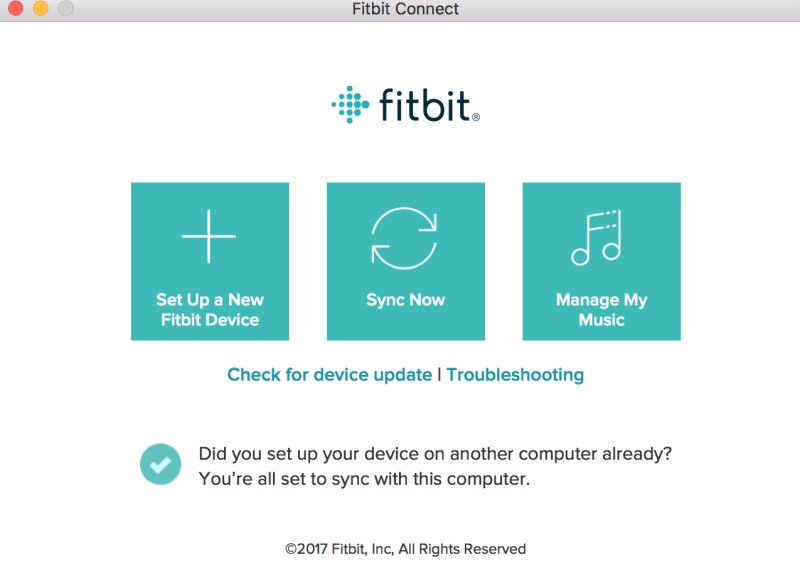
Sobald Fitbit Connect auf Ihr Gerät heruntergeladen ist, starten Sie die App und suchen Sie in der App nach der Schaltfläche. “Manage My Music”Eine weitere Möglichkeit besteht darin, die Fitbit Toolbar-App zu öffnen und dann zum Musikmanager zu gehen.
Schritt 3. setzen Fitbit Ionic aund Ihren Computer in England, Gleiche Netzwerkverbindung
Das Verbinden Ihres Computers und der Fitbit Ionic mit denselben WI-FI-Einstellungen ist sehr wichtig, um das Verfahren zum Übertragen von Musik auf die Fitbit Ionic auszuführen, da die Übertragung sonst nicht durchgeführt werden kann. Schlimmer ist, dass Sie dabei nicht einfach das übliche Drag-and-Drop-Verfahren durchführen können.
Möglicherweise haben Sie dies bereits getan, als Sie Fitbit Ionic zum ersten Mal eingerichtet haben, aber wenn Sie es noch nicht getan haben, gehen Sie einfach in Ihre mobile App, suchen Sie nach Ihrem Ionic-Gerät und fahren Sie dann mit den WI-FI-Einstellungen fort. Auf diese Weise können Sie Ihren Computer dann demselben Netzwerk hinzufügen. Dies zeigt Ihnen auch die Liste der Geräte, die bereits mit demselben Netzwerk verbunden waren.
Schritt 4. Paar the 2 Geräte
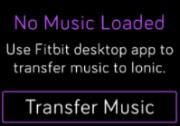
Als Nächstes muss die Musik-App auf Ionic geöffnet werden. Anschließend suchen Sie nach “Transfer Music” Drücken Sie die entsprechende Taste. Suchen Sie anschließend in Ihrer Connect-App auf dem Desktop nach der Schaltfläche und tippen Sie darauf. “Manage my Music” .
Der Verbindungsvorgang startet dann und sobald er abgeschlossen ist, wird eine Meldung angezeigt, die Folgendes besagt: “Ready to Transfer” wird auf Ihrem Bildschirm angezeigt. Später wird Ihre Desktop-App Ihren gesamten Musikkatalog anzeigen.
Schritt 5. Auswählen the Lieder bzw Playlists, die Sie wollen to Übertragen
In Ihrer Connect-App sehen Sie alle Wiedergabelisten, die Sie auf Ihrem iTunes und in Ihrer Windows Media-Bibliothek gespeichert haben. Beachten Sie, dass Sie die Titel nicht einzeln übertragen können, sondern sie zuerst in einer Wiedergabeliste zusammenfassen müssen. Tippen Sie anschließend auf den Kreis neben der jeweiligen Wiedergabeliste, um die Synchronisierung zu starten. Im oberen Bereich sehen Sie, wie viel Speicherplatz jede Wiedergabeliste belegt.
Sobald der Synchronisierungsvorgang abgeschlossen ist, wird am unteren Bildschirmrand eine Benachrichtigung angezeigt. “Transfer Complete”Sie können nun auf die Schaltfläche klicken. “End Now” Schaltfläche in Ihrer Ionic-App.
Schritt 6. Verwenden Sie Kopfhörer foder Besseres Zuhören
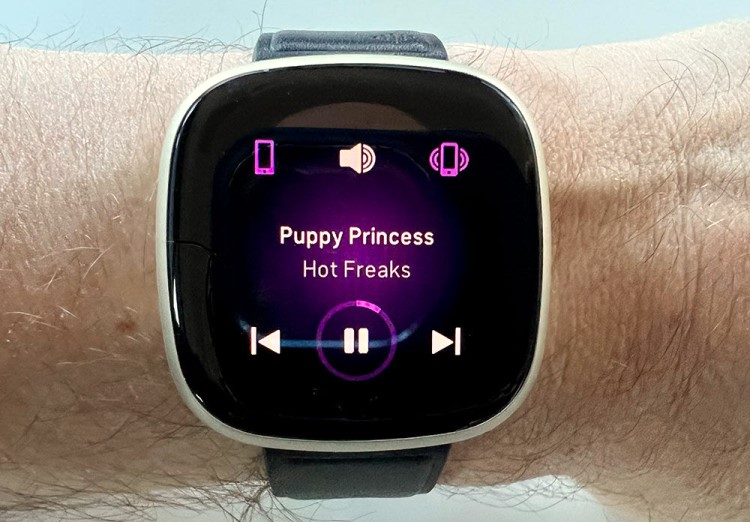
Jetzt, da Ihre ausgewählten Wiedergabelisten bereits übertragen wurden, können Sie nun alle diese Wiedergabelisten in Ihrer Ionic-Musik-App sehen. Sie können jetzt jede Wiedergabeliste und jeden Titel, den Sie spielen möchten, frei wählen. Sie können auch einfach auf die Schaltfläche Zufallswiedergabe klicken, wenn Sie eine zufällige Wiedergabe von Songs wünschen.
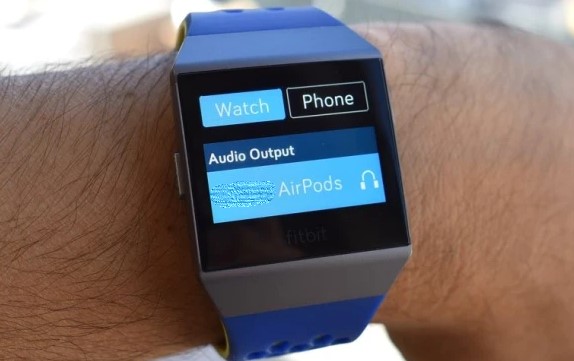
Wenn Sie besseres Audio streamen möchten, können Sie auch einige Kopfhörer verwenden. Dies ist eine weitere großartige Sache an Fitbit Ionic, es unterstützt auch die Kopplung einiger Bluetooth-Kopfhörer oder -Lautsprecher, um eine bessere Streaming-Qualität zu genießen. Gehen Sie dazu einfach zu Ihren Einstellungen und suchen Sie nach Bluetooth. Klicken Sie danach auf „Neues Gerät“. Bevor Sie fortfahren, vergewissern Sie sich, dass Ihre Kopfhörer oder Bluetooth-Lautsprecher zum Koppeln bereit sind.
Und das ist alles! Dies sind nur die einfachen Schritte zum Übertragen von Musik auf Fitbit Ionic. Befolgen Sie einfach das erwähnte Verfahren und Sie können Ihre Lieblingstracks in Fitbit Ionic genießen.
Teil 3. Kann Fitbit auch ohne Smartphone Musik abspielen?
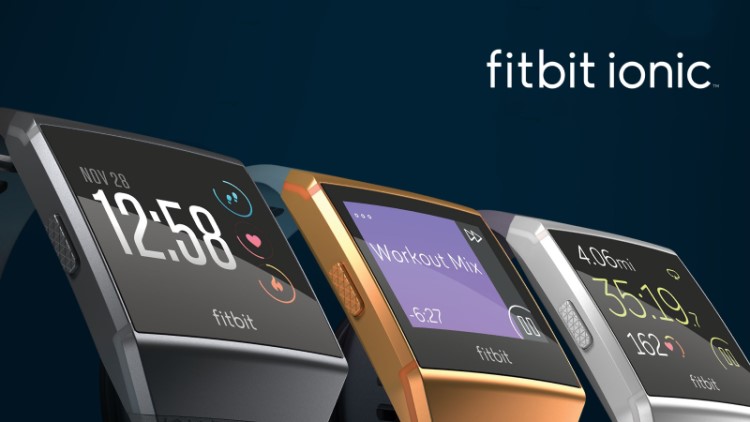
Die Fitbit Ionic ist eine Smartwatch, die im August des Jahres 2017, erschienen ist. Sie können Ihre eigene Fitbit für den Gesamtpreis von 300 erwerben. Im Preis enthalten sind alle üblichen Funktionen sowie zusätzliche Features wie unterstützte Apps und Online-Zahlungen.
Erfahre mehr über Fitbit Ionic
Einigen von Ihnen ist der Fitbit Ionic möglicherweise noch nicht so vertraut, daher gebe ich Ihnen einen Überblick über das Gerät und seine Funktionen. Die folgende Liste enthält alle Funktionen des Fitbit Ionic.
- Echtzeit-Anleitung bei der Durchführung Ihrer Aktivitäten.
- Hilft Ihnen bei der Überwachung Ihres Gesundheitszustands, einschließlich Ihrer Ruheherzfrequenz, Ihres Cardio-Fitnessniveaus, Ihrer Schlafphasen und -gewohnheiten sowie der Verfolgung der weiblichen Gesundheit.
- Gibt Ihnen die Motivation, sich weiter zu bewegen oder zu trainieren, indem Sie Musik hören und sich dadurch energetisiert fühlen. Sie können sogar Ihre Bluetooth-Kopfhörer und Smart-Lautsprecher anschließen, um eine bessere Audioqualität und eine größere Reichweite von Musik zu erzielen.
- Bezahlen Sie Ihre Rechnungen und Gebühren bequemer und erhalten Sie Benachrichtigungen und Antworten.
3 Die besten Eigenschaften der Fitbit Ionic
Leistungsstarker Akku
Eine Smartwatch hält normalerweise etwa 80000007358 bis 80000007359 Stunden durch, die Fitbit Ionic hingegen kann bis zu einer ganzen Woche durchhalten. Eine einzige Akkuladung reicht also für fast 80000001335 Tage. Da der Bildschirm nicht ständig eingeschaltet sein muss, lässt sich die Akkulaufzeit zusätzlich verlängern.
Fitness-Tracking
Dies dient eigentlich dazu, die vor einiger Zeit erwähnte Funktion über den Gesundheitsüberwachungsdienst von Fitbit Ionic zu erweitern. Einmal getragen, kann Fitbit Ionic alle deine Schritte, die zurückgelegte Gesamtstrecke und sogar deine Herzfrequenz für den ganzen Tag verfolgen. Dies ist sehr vorteilhaft, da es Ihnen hilft, die Ergebnisse der von Ihnen durchgeführten Aktivitäten zu kennen. Es hilft Ihnen auch bei der Suche und Landung einiger Übungen, die mit Ihren üblichen Trainingseinheiten zusammenhängen, indem Sie sie einfach ausführen. Die Smartwatch sucht automatisch nach allen Übungen, die denen ähneln, die Sie gemacht haben.
Fitbit Pay
Fitbit Ionic hat sogar NFC verwendet, wodurch Ionic in der Lage war, Zahlungen mit Ihren verknüpften Bankkonten oder Karten zu erstellen. Alles, was Sie tun müssen, ist, Ihre Karte zur Fitbit-App hinzuzufügen und dann die linke Taste gedrückt zu halten, um Fitbit Pay zu aktivieren. Das Gute an Fitbit Pay ist, dass sein NFC auf vielen Zahlungsautomaten funktioniert, solange der ausgewählte Automat Android Pay und Apple Pay unterstützt. Derzeit werden jedoch nur wenige große Banken von Fitbit Ionic unterstützt, und der Prozess der Unterstützung einiger war noch im Gange.
Kann Fitbit Musik ohne Telefon abspielen?
Kann man auf der Fitbit Ionic Musik ohne Smartphone abspielen? Ja, denn Fitbit unterstützt jetzt auch die Spotify Music. Die Spotify Music-App ist außerdem auf einigen anderen Fitbit-Smartwatches wie der Fitbit Versa und Versa Lite verfügbar.
Auf Ihrer Fitbit Ionic können Sie die Wiedergabe pausieren und Titel überspringen. Außerdem erhalten Sie Informationen zu den aktuell abgespielten Songs und können Titel aus Ihrer zuletzt gehörten Musikbibliothek abspielen. Neben Musiktiteln lassen sich auch andere Inhalte wie Ihre Lieblingspodcasts auf Fitbit wiedergeben.
Das Gute an Fitbit Ionic ist, dass Sie sogar einige Wiedergabelisten und Titel speichern können, die Sie später streamen können. All dies könnte jedoch allein mit Ihrer vorhandenen Internetverbindung durchgeführt werden. Fitbit unterstützt die Offline-Hörfunktion noch nicht, im Gegensatz zu anderen Smartwatches wie der Apple Watch und der Samsung Watch.
Wenn Sie diese Lieder jedoch offline hören möchten, müssen Sie lernen, wie Sie Musik auf Ihre Fitbit-App übertragen. Eine Anleitung dazu finden Sie hier: Teil 1 und Teil 2.
Fazit
Bei einer Internetsuche findet man zwar viele Online-Tools, die beim Übertragen von Musik auf die Fitbit Ionic helfen, aber die Verwendung von TuneSolo Spotify Music Converter bietet einen großen Vorteil, da man damit nicht nur Musik von Spotify auf die Fitbit Ionic übertragen kann, sondern auch Spotify Premium kostenlos auf vielen Geräten der Wahl nutzen kann !

