

So behalten Sie Spotify Music nach der Abmeldung [Update 2025]
Eines der Hauptmerkmale eines Spotify Premium-Abonnement ist der Download- und Offline-Modus, mit dem Sie alle Ihre speichern können Spotify Favoriten und streamen Sie diese auch ohne Internetverbindung. Was ist nun, wenn Sie Ihr Premium-Abonnement kündigen möchten, es aber behalten möchten? Spotify Music Gibt es nach der Abmeldung eine Möglichkeit, dies rückgängig zu machen?
Tatsächlich gibt es einen möglichen Weg und in diesem Beitrag werde ich Ihnen die beste Anleitung geben, die Sie verwenden können, um sie zu behalten Spotify Music nach der Abmeldung.
Wenn Sie also mehr wissen möchten, lesen Sie einfach bis zum Ende dieses Beitrags weiter.
Artikelinhalt Teil 1. Verliere ich meine heruntergeladene Musik, wenn ich kündige? Spotify Prämie?Teil 2. Schritte zur Kündigung Ihres Kontos Spotify PremiumTeil 3. Wie kann ich dauerhaft behalten Spotify Music Nach der Abmeldung? Zusammenfassung
Teil 1. Verliere ich meine heruntergeladene Musik, wenn ich kündige? Spotify Prämie?
An diejenigen, die planen, ihre zu stornieren Spotify Premium-Abonnement aus bestimmten Gründen müssen sie sich fragen, was danach mit ihren heruntergeladenen Tracks passiert und wie sie sie behalten können Spotify Music Nach der Kündigung. Sobald das Premium-Abonnement gekündigt wurde, verfallen alle heruntergeladenen Musikdateien. Die Lieder bleiben jedoch in Ihrem Konto gespeichert. Spotify app, aber Sie können sie nicht offline spielen. Die Songs befinden sich also immer noch am selben Ort, werden aber nicht gestreamt, es sei denn, Sie sind mit dem Internet verbunden. Im Grunde werden Sie also den gleichen Service erleben, den ein kostenloser Benutzer genießt. Sie können die von Ihnen gespeicherten Songs weiterhin abspielen, jedoch nur in zufälliger Reihenfolge, mit begrenzten Möglichkeiten zum Überspringen und mit dem Erscheinen von Werbung zwischen den wiedergegebenen Songs.
Also, wenn Sie behalten möchten Spotify Music Nach der Abmeldung erfahren Sie mehr in den folgenden Abschnitten dieses Beitrags.
Teil 2. Schritte zur Kündigung Ihres Kontos Spotify Premium
Sie müssen bereits wissen, dass Sie jeden Monat einen bestimmten Geldbetrag bezahlen müssen, um den Vorteil einer Nutzung zu erfahren Spotify Prämie. Einer der Hauptvorteile, die wir aus der Verwendung von a ziehen könnten Spotify Premium-Konto ist die Möglichkeit, die Songs zu speichern und offline zu streamen. Abgesehen davon gab es noch viel mehr. Aber was ist, wenn Sie irgendwann Ihre Meinung ändern und vorhaben, die von Ihnen verwendete Streaming-Anwendung zu ändern? Oder Sie mussten einige Kosten senken und haben sich entschieden, Ihren Vertrag zu kündigen Spotify Premium-Abonnement, haben Sie eine Idee, wie Sie dies auf Ihrem gebrauchten Gerät tun können?
Falls Sie keine Ahnung, kein Wissen oder keinen Hintergrund haben, wie das geht, habe ich Folgendes vorbereitet: 2 verschiedene Vorgehensweisen, die Ihnen als Leitfaden dienen können, um dies zu erreichen.
Abbrechen Spotify Premium-On-Desktop-App
- Das erste, was Sie tun müssen, ist, sich mit Ihrem bestehenden anzumelden Spotify Premiumaccount.
- Nachdem Sie Ihr Konto eingegeben haben, klicken Sie auf den Abschnitt „Kontoübersicht“.
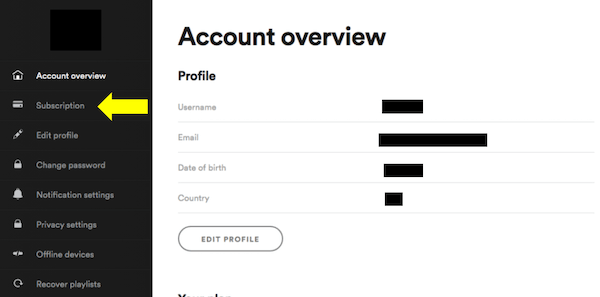
- Werfen Sie nun einen Blick auf Ihr Profil, das sich normalerweise oben rechts auf Ihrem Bildschirm befindet. In Ihrem Profil befindet sich daneben ein Abwärtspfeil. Sie müssen dann darauf klicken.
- Klicken Sie in den Optionen, die nach dem Klicken auf den Abwärtspfeil angezeigt werden, auf die Option "Abonnements".
- Danach wird Ihnen eine Schaltfläche für „Ändern oder Abbrechen“ und „Aktualisieren“ angezeigt. Da Sie im Begriff sind, das Abonnement zu kündigen, klicken Sie auf die erste Schaltfläche.
- Auf dieser Seite wird Ihnen eine Nachricht angezeigt, die Sie an das Verlängerungsdatum Ihres Kontos und den Gesamtbetrag, der Ihrem Konto belastet werden soll, erinnert. Dies soll Ihnen lediglich zum Nachdenken anregen. 1 mehr Zeit, wenn Sie bereits hundertprozentig entschlossen sind, Ihr Konto zu kündigen.
- Wenn Sie wirklich entschieden haben, Ihr Abonnement zu kündigen, können Sie jetzt jede Minute auf die Schaltfläche „Ändern/Kündigen“ klicken.
Abbrechen Spotify Premium über iTunes
- Hat Ihr iTunes geöffnet?
- Nach dem Öffnen der iTunes app müssen Sie sich dann mit Ihrer verwendeten Apple-ID anmelden.
- Werfen Sie im nächsten Schritt einen Blick auf den oberen Teil Ihres Fensters und beachten Sie dann die Schaltfläche „Konto“. Klicken Sie direkt danach auf die Option "Mein Konto anzeigen". In diesem Teil müssen Sie aus Sicherheitsgründen Ihr Passwort erneut eingeben.
- Nachdem Sie sich erfolgreich bei Ihrem Konto angemeldet haben, gelangen Sie automatisch zur Seite Einstellungen. Sie müssen in der Liste der angezeigten Optionen weiter nach unten scrollen, bis Sie den Abschnitt sehen, der für die Verwaltung Ihrer Abonnements vorgesehen ist. Klicken Sie dort auf „Verwalten“.
- In Ihrem Fenster werden mehrere Optionen zur Verwaltung Ihrer Abonnementdetails angezeigt. Wenn Sie sich bereits entschlossen haben, Ihre endgültig zu beenden Spotify Premium-Abonnement, müssen Sie nur auf die Schaltfläche „Abonnement kündigen“ klicken.
Wenn Sie noch viele Tage bis zum Ende Ihres aktuellen Premium-Abonnements haben, haben Sie immer noch die Möglichkeit, auf Ihr Konto zuzugreifen, auch wenn Sie bereits auf die Schaltfläche „Abonnement kündigen“ geklickt haben. Aber die Frage ist jetzt, wie man hält Spotify Music Was passiert nach der Kündigung? Da im ersten Teil bereits behandelt wurde, was mit Ihren heruntergeladenen Songs passiert, wenn das Abonnement gekündigt wird, könnte Sie diese Frage wirklich sehr beschäftigen.
Teil 3. Wie kann ich dauerhaft behalten Spotify Music Nach der Abmeldung?
Wie vor einiger Zeit erwähnt wurde, gibt es keine Möglichkeit, dies zu tun, um es zu behalten Spotify Music Nach der Kündigung. Ja, Sie haben die Dateien vor der Kündigung heruntergeladen, aber denken Sie daran, dass Sie nur dann wieder darauf zugreifen können, wenn Sie Ihr Gerät mit dem Internet verbinden. Außerdem können Sie sie nur innerhalb eines bestimmten Zeitraums abspielen. Spotify MusicWie werden Sie also auf der sicheren Seite bleiben? Spotify Music Gibt es nach der Abmeldung eine Möglichkeit, die Daten zu behalten? Spotify Music nach der Abmeldung?
#1. Bestes Werkzeug zum Aufbewahren Spotify Music
Der wahrscheinlichste Weg, den Sie verwenden können, ist die Hilfe einer Softwareanwendung, nämlich TuneSolo Spotify Music Converter. Dieses Tool ist sehr zuverlässig, besonders bei solchen Verfahren, bei denen Sie die Songs in einfache Audioformate konvertieren und für immer auf Ihrem Gerät speichern müssen. Zusamenfassend, TuneSolo ist die perfekte Antwort auf Ihre Frage zur Aufbewahrung Spotify Music nach der Abmeldung.
Kostenlos testen Kostenlos testen
Teilen Sie uns mehr über dieses Tool mit, indem Sie kurz erläutern, welche Funktionen und Dienste es gibt TuneSolo Spotify Music Converter ist in der Lage zu tun.
Hauptmerkmale von TuneSolo Spotify Music Converter
Herunterladen Spotify Music
TuneSolo Spotify Music Converter kann Benutzern dabei helfen, alle ihre Lieblingstitel und -wiedergabelisten herunterzuladen von Spotify. Dies ist insbesondere für alle kostenlosen Benutzer der App eine große Hilfe, da die Download-Funktion nur von den Premium-Benutzern ausgeübt werden soll.
Konvertieren Spotify Music In andere Audioformate
Eine weitere gute Sache TuneSolo ist es in der Lage, die Spuren in einfache Audioformate umzuwandeln, einschließlich MP3, WAV, FLAC, und AAC Ausgabeformat.
Verwenden Sie mehrere Geräte beim Streamen der Songs
Alle genannten Ausgabeformate können auf vielen Geräten abgespielt werden. Das heißt, Sie können jedes Gerät oder jeden Musikplayer Ihrer Wahl verwenden, um Ihre Musik zu genießen Spotify Favoriten. Sie dürfen nun die Lieder übertragen von 1 zu einem anderen Gerätetyp.
Offline-Wiedergabe
Da die Download-Funktion auch ausgeübt werden konnte, wurde der Offline-Modus von Spotify konnte nun auch genossen werden. Sobald die Songs auf Ihrem Gerät gespeichert sind, können Sie sie jederzeit und überall genießen. Machen Sie sich keine Sorgen mehr über das stabile Signal und die schlechte Internetverbindung!
Schnelle Konvertierungsgeschwindigkeit
Ein weiteres großartiges Feature TuneSolo Spotify Music Converter ist es seine Fähigkeit, den gesamten Konvertierungsprozess in bis zu 5Die Umrechnungsgeschwindigkeit ist x. Diese Geschwindigkeit ist um ein Vielfaches höher als die übliche Umrechnungsgeschwindigkeit. Sparen Sie sich die lästige Wartezeit!
Bewahrt die ID3 Tags und Metadaten von Liedern
Die Metadateninformationen und die ID3 Die Tags der Lieder sind alle wichtig für die Identifizierung von Spotify Lieder. Zu diesen wichtigen Details gehören das Artwork, der Name des Künstlers, der Name des Albums und das Jahr, in dem der Titel oder das Album veröffentlicht wurde. TuneSolo Spotify Music Converter ist in der Lage, all diese wichtigen Dateien auch nach dem Konvertierungsprozess zu erhalten.
Organisation von Musikdateien/Ausgabe-Musikbibliothek
Mit TuneSolo, haben Sie auch die Möglichkeit, Ihre Musikdateien auf Ihre eigene Weise zu organisieren. Sie können sie basierend auf jeder gewünschten Kategorie anordnen und denken, dass sie bei Ihnen am schnellsten wirken. Beispiele wären nach Jahr, nach Genre, nach Künstler oder nach Album.
Kostenlose Updates und Hilfe vom technischen Support-Team
Wenn Sie das installiert haben TuneSolo app auf Ihrem Gerät haben Sie Anspruch auf kostenlose Updates, wann immer ein neu veröffentlichtes Update auf dem Markt ist. Darüber hinaus können Sie jederzeit die Hilfe des technischen Support-Teams anfordern, falls Sie während des Vorgangs auf ein Problem stoßen.
#2. Behalten Spotify Music Nach der Abmeldung
Jetzt werden wir die grundlegenden Schritte angehen, wie Sie behalten können Spotify Music nach der Abmeldung mithilfe von TuneSolo Spotify Music Converter.
Schritt 1. Herunterladen und starten TuneSolo Spotify Music Converter
Das erste, was zu tun ist, ist, die zu bekommen TuneSolo App auf Ihrem Gerät, was Sie tun können, indem Sie auf die offizielle Website von gehen TuneSolo. Eine andere Möglichkeit ist die Hilfe des Anwendungsspeichers Ihres Geräts. Direkt nach dem Download haben Sie die TuneSolo App auf Ihrem verwendeten Gerät installiert und gestartet.
Schritt 2. Laden Sie die Musikdateien hoch in TuneSolo
Nach dem Start der App müssen Sie dann einige Minuten warten, bis Ihre Musikbibliothek vollständig gelesen und von erkannt wurde TuneSolo. Nur bis dahin können Sie mit dem Hochladen der Dateien fortfahren. Kopieren Sie dazu einfach die Song-Links und fügen Sie sie ein oder ziehen Sie die Song-Dateien per Drag & Drop aus Ihrer Bibliothek in den Musikkonverter.

Schritt 3. Wählen Sie das Ausgabeformat der Songs
Sobald die Songs erfolgreich in den Musikkonverter hochgeladen wurden, können Sie nun das Ausgabeformat der Songs auswählen. Wählen Sie aus den angezeigten verfügbaren Audioformaten das gewünschte Format aus. MP3 Format. Möglicherweise müssen Sie auch einen Ausgabeordner angeben.

Schritt 4. Klicken Sie auf die Schaltfläche „Alle konvertieren“.
Wenn vom Hochladen der Songs bis hin zur Auswahl des Ausgabeformats bereits alles eingestellt war, können Sie nun mit einem Klick auf die Schaltfläche „Alle konvertieren“ den Konvertierungsprozess starten. Alles, was Sie tun müssen, nachdem Sie auf die Schaltfläche gedrückt haben, ist einige Minuten zu warten, bis die Konvertierung abgeschlossen und abgeschlossen ist.

Schritt 5. Die erfolgreich konvertierten Songdateien herunterladen
Sobald die Konvertierung der Songs abgeschlossen ist, können Sie sie jetzt abrufen und für immer auf Ihrem Gerät speichern. Um sie zu erhalten, klicken Sie einfach auf "Ausgabedatei anzeigen", um die erfolgreich konvertierten Songs anzuzeigen.
Und das war's! Mit nur 5 Mit wenigen Schritten können Sie die Lieder bereits heruntergeladen haben. MP3 Ausgabeformat. Anschließend können Sie die Inhalte offline streamen, ohne sich Gedanken über die Kosten eines Premium-Abos machen zu müssen, da dies alles kostenlos ist. Auch die Stabilität des Signals unterwegs und eine schlechte Internetverbindung, falls Sie zuvor ein kostenloser Nutzer waren, gehören der Vergangenheit an. Spotify App. Sie müssen sich auch keine Gedanken über den Audioplayer machen, den Sie verwenden werden, da Sie vorerst nichts mehr daran hindern kann, jedes Gerät zum Streamen zu verwenden Spotify Favoriten. Schließlich können Sie jetzt behalten Spotify Music nach der Abmeldung.
Zusammenfassung
Es gab tatsächlich eine Menge möglicher Gründe, warum Menschen mit ihrem Rauchen aufhören wollten Spotify Music Das Abonnement beinhaltet die teure monatliche Gebühr und die Unfähigkeit, die gespeicherten Lieder außerhalb von Spotify, und vielleicht etwas, das Sie in anderen Streaming-Diensten sehen können, das Sie derzeit nicht in sehen können Spotify App.
Wenn dies der aktuelle Fall für Sie ist, Sie ihn aber beibehalten möchten Spotify Music Nach der Abmeldung können Sie jederzeit Folgendes nutzen: TuneSolo Spotify Music Converter und die Lieder in andere Audioformate konvertieren zu können, die auf vielen Geräten abspielbar sind. So können Sie die Lieder herunterladen und für immer behalten. Spotify Music nach der Abmeldung.

