

Methoden zum Abspielen von Spotify Music auf dem Raspberry Pi
Ein Raspberry Pi kann eigentlich als kleiner Computer bezeichnet werden, da er in der Lage ist, die gleichen Dinge oder Dienste zu tun, die ein normaler Computer oder Laptop tun kann. Es erregt in letzter Zeit viel Aufmerksamkeit, da es auch eine größere Anzahl von Benutzern erhält.
Auf der anderen Seite, Spotify Music ist als eine der exklusivsten und heutzutage weit verbreiteten Musikstreaming-Anwendungen bekannt. Haben Sie schon einmal darüber nachgedacht, die beiden zu kombinieren? 2 Themen? Können Sie Spiel & Sport Spotify Music auf Raspberry Pi?
Wenn Sie die Antwort darauf unbedingt wissen wollen und auch mehr über Raspberry Pi erfahren möchten, lesen Sie einfach diesen Beitrag weiter, denn er wird sich mit den genannten Themen befassen. Und auch die alternativen Spielmethoden Spotify Music Das Thema Raspberry Pi wird ebenfalls behandelt.
Artikelinhalt Teil 1. Was ist ein Raspberry Pi? Kann man damit … Spotify Auf RaspberryPi?Teil 2. Die beste Spielweise Spotify Music Auf Raspberry Pi ohne Premium Teil 3. Wie spiele ich? Spotify Auf meinem Raspberry Pi mit anderen Methoden?Zusammenfassung
Teil 1. Was ist ein Raspberry Pi? Kann man damit … Spotify Auf RaspberryPi?
Ein Raspberry Pi ist eine Technologie in Form eines scheckkartengroßen Computers, der für eine Vielzahl von computerbezogenen Aktivitäten entwickelt wurde. Es verwendete eine SD-Karte, damit Betriebssysteme heruntergeladen werden konnten. Sie können dies an den Bildschirm Ihres Monitors anschließen und sehen, welche anderen Dinge Sie damit tun können. Sie können die Akkulaufzeit auf die gleiche Weise wie bei Ihren anderen Geräten mit Hilfe eines USB-Kabels auffrischen lassen. Um einen Raspberry Pi vollständig zu betreiben und zu nutzen, können Sie mit einer Maus, einem HDMI-Kabel und einer Tastatur beginnen.
Mit einem Raspberry Pi können Sie auch Ihre Nachrichten oder E-Mails abrufen und sogar im Internet suchen. Sie dürfen auch die gleichen Aktivitäten ausführen, die Sie normalerweise auf Ihren Laptops ausführen. Eine andere Möglichkeit, einen Raspberry Pi zu verwenden, besteht darin, ihn als Musikplayer zu verwenden. Dazu benötigen Sie lediglich einen Lautsprecher und eine Software eines Drittanbieters. Sie können diesen Software-Download verwenden, um mehrere Titel zu erhalten und auf eine Musikbibliothek zuzugreifen, die Sie verwenden möchten. Sobald Sie fertig sind, werden Sie für das Musik-Streaming eingerichtet. Die Verwendung eines Raspberry Pi ist eine großartige Alternative zu einigen Audiogeräten.
Darüber hinaus können Sie Raspberry Pi auch zum Streamen mehrerer Inhalte und Videos, als Gaming-Emulator und mehr verwenden. Dieses Tool ist sehr nützlich, da es endlose Fähigkeiten und Fähigkeiten hat. Sie müssen nur das richtige Verfahren kennen, um dies richtig zu nutzen.
Da vor einiger Zeit erwähnt wurde, dass man den Raspberry Pi auch zum Musik-Streaming verwenden kann, stellt sich die Frage, ob man damit spielen kann Spotify Music auf Raspberry Pi?
Leider können Sie dies nicht direkt tun. Spotify Music unterstützt Raspberry Pi nicht beim Streamen seiner Inhalte. Und falls Sie vermuten, dass das Problem durch eine kostenlose Software verursacht wird. Spotify Konto, liegen Sie definitiv falsch, denn selbst die Premium-Benutzer der App dürfen dies nicht. Ja, Sie können Musikdateien mithilfe Ihres speichern Spotify Premium-Plan, aber alle diese Musikdateien sind nur Cache-Dateien und würden immer noch nicht in Raspberry Pi abgespielt oder zugänglich gemacht.
Teil 2. Die beste Spielweise Spotify Music Auf Raspberry Pi ohne Premium
Da gerade im vorigen Abschnitt erwähnt wurde, dass man nicht spielen darf Spotify Music Wenn wir die Daten nicht direkt auf dem Raspberry Pi speichern können, müssen wir eine alternative Methode finden, die dies ermöglicht. Die beste Methode hierfür ist die Verwendung einer Software, die Dateien konvertieren und herunterladen kann. Spotify Music in einfache Audioformate, die auf dem Raspberry Pi abrufbar sind.
In diesem Fall steht: TuneSolo Spotify Music Converter kann dir die größte hilfe geben. Dieser Musikkonverter kann all Ihre Musik rippen Spotify Favoriten in MP3 formatieren oder in ein anderes Ausgabeformat, das Ihnen definitiv beim Spielen helfen wird Spotify Music auf Raspberry Pi sogar ohne zu bezahlen oder ein Abonnement abzuschließen Spotify Premium-Plan. Um mehr über dieses Tool zu erfahren, lassen Sie uns zunächst seine Funktionen besprechen.
Kostenlos testen Kostenlos testen
Hauptmerkmale von TuneSolo Spotify Music Converter
Herunterladen Spotify Music Inhalte
Eine der besten Fähigkeiten von TuneSolo ist seine Fähigkeit, so viele zu retten Spotify Lieder, wie Sie wollen. Es hilft seinen Benutzern, die Inhalte herunterzuladen und dauerhaft auf ihren Geräten zu speichern. Dies ist tatsächlich ein großer Vorteil für alle kostenlosen Benutzer, da die Download-Funktion nur von Premium-Benutzern ausgeübt werden soll.
Konvertieren Spotify Music
Eine weitere großartige Fähigkeit von TuneSolo Es kann die Inhalte in ein anderes Audioformat konvertieren, einschließlich MP3, FLAC, AAC, und WAV Format.
Verwenden Sie mehrere Geräte beim Abspielen der Songs
Die gerade erwähnten Ausgabeformate sind alle auf vielen Geräten zugänglich, sodass Sie mehrere Geräte zum Streamen der Songs verwenden können. Sobald die Songs in ein anderes Audioformat konvertiert wurden, können Sie buchstäblich jeden beliebigen Audioplayertyp Ihrer Wahl auswählen.
Offline-Wiedergabe
Die Downloadfunktion von TuneSolo gibt Ihnen die Möglichkeit, die Inhalte offline zu streamen, ohne sich Gedanken über das stabile Signal oder die Internetverbindung machen zu müssen.
Schnelle Konvertierungsgeschwindigkeit
TuneSolo Spotify Music Converter kann den gesamten Vorgang in bis zu 5x Umwandlungsgeschwindigkeit. Diese Geschwindigkeit ist bereits viel schneller als Any Music ConverterGeschwindigkeit. Sparen Sie sich die langweilige Zeit!
Organisation der Ausgabe-Musikbibliothek
Mit TuneSolohaben Sie auch die Möglichkeit, die Songs und Alben gemäß Ihrer bevorzugten Kategorieorganisation anzuordnen. Sie können die Dateien nach Album, Interpret, Genre, Jahr oder auf eine Weise organisieren, die Ihrer Meinung nach am besten für Sie geeignet ist.
Bewahrt die ID3 Tags und Metadateninformationen
Mit Hilfe von TuneSolo Spotify Music ConverterAlle wichtigen Details, einschließlich Erscheinungsjahr, Albumname, Künstlername, Songtitel usw., bleiben auch nach der Konvertierung erhalten.
Kostenlose Updates und Hilfe vom technischen Support-Team
Alle Benutzer von TuneSolo erhalten die Möglichkeit, ihre eigene Anwendungsversion kostenlos zu aktualisieren, sobald ein neu veröffentlichtes Update auf dem Markt ist. Dieses kostenlose Update ist für die lebenslange Nutzung bestimmt. Wenn Sie während des Vorgangs auf ein Problem stoßen, können Sie außerdem jederzeit die Hilfe des technischen Supportteams anfordern.
Schritte zum Konvertieren Spotify Music Zu MP3 Die Verwendung von TuneSolo Spotify Music Converter
Schritt 1. Herunterladen und starten TuneSolo Spotify Music Converter
Der erste Schritt, den Sie tun müssen, ist das Herunterladen der Anwendung von TuneSolo. Um den Antrag zu stellen, können Sie die offizielle Website von besuchen TuneSolo und holen Sie sich dann die App von dort. Eine andere Möglichkeit, die zu haben TuneSolo App finden Sie, indem Sie im App Store Ihres Geräts danach suchen. Direkt nach dem vollständigen Download der App können Sie nun mit der Installation und dem Start der App auf Ihrem Gerät beginnen.
Schritt 2. Laden Sie die ausgewählten Dateien hoch. Spotify Music Inhalt zu TuneSolo Spotify Music Converter
Nach erfolgreicher Installation und Start der TuneSolo App müssen Sie nur ein paar Minuten warten, bis Ihre Musikbibliothek vollständig von gelesen und erkannt wurde TuneSolo. Sobald Sie fertig sind, können Sie nun die Musikdateien hochladen, indem Sie den Link aus Ihrer Bibliothek kopieren und in den Musikkonverter einfügen. Eine andere Möglichkeit besteht darin, die Musikdateien aus der Musikbibliothek zu ziehen und sie dann ebenfalls in den Konverter abzulegen.
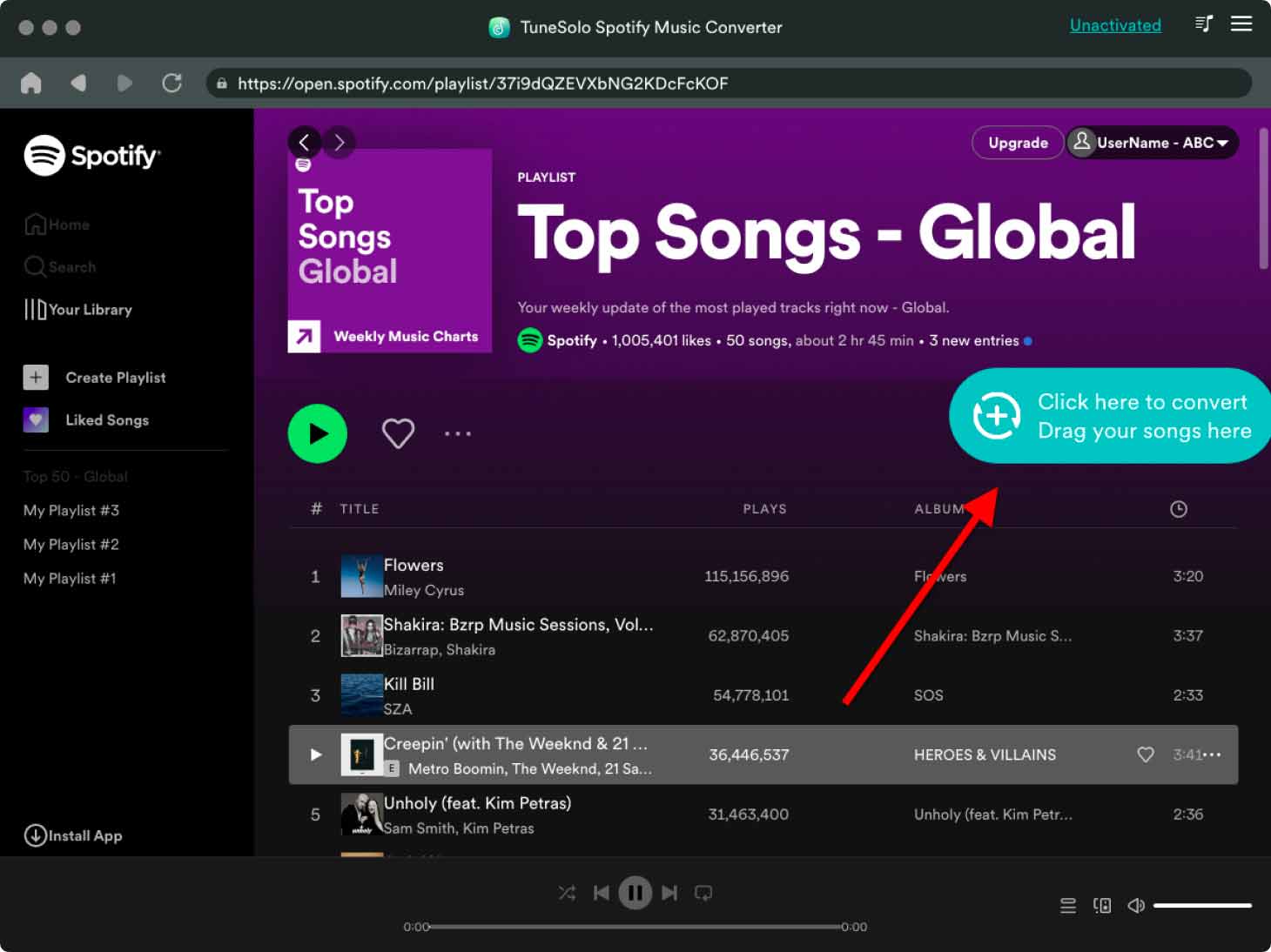
Schritt3. Wählen Sie das Ausgabeformat der zu konvertierenden Dateien sowie den Ausgabeordner aus.
Nachdem alle Musikdateien in den Musikkonverter hochgeladen wurden, können Sie nun das gewünschte Ausgabeformat auswählen. Wählen Sie dazu aus den zuvor genannten Formaten das gewünschte Format aus. MP3 Ausgabeformat. Sie müssen außerdem den Ausgabeordner für die Musikdateien nach der Konvertierung auswählen.
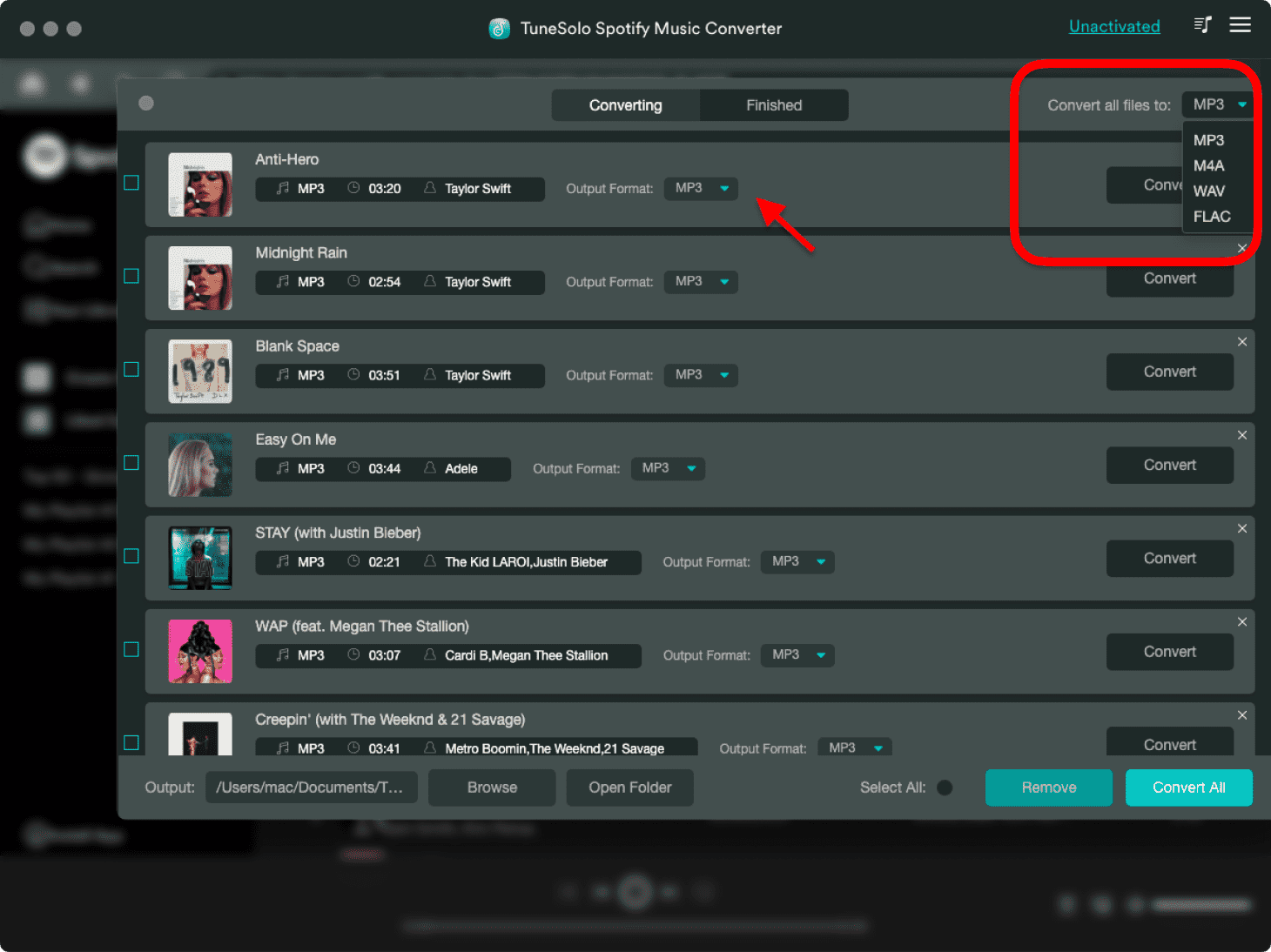
Schritt 4. Klicken Sie auf die Schaltfläche „Alle konvertieren“.
Um den Konvertierungsprozess zu starten, müssen Sie auf die Schaltfläche „Alle konvertieren“ klicken. Dies geschieht, nachdem Sie sich vergewissert und überprüft haben, ob alle Dateien hochgeladen wurden und das Ausgabeformat bereits ausgewählt wurde.
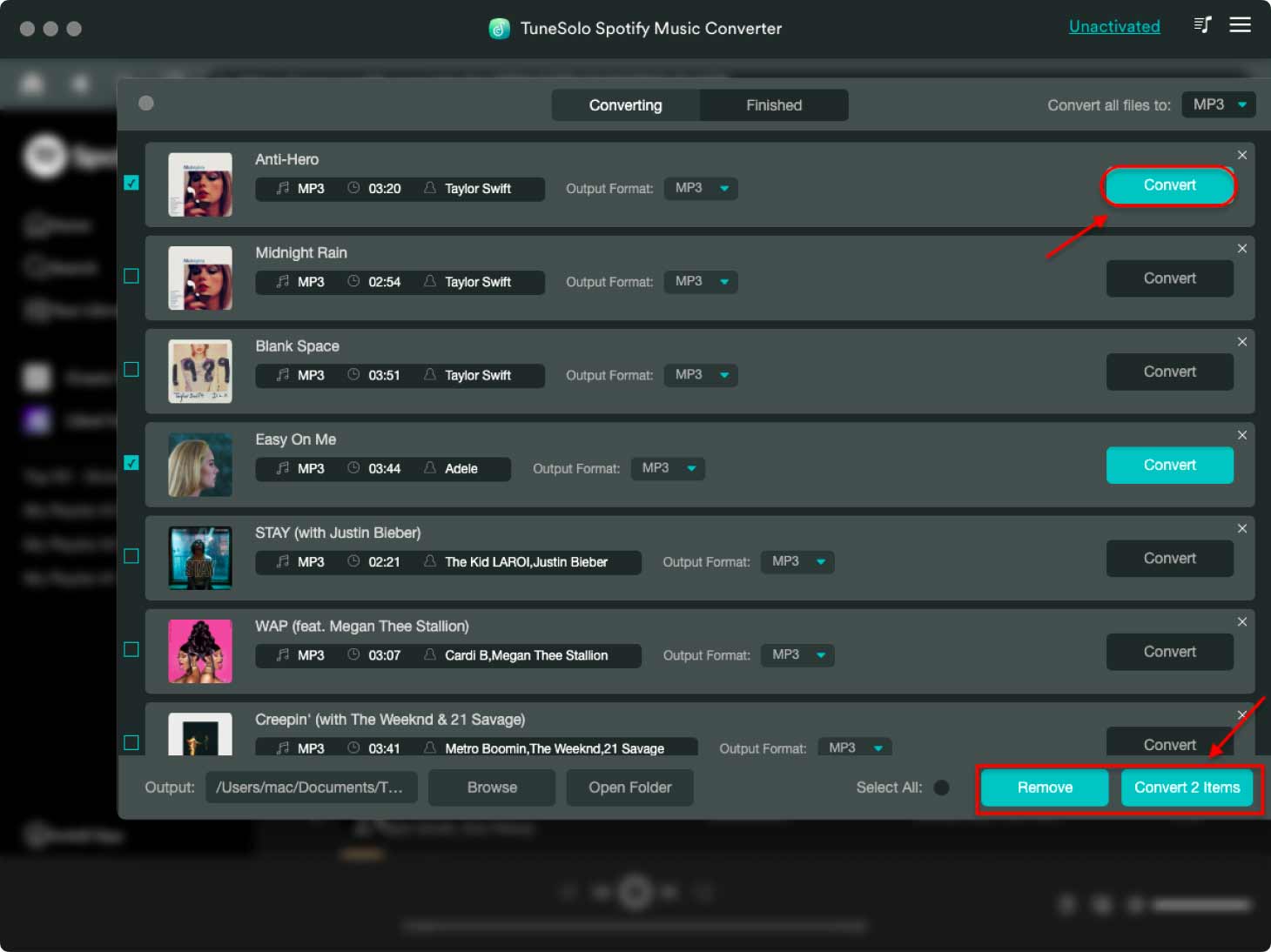
Schritt 5. Die erfolgreich konvertierten Musikdateien herunterladen
Nachdem der Konvertierungsprozess abgeschlossen ist, können Sie sie jetzt abrufen und für immer auf Ihrem Gerät speichern. Um dies zu ermöglichen, klicken Sie einfach auf den Abschnitt „Ausgabedatei anzeigen“ und wählen Sie dann alle aus Spotify Music Dateien, die Sie dauerhaft auf Ihrem Gerät speichern möchten.
So übertragen Sie konvertierte Musikdateien auf Ihren Raspberry Pi
Jetzt, da die Lieder endlich in ein MP3 Ausgabeformat, um mit dem Spielen zu beginnen Spotify Music Auf dem Raspberry Pi müssen Sie alle konvertierten Dateien übertragen. Nutzen Sie dazu Ihr Cloud-Konto zum Hochladen der konvertierten Songs. Sobald Sie die Dateien hochgeladen haben, können Sie sie auf Ihren Raspberry Pi übertragen und abspielen. Spotify Music auf Raspberry Pi.
Eine andere Art zu spielen Spotify Music Auf dem Raspberry Pi erfolgt dies mithilfe eines USB-Sticks oder einer externen Festplatte. Sie können die konvertierten Dateien zunächst auf der Festplatte speichern und sie dann auf Ihren Raspberry Pi übertragen.
Teil 3. Wie spiele ich? Spotify Auf meinem Raspberry Pi mit anderen Methoden?
Streamen von Musik zu Hause könnte mit viel Spaß mit Ihrem Raspberry Pi gemacht werden. In diesem Abschnitt zeige ich Ihnen, wie man spielt Spotify Music auf Raspberry Pi mit Hilfe von Volumio und Kodi.
Methode 1. Volumio verwenden
Die erste Methode, die wir verwenden können, ist die Hilfe von Volumio. Dieses Tool wurde eigentlich als Musikplayer entwickelt. Mit seiner Hilfe können Sie spielen Spotify Music Genießen Sie auf Ihrem Raspberry Pi beste Audioqualität über Ihren Webbrowser. Sie können das Gerät auch an Ihren Lautsprecher anschließen und die Lautstärke über Ihr Mobiltelefon steuern.
Befolgen Sie einfach die unten aufgeführten einfachen Schritte, um Volumio zu installieren und spielen zu können Spotify Music auf Raspberry Pi.
Schritt 1. Haben Sie Volumio in Ihrem Raspberry Pi . installiert
Als Erstes sollten Sie die Volumio-App installieren. Besuchen Sie dazu die offizielle Website . Dort finden Sie die App über den „Download“-Button. Möglicherweise benötigen Sie auch Etcher. Laden Sie Etcher ebenfalls über die offizielle Website herunter.
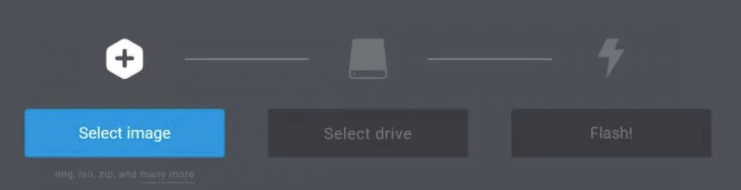
Schauen Sie auf der Hauptoberfläche von Etcher auf die linke Seite und klicken Sie auf die angezeigte Bilddatei von Volumio. Lassen Sie direkt danach die Schaltfläche „Laufwerk auswählen“ klicken, gefolgt von der Betätigung des „Flash!“-Symbols. Taste.
Schritt 2. Haben Sie Zugang zum WLAN von Volumio?
Öffnen Sie nun Ihren Raspberry Pi. Dadurch wird Volumio automatisch geöffnet. Volumio erstellt einen temporären WLAN-Hotspot, mit dem Ihr Computer verbunden werden muss. Anschließend rufen Sie die Website von „http://volumio.local”.
Nach dem Aufrufen der genannten Site wird ein Bildschirm angezeigt und Sie müssen dann auf das Zahnradteil tippen, das sich oben rechts befindet, um das Navigationsmenü auf Ihrem Bildschirm anzuzeigen. Wenn Sie mit dem Navigationsmenü erfolgreich waren, suchen Sie nach der Schaltfläche Netzwerk und navigieren Sie dann weiter nach unten, bis Sie den Abschnitt „Drahtloses Netzwerk“ sehen. Tippen Sie in diesem Abschnitt auf die Schaltfläche „Verbinden“ und geben Sie dann das Passwort für die WIFI-Verbindung ein.
Schritt 3. Haben Spotify Auf Volumio
Um spielen zu können Spotify Music Auf dem Raspberry Pi klicken Sie zuerst auf das Zahnradsymbol oben rechts im Fenster. Wie bereits erwähnt, öffnet sich das Navigationsmenü. Klicken Sie dort auf „Plugins“. Dadurch gelangen Sie zum Fenster „Plugin-Verwaltung“ mit den Registerkarten „Plugins suchen“ und „Installierte Plugins“. Klicken Sie zuerst auf die Registerkarte „Plugins suchen“ und anschließend auf die Schaltfläche „Installieren“ direkt daneben. Spotify grünes Symbol. Tippen Sie nach Abschluss der Installation auf die Registerkarte „Installierte Plugins“.
Auf der Registerkarte „Installierte Plugins“ müssen Sie den Kippschalter in die entgegengesetzte Richtung bewegen, um das Plugin einzuschalten. Werfen Sie nun einen Blick auf den unteren Teil und klicken Sie auf die Schaltfläche „Einstellungen“. In diesem Teil müssen Sie Ihre setzen Spotify Details einschließlich Ihres Benutzernamens und Passworts. Wenn Sie fertig sind, können Sie jetzt auf die Schaltfläche „Speichern“ klicken.
Danach lädt Volumio alle Wiedergabelisten und Songs, die Sie in Ihrem gespeichert haben Spotify Music App und Sie können nun spielen Spotify Music auf Raspberry Pi.
Methode 2. Kodi verwenden
Die nächste Methode, die Sie zum Spielen verwenden können Spotify Music Auf dem Raspberry Pi funktioniert das über „Kodi“. Dabei handelt es sich um eine Mediensoftware, mit der Sie praktisch alle Arten von Medien abspielen können. Im Folgenden finden Sie eine detaillierte Anleitung zur Installation von Kodi auf Ihrem Raspberry Pi und zur anschließenden Wiedergabe. Spotify Music Dann auf Raspberry Pi.
Schritt 1. SSH-Funktionalität aktivieren
In Kodi müssen Sie als erstes die SSH-Funktion ordnungsgemäß aktivieren. Gehen Sie dazu einfach in „Mein OSMC“ und klicken Sie dann auf „Einstellungen“. Klicken Sie im Fenster neben "SSH-Server" und dann auf die Schaltfläche "Übernehmen", um es zu starten. Hat es auch eine Verbindung zu einem SCP-Client? Danach müssen Sie einen separaten Ordner im aktuellen Verzeichnis anzeigen lassen.
Schritt 2. Erhalten Sie Spotify In Ihrem Raspberry Pi installiertes Repository
Auf der GitHub-Seite gibt es nun eine Repository-ZIP-Datei, die Sie herunterladen und dann in den separaten Ordner hochladen müssen, den Sie gerade im ersten Schritt erstellt haben. Nun müssen Sie zuvor in die OSMC-Einstellungen zurückkehren und dann zu „Add-ons/Add-on-Browser“ gehen. Im angezeigten Fenster gab es eine Reihe von Optionen, bei denen Sie auf die Schaltfläche „Aus ZIP-Datei installieren“ klicken sollten.
Nachdem Sie darauf geklickt haben, müssen Sie dann den „Home-Ordner“ auswählen, gefolgt von einem Klick auf die Schaltfläche „Download“. Sie erhalten nun die richtige Zip-Datei, die Sie ebenfalls auswählen müssen.
Schritt 3. Installieren Spotify
Für den nächsten Schritt müssen Sie auf die Schaltfläche „Aus Repository installieren“ klicken, die neben „Aus Zip-Datei installieren“ auch in den Optionen im Add-On-Browser enthalten ist. Nun müssen Sie neben „Marcelveldt's BETA repository“ auswählen. Danach sehen Sie die Spotify Music Die App ist im Bereich „Musik-Add-ons“ enthalten. Klicken Sie darauf, um die Schaltfläche „Installieren“ zu sehen.
Und schließlich zum Spielen Spotify Music Auf dem Raspberry Pi über Kodi klicken Sie einfach auf den Abschnitt „Musik“ im Hauptmenü.
Zusammenfassung
RaspberryPi und Spotify Music Sie werden definitiv hervorragende Teamarbeit und Zusammenarbeit leisten. Sie können entweder die TuneSolo Spotify Music Converter Anwendung oder alternative Methoden wie Kodi und Volumio zum Abspielen Spotify Music auf dem Raspberry Pi. Folgen Sie einfach den bereits besprochenen Schritten, um Ihren Raspberry Pi problemlos einzurichten. Spotify Favoriten gestreamt und gleichzeitig genossen.

