

So verknüpfen und spielen Sie Spotify Music auf Amazon Echo ab
Als intelligentes Gerät, das bei vielen Aktivitäten äußerst nützlich ist – angefangen bei seiner Funktion als Lautsprecher, die seiner eigentlichen Bestimmung entspricht, bis hin zum persönlichen Assistenten –, reicht es im Wesentlichen aus, den Amazon Echo und seine Möglichkeiten zu beschreiben. Wie bereits erwähnt, handelt es sich um einen intelligenten Lautsprecher, mit dem Sie Ihre Lieblingssongs und -playlists streamen können, indem Sie diese mit Ihrem Gerät verbinden. Wenn Sie den Spotify Music mögen, haben wir gute Neuigkeiten: Sie können den Spotify Music problemlos auf dem Amazon Echo abspielen.
Um dies zu ermöglichen, müssen Sie unter anderem wissen, wie Sie die Spotify-App mit Ihrem Smart Speaker verbinden. Sollte dies Ihr einziges verbleibendes Problem sein, brauchen Sie sich keine Sorgen mehr zu machen, denn dieser Beitrag enthält alle notwendigen Schritte, um Ihre Lieblingsalben und -playlists bequem über Ihren Smart Speaker abzuspielen.
Artikelinhalt Teil 1. Was ist Amazon Echo? Kann man Spotify Music auf Amazon Echo spielen?Teil 2. Wie kann ich das Echo-Gerät Spotify Music direkt mit dem Echo-Gerät Amazon verbinden?Teil 3. Wie kann ich Musik auf meinem Echo Amazon abspielen? Zusammenfassung
Teil 1. Was ist Amazon Echo? Kann man Spotify Music auf Amazon Echo spielen?
Der Echo Amazon ist bekannt für seine beeindruckenden Fähigkeiten und Funktionen. Besonders hervorzuheben ist seine DJ-Funktionalität. Mit dem Echo Amazon können Sie unzählige Songs auf vielfältige Weise abspielen. Die Bedienung ist bei allen Echo-Geräten identisch.
Amazon Echo-Geräte lassen sich noch besser nutzen, wenn ein Streaming-Dienst wie Apple Music, Spotify Music und weitere verwendet werden. Erfreulicherweise ist Spotify Music so konzipiert, dass es auf Amazon Echo-Lautsprechern verfügbar und nutzbar ist. Dadurch ergibt sich die Möglichkeit, Spotify Music auf Amazon Echo abzuspielen.
Um Musik von Spotify Music auf Amazon Echo und Songs von anderen Diensten abzuspielen, benötigen Sie zunächst ein Konto beim jeweiligen Streaming-Dienst. Anschließend müssen Sie diesen Musik-Streaming-Dienst mit Ihrer Alexa-App verknüpfen. Um Songs direkt vom Musikdienst abzuspielen, müssen Sie ihn als Standard-Musikanbieter festlegen. Zu guter Letzt können Sie nicht nur Titel, Playlists oder Alben, sondern auch Ihre Lieblings-Podcasts auf Ihrem Amazon Echo-Lautsprecher streamen. Der einzige Trick besteht darin, die richtigen Schritte dafür zu kennen.
Teil 2. Wie kann ich das Echo-Gerät Spotify Music direkt mit dem Echo-Gerät Amazon verbinden?
Um Spotify Music auf Amazon Echo abzuspielen, müssen Sie zunächst Ihr Spotify Music-Konto mit der Alexa-App verknüpfen. Nach erfolgreicher Verknüpfung können Sie den gewünschten Lautsprecher oder das Audiogerät für die Wiedergabe auswählen. So können Sie die Wiedergabelisten und deren Dauer steuern. Das heißt, das ununterbrochene Streamen all Ihrer erstellten Wiedergabelisten auf Spotify Music ist problemlos möglich.
Um die Vorgehensweise verständlicher zu machen, sind die einzelnen Schritte unten aufgeführt. Folgen Sie ihnen einfach, um Spotify Music erfolgreich auf Amazon Echo abzuspielen.
Schritt 1. Öffnen Sie Ihre Alexa-App.
Als Erstes müssen Sie Ihre Alexa-App öffnen . Schauen Sie anschließend unten rechts im Fenster nach der Schaltfläche „Mehr“. Tippen Sie darauf und scrollen Sie dann nach unten, bis Sie die Einstellungen sehen.
Schritt 2. Suchen Sie nach dem Button für Musik und Podcasts.
Suchen Sie in der Liste der Optionen, die nach dem Klicken auf „Einstellungen“ angezeigt wird, nach und klicken Sie auf die entsprechende Option. “Music and Podcasts”Ein Klick darauf führt Sie zu einer Einladung “Link New Service”Wählen Sie sowohl die Einladung als auch eine Bestätigung aus.
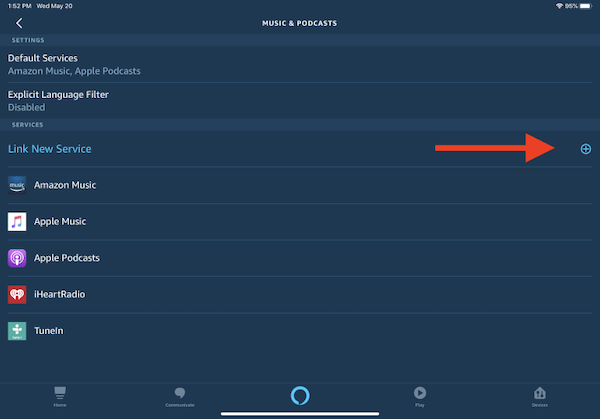
Schritt 3. Alexa und Spotify miteinander verknüpfen
Klicken Sie auf der Seite, die nach dem Klicken auf den Link neben Ihnen angezeigt wird, auf die Schaltfläche. “Enable To Use” Unterhalb der Spotify Music-App müssen Sie in diesem Schritt alle erforderlichen Daten zu Ihrem Spotify Music-Konto eingeben. Klicken Sie anschließend auf die grüne Schaltfläche „Zustimmen“ unten, um Ihr Einverständnis mit den Nutzungsbedingungen zu bestätigen.
Schritt 4. Legen Sie Spotify Music als primäre Musikstreamingquelle fest.
Um die direkte Verbindung Ihres Spotify Music-Kontos mit der Alexa-App zu ermöglichen, müssen Sie Spotify als Standarddienst festlegen. Das bedeutet, dass Sie, sobald Sie Musik abspielen möchten, direkt aus den in Ihrem Spotify-Konto erstellten Wiedergabelisten auswählen können.
Eine weitere Möglichkeit, einen Standard-Musikdienst auszuwählen, besteht darin, in die Einstellungen zu gehen und auf „Standard-Musikdienst auswählen“ zu klicken. “Music and Podcasts”Sie werden dadurch automatisch zu “Default Services”Suchen Sie dann den Abschnitt „Musik“, klicken Sie anschließend auf „Ändern“ und wählen Sie Spotify Music als Hauptoption aus.
Schritt 5. Wählen Sie Amazon echo als Hauptlautsprecher aus.
Nachdem Sie Ihr Spotify-Konto erfolgreich mit Ihrer Alexa-App verknüpft haben, wählen Sie nun das Audiogerät aus, über das Sie Ihre Musik hören möchten. Öffnen Sie dazu zunächst Ihre Spotify-App und tippen Sie anschließend auf das Lautsprechersymbol unten links auf Ihrem Bildschirm. Wählen Sie nun Ihr Amazon Echo-Gerät aus und legen Sie es als Hauptlautsprecher fest.
Wenn Sie die Schritte korrekt befolgt haben, können Sie nun Spotify Music auf Ihrem Amazon Echo abspielen. Genießen Sie Ihre Lieblingssongs auf einem der besten Lautsprecher auf dem Markt.
Teil 3. Wie kann ich Musik auf meinem Echo Amazon abspielen?
Nun stellt sich die Frage: Was passiert, wenn Sie keinen Spotify Premium-Account besitzen? Wie wollen Sie Spotify Music auf Amazon Echo spielen, wenn Sie keine eigenen Spotify-Playlists haben?
Zum Glück gibt es eine Anwendung, mit der Sie Spotify Music auf Ihrem Echo Amazon abspielen können – sogar ohne monatliches Abonnement. Das beste Tool dafür ist TuneSolo Spotify Music Converter . Diese Software kann Lieder konvertieren und in einem anderen Audioformat herunterladen. Mit TuneSolo Spotify Music Converter können Sie alle konvertierten Lieder auf Ihrem Gerät speichern und jederzeit auf Ihrem Echo Amazon abspielen. Sie können diese heruntergeladenen Lieder auch als Hauptmusikquelle in Ihrer Alexa-App verwenden. Das entspricht im Prinzip der Wiedergabe von Spotify Music auf Ihrem Echo Amazon.
Kostenlos testen Kostenlos testen
Um mehr über diesen bemerkenswerten Musikkonverter zu erfahren, wollen wir die wichtigsten Merkmale des TuneSolo Spotify Music Converter besprechen.
Hauptmerkmale von TuneSolo Spotify Music Converter
Download Spotify Music
Mit TuneSolo Spotify Music Converter können Sie alle Ihre ausgewählten Spotify-Songs und -Playlists speichern. Diese Funktion ist eigentlich nur für kostenlose Premium-Nutzer gedacht, aber TuneSolo bietet Ihnen dieselbe Möglichkeit. So können Sie die Songs auch offline abspielen.
Konvertierung von Spotify Music-Inhalten
Mithilfe von TuneSolo können die Inhalte auch in andere Audioformate konvertiert werden. Zu den verfügbaren Formaten gehören MP3, FLAC,, AAC, und WAV.
Schnelle Konvertierungsgeschwindigkeit
Der TuneSolo kann den gesamten Prozess sogar bis zu fünfmal schneller abschließen. Das ist bereits deutlich schneller als die übliche Konvertierungsgeschwindigkeit, und Sie müssen nur wenige Minuten warten, bis die Konvertierung abgeschlossen ist.
Spotify-Songs auf mehreren Geräten abspielen
Die genannten verfügbaren Audioformate können auf fast allen Geräten in Ihrer Nähe abgespielt werden, was ein sehr großer Vorteil ist, da Sie die Möglichkeit haben, das Gerät auszuwählen, das Sie zum Streamen Ihrer Lieblingssongs bevorzugen.
Speichert ID3 Tags und Metadateninformationen von Songs
TuneSolo Spotify Music Converter kann alle wichtigen Informationen speichern, die zur Identifizierung der Songs in Spotify benötigt werden. Dazu gehören die Tags in ID3 sowie Metadaten wie Künstlername, Albumtitel, Erscheinungsjahr, Cover und Ähnliches.
Organisation von Musikdateien
Sie können die Songs und Playlists auch auf Ihre eigene Weise organisieren. Sie können sie nach Album, Künstler, Jahr, Genre oder jeder gewünschten Kategorie ordnen lassen. Auf diese Weise können Sie die entsprechende Organisation von Dateien auswählen, die bei Ihnen am schnellsten funktioniert.
Kostenlose Updates und Hilfe vom technischen Support-Team
Sollten Sie während des Vorgangs auf ein Problem stoßen, steht Ihnen unser technisches Team jederzeit mit Rat und Tat zur Seite. Außerdem haben Sie die Möglichkeit, Ihre aktuelle Version auf ein Upgrade auf 1 zu aktualisieren, sobald eine neue Version wie 1 auf dem Markt erscheint.
Schritte zur Konvertierung von Spotify Music-Songs in das MP3-Format über TuneSolo Spotify Music Converter
Schritt 1. Laden Sie TuneSolo Spotify Music Converter herunter und starten Sie es.
Als Erstes müssen Sie die App TuneSolo herunterladen. Suchen Sie dazu im App Store Ihres Geräts danach oder laden Sie sie offiziell von der Website von TuneSolo herunter. Nach dem erfolgreichen Download installieren und starten Sie die App.
Schritt 2. Laden Sie die Songs aus Spotify in TuneSolo hoch.
Sobald TuneSolo vollständig installiert ist, müssen Sie einige Minuten warten, bis Ihre Musikbibliothek von der Anwendung vollständig erkannt wurde. Bis dahin können Sie die Titel hochladen, indem Sie sie entweder aus der Bibliothek in den Konverter kopieren und einfügen oder die Musikdateien per Drag & Drop in TuneSolo ziehen.

Schritt 3. Wählen Sie außerdem das Ausgabeformat der Lieder und den Ausgabeordner aus.
Sobald die Songs erfolgreich in den Konverter hochgeladen wurden, müssen Sie das Ausgabeformat auswählen. Wählen Sie dazu aus der Liste der zuvor genannten Formate das Format MP3. Anschließend wählen Sie einen Ordner, in dem die Songs nach der Konvertierung gespeichert werden sollen.

Schritt 4. Klicken Sie auf die Schaltfläche „Alle konvertieren“.
Nachdem Sie nun mit den hochgeladenen Liedern und der Auswahl des Ausgabeformats einverstanden sind, wäre es an der Zeit, auf „…“ zu klicken. “Convert All” Auf Ihrem Bildschirm sehen Sie diese Schaltfläche. Durch Klicken darauf wird der Konvertierungsprozess offiziell gestartet.

Schritt 5. Hier finden Sie die erfolgreich konvertierten Songs.
Jetzt wäre der perfekte Zeitpunkt, um alle erfolgreich konvertierten Lieder durch einfaches Klicken auf die Schaltfläche abzurufen. “View Output File”.
Sobald die Songs auf Ihr Gerät heruntergeladen sind, können Sie sie mit Ihrem Amazon-Gerät synchronisieren oder übertragen und Spotify Music auf dem Amazon Echo-Lautsprecher abspielen, wann immer Sie möchten.
Zusammenfassung
Wenn Sie schon immer Ihre Lieblingssongs auf Ihrem Echo Spotify Music abspielen wollten, folgen Sie einfach der bereits beschriebenen Vorgehensweise. Sobald Sie diese Schritte korrekt ausgeführt haben, können Sie Ihre Lieblingssongs problemlos in größerer Lautstärke und mit breiterem Klang genießen. Die Verwendung von Smart Speakern wie dem Echo Amazon ist eine gute Entscheidung, denn sie wären nicht so beliebt, wenn sie keine guten Eigenschaften und Funktionen bieten würden.
Sollten Sie keine andere Möglichkeit finden, Ihre Spotify-Songs zu speichern, ohne ein Premium-Abonnement abzuschließen, können Sie TuneSolo Spotify Music Converter verwenden, um alle Songs dauerhaft auf Ihrem Gerät zu speichern. Dies ist die effektivste und bequemste Methode, um Songs herunterzuladen und auf Ihrem Spotify Music Echo abzuspielen.

