

Alles über die beste Methode, um Spotify Music auf Android zu spielen
Wenn es um Musikstreaming geht, ist Spotify Music immer die beste Wahl, denn es liefert mühelos die gewünschten Songs und bietet den besten Service, den man von einer Streaming-Plattform erwarten kann. Zudem unterstützt es die Wiedergabe seiner Inhalte auf einer Vielzahl von Geräten, sodass Sie Spotify Music auf Android, iOS, Mac, Desktop-PC, Laptop und mehr nutzen können.
In diesem Artikel erklären wir, wie man Spotify Music direkt auf Android-Geräten spielen kann und stellen eine alternative Methode vor, um das Spiel zu genießen. Wenn Sie mehr erfahren möchten, lesen Sie einfach weiter.
Artikelinhalt Teil 1. Kann ich Musik von Spotify auf mein Android-Handy herunterladen?Teil 2. Wie spiele ich Spotify-Songs auf Android ab? Teil 3. Holen Sie sich Spotify Music ohne Premium-Abo für Offline-Hören (Empfehlung)Zusammenfassung
Teil 1. Kann ich Musik von Spotify auf mein Android-Handy herunterladen?
Spotify Music war schon immer zuverlässig, um alle exklusiven Titel zu erhalten, die Sie hören möchten. Der Vorteil von Spotify ist, dass Sie auch ohne Bezahlung auf die Inhalte zugreifen können. Dies ist bekannt als das kostenlose Spotify-Konto. Mit diesem Konto können Sie die Songs abspielen, solange Sie eine Internetverbindung haben. Ohne Internetverbindung ist dies nicht möglich. Mit einem kostenlosen Konto können Sie Ihre Spotify-Favoriten nicht herunterladen und offline abspielen. Außerdem können Sie mit einem kostenlosen Konto die Songs nicht beliebig oft überspringen. Sie können mit einem kostenlosen Konto nur sechsmal pro Stunde einen Song überspringen. Aber nichtsdestotrotz ist die Möglichkeit, Spotify Music kostenlos auf Android oder auf jedem beliebigen Gerät zu spielen, eine großartige Gelegenheit, die Spotify bietet.
Mit einem Spotify Premium-Konto hingegen können Sie genau das Gegenteil der oben genannten Funktionen nutzen. Sie können alle gewünschten Songs, Alben oder Playlists speichern. Außerdem können Sie die Songs in zufälliger Reihenfolge abspielen lassen. Als Spotify Premium-Nutzer können Sie Songs jederzeit und so oft wie gewünscht überspringen. Um diese Dienste und Vorteile nutzen zu können, müssen Sie lediglich monatlich einen bestimmten Betrag bezahlen.
Da bereits erwähnt wurde, dass Sie mit einem Premium-Abo Songs herunterladen können, bedeutet dies, dass Sie Spotify Music direkt auf Ihrem Android-Gerät abspielen können. Sie benötigen lediglich ein Premium-Abonnement und können anschließend die Schritte zum Herunterladen von Titeln über die Spotify Music-App auf Ihr Android-Smartphone befolgen. Falls Sie kein Premium-Abo abschließen möchten, können Sie Spotify Music zwar auch auf Ihrem Android-Gerät abspielen, müssen die Musikdateien jedoch vorher mit Ihrem Gerät synchronisieren oder übertragen. Konvertieren Sie die Dateien also zunächst und synchronisieren Sie sie anschließend mit Ihrem Android-Gerät. Im Folgenden erkläre ich Ihnen die beste Möglichkeit, die Songs in ein anderes Audioformat zu konvertieren und auf Ihr Gerät herunterzuladen.
Teil 2. Wie spiele ich Spotify-Songs auf Android ab?
Nachdem Sie die wichtigsten Unterschiede zwischen Spotify Free und Spotify Premium kennengelernt haben, die Sie beachten sollten, und außerdem erfahren haben, dass Sie Spotify Music auf Android spielen können, folgen nun die detaillierten Schritte, wie Sie dies direkt auf Ihrem Android-Telefon tun können.
#1. Anleitung zum einfachen Spielen von Spotify Music auf Android
- Um Spotify Music auf Android zu spielen, benötigen Sie zunächst die Spotify Music-App. Falls Sie die App noch nicht haben, gehen Sie einfach in Ihren Play Store und suchen Sie dort nach „Spotify Music“. Spotify AnwendungKlicken Sie auf das Ergebnis Spotify und installieren Sie die App auf Ihrem Android-Gerät.
- Öffnen Sie nun die neu installierte Anwendung Spotify und melden Sie sich anschließend mit Ihrem bestehenden Premium- oder Gratis-Konto an.
- In der Spotify-App stehen Ihnen verschiedene Optionen zur Auswahl, um die gewünschten Musiktitel zum Streamen auszuwählen. Klicken Sie dazu auf den Tab „Startseite“ am unteren Bildschirmrand oder auf den Tab „Suche“. “Your Library”Nach dem Klicken auf den Startbildschirm werden Ihnen alle empfohlenen Wiedergabelisten und Radiosender zum Streamen angezeigt. Und wenn Sie ein Spotify Premium-Nutzer sind, können Sie einfach eine bestimmte Wiedergabeliste auswählen und darauf klicken. “Shuffle Play” Schaltfläche, um die enthaltenen Lieder in zufälliger Reihenfolge abzuspielen.
- Wenn Sie einen bestimmten Song oder ein bestimmtes Album suchen, klicken Sie auf die Suchschaltfläche und geben Sie den Titel des Titels, des Albums oder der Playlist ein. Alternativ können Sie auch einfach den Namen des Künstlers eingeben und dessen Profil aufrufen. Das ist besonders praktisch und schnell, wenn Sie bereits einen Lieblingskünstler kennen. So finden Sie alle seine Singles und Alben auf seinem Profil (Spotify). Um alle Veröffentlichungen des Künstlers anzusehen, stöbern Sie einfach weiter, bis Sie die entsprechende Schaltfläche sehen. “See Discography”.
- Und schließlich, um Spotify Music auf Android abzuspielen, tippen Sie einfach auf Ihre gewünschten Lieder oder Ihr Album und genießen Sie die Musik!
#2. Download Spotify Music On Android With Premium
Stimmen Sie mir zu, wenn ich sage, dass es viel bequemer ist, Spotify Music offline auf Android zu hören? Angenommen, Ihre Antwort lautet ja, dann ist es tatsächlich viel besser, als jedes Mal die mobilen Daten einzuschalten, wenn Sie Ihre Lieblingssongs hören möchten. Probleme mit einer schlechten Internet- oder WLAN-Verbindung und einem instabilen Signal können Ihnen dabei ebenfalls im Weg stehen. Der einfachste und schnellste Weg, Spotify Music offline auf Android zu hören, ist jedoch der offizielle Abschluss eines Spotify Premium-Abonnements. Es gibt zwar auch andere Möglichkeiten, Spotify Music offline auf Android zu spielen, beispielsweise mithilfe einer Drittanbieter-App, aber wenn Sie alles sofort erledigen möchten, benötigen Sie ein Premium-Abonnement für Spotify und müssen lernen, wie Sie Spotify Music auf Ihr Android-Gerät herunterladen, um es offline spielen zu können.
Hier sind die einfachen Schritte, die Sie befolgen können, um Spotify Music auf Android spielen zu können.
- Öffnen Sie auf Ihrem Android-Gerät die installierte App Spotify Music und melden Sie sich mit Ihrem Premium-Konto Spotify an.
- Schauen Sie sich nun den unteren Teil Ihres Bildschirms an und beachten Sie die Registerkarte „…“. “Your Library”Sie müssen auf diesen Tab klicken, um die Alben und Wiedergabelisten zu sehen, aus denen Sie auswählen können.
- Klicken Sie in der Liste auf ein bestimmtes Album oder eine bestimmte Wiedergabeliste, die Sie herunterladen möchten.
- Im oberen Teil der Titel innerhalb der Playlist gibt es einen „Download“-Button, den Sie umschalten müssen, um die Songs offiziell herunterzuladen. Wenn die Schaltfläche „Herunterladen“ grün wird, bedeutet dies, dass der Download der Titel beginnt.
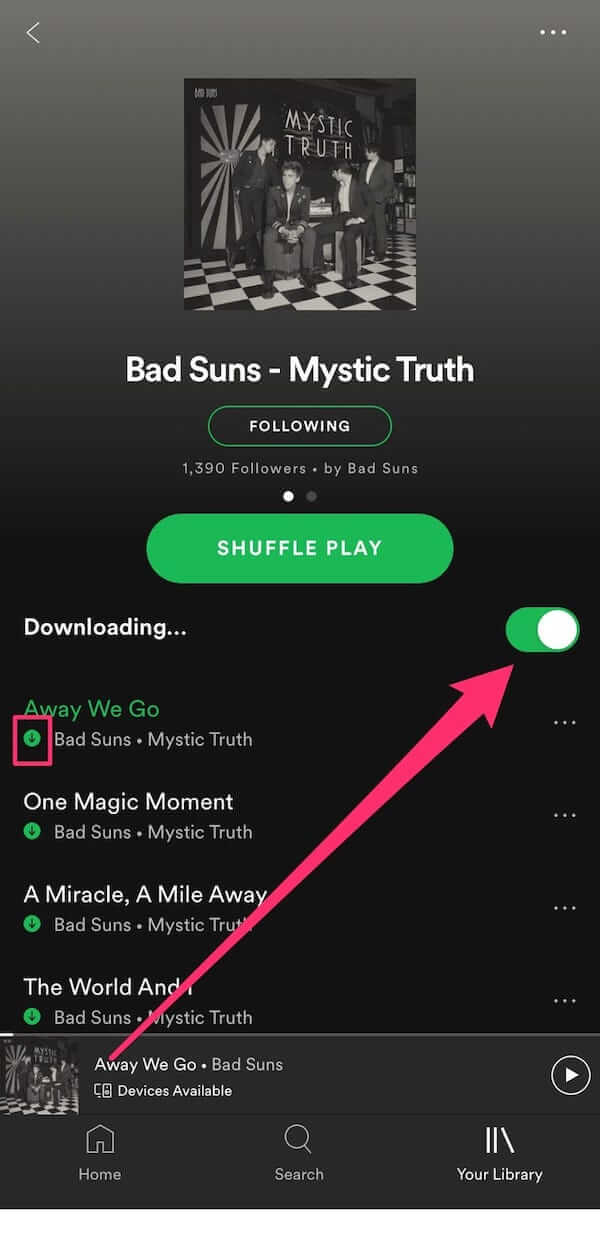
- Um zu erkennen, ob die Titel vollständig gespeichert wurden, wird rechts neben jedem Titel ein grüner Pfeil angezeigt.
Sobald alle Songs erfolgreich heruntergeladen wurden, können Sie Spotify Music auf Ihrem Android-Gerät abspielen und jeden einzelnen Song jederzeit genießen.
Teil 3. Holen Sie sich Spotify Music ohne Premium-Abo für Offline-Hören (Empfehlung)
Es ist unbestreitbar, dass es viel angenehmer ist, seine Lieblingssongs unkompliziert und ohne Einschränkungen zu hören. Genau deshalb entscheiden sich viele für ein Premium-Abo, um Musik problemlos streamen zu können. Allerdings können die monatlichen Gebühren schnell ins Geld gehen. Beachten Sie außerdem, dass Sie auch mit einem Premium-Abo die Songs nur innerhalb der Spotify-App und ausschließlich auf unterstützten Geräten hören können.
Um die Musik auf einem beliebigen Musikplayer abzuspielen, müssen Sie den Kopierschutz der Musikdateien entfernen und sie in ein vom Zielgerät unterstütztes Format konvertieren. Wenn Sie die Songs offline streamen möchten, ohne monatliche Gebühren zu zahlen, benötigen Sie außerdem eine Software, die den Kopierschutz DRM entfernen und die Titel in einem anderen Format herunterladen kann.
Alle oben genannten Punkte lassen sich mit dem TuneSolo Spotify Music Converter lösen . Die Verwendung dieses Konverters ist daher eine gute Wahl. Mit diesem Musikkonverter können Sie sogar den Spotify Music auf Ihrem Android-Gerät abspielen, falls Sie dieses als Ihren Haupt-Audioplayer nutzen möchten. Um mehr darüber zu erfahren, wie Sie den Spotify Music mithilfe des TuneSolo auf Ihrem Android-Gerät abspielen können, erläutern wir kurz die wichtigsten Funktionen und die einfache Vorgehensweise.
Kostenlos testen Kostenlos testen
Hauptmerkmale von TuneSolo Spotify Music Converter
Download Spotify Music Converter
Eine der herausragendsten Funktionen von TuneSolo Spotify Music Converter ist die Möglichkeit, Inhalte von Spotify herunterzuladen. So können alle Nutzer beliebige Titel oder Playlists dauerhaft auf ihrem Gerät speichern. Dies ist ein großer Vorteil für alle kostenlosen Nutzer von TuneSolo, da die Download-Funktion eigentlich Premium-Nutzern vorbehalten ist.
Konvertiere Spotify Music
TuneSolo Spotify Music Converter ist sehr gut in der Lage, die Tracks in andere Audioformate zu konvertieren, einschließlich MP3, WAV, AAC, und FLAC.
Schnelle Konvertierungsgeschwindigkeit
Mithilfe des TuneSolo lassen sich Titel und Wiedergabelisten mit bis zu 5x Konvertierungsgeschwindigkeit konvertieren. Das ist deutlich schneller als bei anderen Musikkonvertern. Sparen Sie sich die Wartezeit!
Offline-Wiedergabe
Sobald die Inhalte erfolgreich auf Ihr Gerät heruntergeladen wurden, können Sie sie möglicherweise offline abspielen, ohne dass eine Internetverbindung erforderlich ist oder Sie sich um das stabile Signal kümmern müssen.
Speichert ID3 Tags und Metadateninformationen
Ein weiterer großer Vorteil des TuneSolo Spotify Music Converter ist seine Fähigkeit, wichtige Details wie Cover, Künstlername, Albumtitel, Genre und Erscheinungsjahr des Albums oder Songs zu erhalten. Diese Angaben bleiben auch nach der Konvertierung erhalten.
Verwenden Sie mehrere Geräte beim Abspielen der Songs
Mithilfe der Download- und Konvertierungsfunktion können alle Benutzer die Songs auf jedem Gerät streamen, das sie verwenden möchten. Alle genannten verfügbaren Formate sind auf vielen Geräten abspielbar.
Organisation der Ausgabe-Musikbibliothek
TuneSolo Spotify Music Converter ermöglicht es Nutzern sogar, ihre Musikdateien individuell zu sortieren. Das ist besonders hilfreich, da Sie selbst entscheiden können, welche Kategorien Sie verwenden möchten, um Ihre Dateien optimal zu organisieren und zu finden. Sie können die Dateien beispielsweise nach Genre, Albumtitel, Künstlername, Erscheinungsjahr und weiteren Kriterien sortieren.
Kostenlose Updates und Hilfe vom technischen Support-Team
Wenn Sie TuneSolo verwenden, können Sie Ihre Anwendungsversion kostenlos aktualisieren, sobald ein neues Update verfügbar ist. Sollten Sie dabei auf ein Problem stoßen, steht Ihnen unser technischer Support jederzeit zur Verfügung.
Schritte zur Konvertierung von Spotify Music in MP3
Nun werden wir die Vorgehensweise zur Konvertierung von Spotify Music in MP3 mithilfe von TuneSolo besprechen. Anschließend werden die einfachen Schritte zur Übertragung der konvertierten Lieder auf Ihr Android-Gerät erläutert, damit Sie Spotify Music auf Android abspielen können.
Schritt 1. Laden Sie TuneSolo Spotify Music Converter herunter und starten Sie es.
Als Erstes müssen Sie die App TuneSolo auf Ihr Gerät herunterladen. Besuchen Sie dazu die offizielle Website von TuneSolo und laden Sie die App dort herunter. Alternativ können Sie im App Store Ihres Geräts nach der App TuneSolo suchen. Sobald die App in den Suchergebnissen erscheint, laden Sie sie herunter und installieren Sie sie nach dem Download. Anschließend können Sie die App auf Ihrem Gerät starten.
Schritt 2. Laden Sie die Musikdateien in TuneSolo Spotify Music Converter hoch.
Nach dem vollständigen Start der TuneSolo-App müssen Sie nur wenige Minuten warten, bis Ihre Musikbibliothek von TuneSolo erkannt und eingelesen wurde. Sobald dies abgeschlossen ist, können Sie die Dateien in den Konverter hochladen. Kopieren Sie dazu einfach den Link des gewünschten Titels und fügen Sie ihn in den Konverter ein. Alternativ können Sie die Musikdateien auch per Drag & Drop aus Ihrer Bibliothek in TuneSolo ziehen.

Schritt 3. Auswahl des Ausgabeformats und des Ausgabeverzeichnisses
Nachdem alle Musikdateien hochgeladen wurden, können Sie nun das Ausgabeformat auswählen. Wählen Sie aus den verfügbaren Formaten das Format MP3. Anschließend müssen Sie den Ausgabeordner festlegen. Dort werden die konvertierten Dateien gespeichert.

Schritt 4. Klicken Sie auf die Schaltfläche „Alle konvertieren“.
Nachdem nun alles eingerichtet ist, vom Hochladen der Dateien bis zur Auswahl des Ausgabeformats, können Sie jetzt auf die Schaltfläche klicken. “Convert All” Über diese Schaltfläche auf Ihrem Bildschirm starten Sie offiziell den Konvertierungsprozess.

Schritt 5. Hier finden Sie die erfolgreich konvertierten Songs.
Wenn der Konvertierungsvorgang bereits abgeschlossen ist, können Sie die Dateien jetzt möglicherweise abrufen, indem Sie einfach auf den Abschnitt „Ausgabedatei anzeigen“ klicken. In diesem Abschnitt finden Sie alle vollständig konvertierten Songdateien und können sie beliebig oft auf Ihr Gerät herunterladen.
Schritte zum Übertragen der konvertierten Spotify Music-Dateien auf ein Android-Gerät
Im Folgenden finden Sie eine detaillierte Anleitung, wie Sie die konvertierten Musikdateien mit Ihrem Android-Telefon synchronisieren und Spotify Music auf Android abspielen können.
- Das erste, was Sie tun müssen, ist, eine zu bekommen USB-Kabel. Dies wird dringend benötigt, um Ihr Android-Telefon und Ihren Desktop oder Laptop miteinander zu verbinden.
- Anschließend erhalten Sie eine Benachrichtigung auf Ihrem Android-Telefon. Hiermit bestätigen Sie, dass Sie die Verbindung und die Freigabe des Geräts zulassen.
- Nun zum “Use USB for” Klicken Sie in diesem Abschnitt auf die Schaltfläche. “File Transfer”Durch Anklicken dieses Links öffnet sich ein Fenster, das für die Dateiübertragung vorgesehen ist.
- Suchen Sie auf Ihrem Computer mithilfe von TuneSolo Spotify Music Converter den Ordner, in dem Sie alle konvertierten Musikdateien gespeichert haben. Anschließend können Sie die konvertierten Musikdateien von Ihrem Desktop-PC oder Laptop auf den Speicher Ihres Android-Smartphones ziehen.
- Sobald der Dateitransfer abgeschlossen ist, können Sie die Geräte 2 trennen und Spotify Music auf Android abspielen.
Eine weitere Möglichkeit, die konvertierten Musikdateien zu übertragen, besteht darin, ein Google-Konto zu verwenden. Laden Sie die konvertierten Dateien einfach in Ihr bestehendes Google-Konto hoch und lassen Sie sie anschließend auf Ihr Android-Smartphone übertragen. Danach können Sie Spotify Music auf Ihrem Android-Gerät abspielen.
Zusammenfassung
Es gibt viele Musikplayer, mit denen wir unsere Lieblingsmusik genießen können. Sie können ein iOS-Gerät, einen Laptop, einen Desktop-PC, einen Mac oder ein Android-Smartphone verwenden. Wenn Sie ein Android-Gerät nutzen, folgen Sie einfach der detaillierten Anleitung zum Herunterladen von Spotify Music (mit oder ohne Premium-Version) und zum Abspielen von Spotify Music auf Ihrem Android-Gerät. Die beste Möglichkeit, Ihre Lieblingssongs (Spotify) dauerhaft auf Ihrem Android-Gerät zu speichern, ist TuneSolo Spotify Music Converter. Dieser Player hat sich aufgrund seiner zahlreichen Funktionen und Dienste als sehr empfehlenswert erwiesen.

