

Kann ich Spotify Music auf Google Home abspielen?
Google Home ist ein Set aus intelligenten Lautsprechern und Displays, die per Sprachbefehl mit Nutzern interagieren. Google Home-Geräte verwenden den virtuellen Assistenten Google Assistant, um die Sprachbefehle zu verstehen. Integrierte und Drittanbieter-Musikdienste ermöglichen das Abspielen von Musik und die Steuerung anderer Wiedergaben. Zu diesen Musikdiensten gehört Spotify, eine hervorragende Musik-Streaming-Plattform.
Spotify hat Millionen von Nutzern und kann Spotify Music auf Google Home abspielen . Verbinden Sie Google Home einfach mit der Spotify-App und nutzen Sie Sprachbefehle, um Spotify auf Google Home abzuspielen. Dieser Artikel bietet Ihnen umfassende Informationen darüber, wie Sie Songs aus Spotify auf Google Home-Geräten abspielen können. Teil 3 des Artikels enthält außerdem Bonusinformationen darüber, wie Sie Spotify Music mithilfe von Google Play auf Google Home abspielen können.
Artikelinhalt Teil 1. Wir sprechen über Google Home und SpotifyTeil 2. Wie kann ich Spotify Music mit Google Home verbinden und abspielen?Teil 3. Wie bekomme ich meine Spotify-Playlist auf Google Play?Teil 4. Zusammenfassung
Teil 1. Wir sprechen über Google Home und Spotify
Google Home , heute Google Nest genannt, ist ein von Google entwickelter intelligenter Lautsprecher mit integriertem Display. Das Gerät nutzt den Google Assistant zur Sprachsteuerung. Es verfügt über integrierte und Drittanbieterdienste, mit denen man per Sprachbefehl Musik hören, Videos und Fotos abspielen kann. Google Home kann außerdem Smart-Home-Geräte per Sprachbefehl steuern. Das erste Google Home-Gerät wurde 2016 in den USA veröffentlicht und 2017 weltweit eingeführt. Seitdem wurden dem Gerät zusätzliche Funktionen hinzugefügt, wie beispielsweise die Fähigkeit, Stimmen zu unterscheiden.
Google Home Lautsprecher und Displays ermöglichen die Steuerung verschiedener Musikdienste per Sprachbefehl. Zu diesen Diensten gehören Apple Music, iTunes und Spotify. Spotify ist eine Musik-Streaming-Plattform mit Millionen von Nutzern. Spotify Music kann aufgrund des Kopierschutzes von DRM nicht heruntergeladen werden. Inhaber eines Premium-Kontos (Spotify) können zwar Musik herunterladen, diese wird jedoch als Cache-Datei gespeichert. Daher kann die heruntergeladene Musik nur über die App Spotify angehört werden.
Mit einem einfachen Sprachbefehl können Sie Spotify Music über Google Home abspielen. Zuvor müssen Sie jedoch Spotify mit Ihren Google Home-Lautsprechern und -Displays verbinden. Sowohl Premium- als auch Free-Nutzer von Spotify können Google Home-Geräte per Sprachbefehl steuern. Spielen Sie Ihre Lieblingssongs, Playlists, Alben und Künstler ganz einfach per Sprachbefehl ab. Die Spotify-App auf Android lässt sich ebenfalls per Sprachbefehl über den Google Assistant steuern.
Teil 2. Wie kann ich Spotify Music mit Google Home verbinden und abspielen?
Ja, es ist möglich, Musik vom Typ Spotify über Google Home abzuspielen . Wie aber verbindet man den Typ 2? Google-Geräte verwenden Sprachbefehle zur Wiedergabe des Typs Spotify Music. Bevor Sie die Sprachbefehle nutzen können, müssen Sie den Typ Spotify jedoch manuell mit den Google Home-Lautsprechern und dem Display verbinden. Andere Google Nest-Geräte unterstützen den Typ Spotify. Dazu gehören: Google Home Max, Google Home Mini, Google Nest Audio, Google Nest Hub, Google Nest Mini und Google Nest Hub Max.
Google Home-Geräte funktionieren sowohl mit kostenlosen als auch mit Premium-Konten (Spotify). Die beste Performance bietet jedoch das Premium-Konto (Spotify). Denn mit diesem Konto liefert Google Home auf Sprachbefehle präzise Antworten. Wenn Sie beispielsweise mit dem kostenlosen Konto (Spotify) nach einer Playlist fragen, spielt Google Home diese im Zufallsmodus ab. Fragen Sie nach einem Künstler oder Album, spielt Google Home einen Sender mit passenden Titeln ab. Mit dem Premium-Konto (Spotify) hingegen erhalten Sie exakte Antworten.
Sie können jedoch nicht einfach irgendetwas sagen und erwarten, dass der Google Assistant antwortet. Es gibt bestimmte Wörter, mit denen Sie beginnen müssen. Sie müssen beginnen mit: “OK Google” Anschließend folgt der jeweilige Befehl. Die Befehle sind zudem anbieterspezifisch. Um die einzelnen Befehle zu verstehen, müssen Sie das Benutzerhandbuch lesen, da die Befehle für Apple Music nicht mit denen für Spotify identisch sind.
So verbinden Sie Spotify mit Google Home
Schritt #1. Laden Sie die Google Home App herunter und installieren Sie sie auf Ihrem Gerät.
Schritt #2. Navigieren Sie zur oberen linken Ecke und tippen Sie auf das „+“-Symbol. Dadurch öffnet sich ein Dropdown-Menü, in dem Sie auf Folgendes tippen: "Add services" Wählen Sie anschließend „Musik“. Daraufhin wird eine Liste der Musikanbieter angezeigt.
Schritt #3. Wählen Sie aus dieser Liste Spotify aus. Tippen Sie anschließend auf „Konto verknüpfen“.
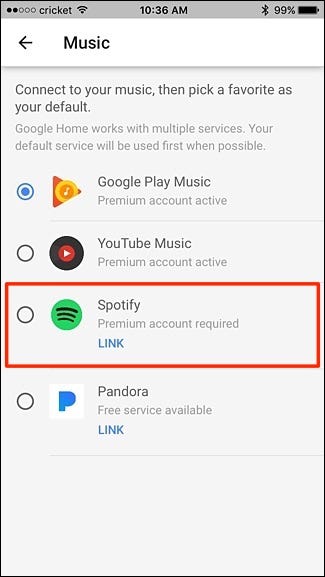
Schritt #4. Melden Sie sich nun in Ihrem Spotify-Konto an. Falls Sie noch kein Spotify-Konto besitzen, können Sie sich ganz einfach registrieren und ein 1-Konto erstellen. Tippen Sie anschließend auf „OK“, um den Vorgang abzuschließen.
Teil 3. Wie bekomme ich meine Spotify-Playlist auf Google Play?
Google Play Music ist die zentrale Anlaufstelle für neue Musikveröffentlichungen. Nutzer können bis zu 8.000 Songs von ihrem Computer oder Mobilgerät hochladen und jederzeit kostenlos streamen. Mit einem Google Play Music-Abonnement erhalten Sie kostenlosen Zugriff auf die rote Version. Diese ist die beste Version, da sie Zugriff auf verschiedene Musikrichtungen bietet und werbefrei ist.
Spotify ist auch eine Musik-Streaming-Plattform mit Millionen von Nutzern. Viele stehen vor der Wahl zwischen Google Play und Spotify. Daher suchen sie nach einer Möglichkeit, Spotify Music zu Google Play zu übertragen. Das Problem ist jedoch der Kopierschutz der DRM-Playlists, der die Übertragung verhindert. Daher muss zunächst der Kopierschutz der DRM-Playlists mithilfe von Drittanbieter-Tools entfernt werden, bevor die Playlists zu Google Play übertragen werden können. Anschließend können die Spotify Music-Playlists auf Google Home-Geräten abgespielt werden.
#1. Das beste Werkzeug, das Sie kennen sollten (von TuneSolo)
TuneSolo Spotify Music Converter ist die beste Anwendung, um den Kopierschutz von DRM-Playlists vor der Übertragung zu Google Play zu entfernen. Diese Software bietet höchste Download- und Konvertierungsgeschwindigkeiten von ca. 5X und liefert eine hohe Ausgabequalität. Sie kann Spotify Music in verschiedene Formate wie MP3,, WAV,, FLAC, und viele weitere konvertieren. ID3-Tags und andere Metadaten bleiben nach der Konvertierung erhalten. Der Inhalt Ihrer Spotify Music-Datei geht bei der Konvertierung verloren. Diese Anwendung ist mit verschiedenen Betriebssystemen kompatibel und benutzerfreundlich, auch für Anfänger.
#2. Wie konvertiert man Spotify Music in ein unterstütztes Format mithilfe von TuneSolo?
Schritt #1. Laden Sie die Anwendung herunter und installieren Sie sie auf Ihrem Computer. Öffnen Sie sie anschließend.
Kostenlos testen Kostenlos testen
Schritt #2. Öffnen Sie Ihre Spotify App und melden Sie sich mit Ihrem Benutzernamen und Passwort bei Ihrem Konto an.
Schritt #3. Kopieren Sie die Links der Wiedergabelisten Spotify und fügen Sie sie in das Programm ein. Alternativ können Sie die Wiedergabelisten per Drag & Drop in das Programm ziehen.

Schritt #4. Navigieren Sie zur oberen rechten Ecke und klicken Sie auf "Convert all files to" Es erscheint eine Liste mit Ausgabeformaten. Wählen Sie aus der Liste MP3 aus.

Schritt #5. Klicken Sie nun auf „Konvertieren“. Die Anwendung beginnt nun mit der Konvertierung aller Spotify-Wiedergabelisten. Sobald die Konvertierung abgeschlossen ist, klicken Sie auf “View output file” Um alle Lieder zu erhalten, kopieren Sie die Dateien anschließend auf Ihren Computer.

#3. Genieße Spotify Music auf Google Home
Nachdem Sie den Kopierschutz DRM von den Spotify-Playlists mithilfe von TuneSolo entfernt haben, können Sie diese nun zu Google Play übertragen und auf Google Home abspielen. Gehen Sie dazu wie folgt vor.
Schritt #1. Öffnen Sie die Google Play App und klicken Sie auf „Musik“. Wählen Sie dort „Meine Musik“ aus und melden Sie sich mit Ihrem Google-Konto an.
Schritt #2. Klicken Sie nun auf das „Menü“ auf der linken Seite des Bildschirms. Wählen Sie anschließend „Jetzt anhören“ und dann „Musik hochladen“.
Schritt #3. Öffnen Sie nun Ihren Musikmanager und melden Sie sich mit einem Google-Konto an. Klicken Sie auf das Menüsymbol und wählen Sie „Songs zu Google Play hochladen“." then click on the "Die Schaltfläche „Weiter“ befindet sich unten.
Schritt #4. Wählen Sie nun den Ordner auf Ihrer Festplatte aus, in dem Sie die konvertierten Spotify-Playlists gespeichert haben. Der Musikmanager scannt die verfügbaren Spotify-Playlists und zeigt sie an. Importieren Sie die Playlists anschließend in Google Play und spielen Sie sie auf Ihren Google Home-Geräten ab.
Teil 4. Zusammenfassung
Wie Sie oben sehen, ist es möglich, Spotify Music auf Google Home- Lautsprechern und -Displays abzuspielen. Zunächst müssen Sie jedoch Spotify mit Ihren Google Home-Lautsprechern verbinden, bevor Sie Spotify Music per Sprachbefehl abspielen können. Google Home-Geräte funktionieren sowohl mit Spotify (Premium) als auch mit der kostenlosen Version, wobei die Wiedergabe mit Spotify (Premium) optimal ist. Sie können Google Play Music auch per Sprachbefehl über Google Home abspielen. Mithilfe von Drittanbieter-Tools wie TuneSolo Spotify Music Converter können Sie Spotify Music über Google Play abspielen.
Diese Anwendung entfernt den Kopierschutz DRM von den Wiedergabelisten Spotify und konvertiert sie in jedes beliebige Format. Sie können eine kostenlose Testversion herunterladen oder die Vollversion gegen eine geringe Gebühr online erwerben. Die Vollversion bietet mehr Funktionen und lebenslange, kostenlose Updates.

