

Die beste Methode, um Spotify Music auf dem HomePod abzuspielen
Apple hat eine Musikstreaming-Plattform namens Apple Music entwickelt. Außerdem stellt das Unternehmen Geräte wie den HomePod her, mit denen man mithilfe eines intelligenten Assistenten Musik hören kann. Aber was ist, wenn man die Spotify besitzt? Wie spielt man die Spotify Music auf dem HomePod ab?
Da Spotify ein Konkurrenzprodukt zu Apple Music ist, könnte man meinen, es sei unmöglich, Spotify Music auf dem HomePod abzuspielen. Das stimmt jedoch nicht. Zum Zeitpunkt der Veröffentlichung dieses Artikels kann der HomePod mini Titel von Spotify wiedergeben.
In diesem Artikel geht es genau darum. Wir zeigen Ihnen, wie Sie Spotify Music auf HomePod-Geräten abspielen können. Wir stellen Ihnen verschiedene Apps vor, die Sie mit dem HomePod nutzen können. Anschließend erklären wir Ihnen, wie Sie Ihre Lieblingssongs auch ohne Premium-Abo genießen können.
Artikelinhalt Teil 1. Was ist HomePod? Welche Musik-Apps funktionieren mit HomePod?Teil 2. Wie kann ich Spotify Music auf dem HomePod mit AirPlay abspielen? Teil 3. Die beste Methode, um Spotify Music auf dem HomePod ohne Premium-Abo abzuspielenTeil 4. Fazit
Teil 1. Was ist HomePod? Welche Musik-Apps funktionieren mit HomePod?
In diesem Artikel zum Abspielen von Musik vom Typ Spotify auf dem HomePod gehen wir zunächst auf das Apple-Gerät selbst ein. Der HomePod ist jetzt als HomePod mini erhältlich. Der HomePod mini ist Apples smarter Lautsprecher. Er ist kompakt, rund und in verschiedenen Farben wie Blau, Orange und Gelb verfügbar.
Er ist 3.3 Zoll hoch und hat ein kugelförmiges Design. Sie können Siri verwenden, um bestimmte Befehle auszuführen. Normalerweise kann der HomePod mini mit Apple Music verwendet werden. Er unterstützt auch Radiosender von radio.com, iHeartRadio und TuneIn. Einige Drittanbieterdienste können mit dem HomePod mini genutzt werden, in diesem Fall Amazon Music und Pandora.
Der HomePod mini kann mit HomeKit kompatible Smart-Home-Geräte steuern. So können Sie auch von unterwegs auf Ihre HomeKit-Geräte zugreifen. Dafür ist eine Internetverbindung erforderlich. Erfreulicherweise unterstützt das Gerät auch Deezer. Und da er mit Siri kompatibel ist, können Sie ihm Sprachbefehle geben.
Standardmäßig spielt der HomePod mini Titel von Apple Music ab. Sie können aber auch Titel von Spotify Music auf dem HomePod und HomePod mini abspielen. Wie das geht, erklären wir Ihnen in den nächsten Abschnitten.
Teil 2. Wie kann ich Spotify Music auf dem HomePod mit AirPlay abspielen?
#1. Auf iPhone oder iPad
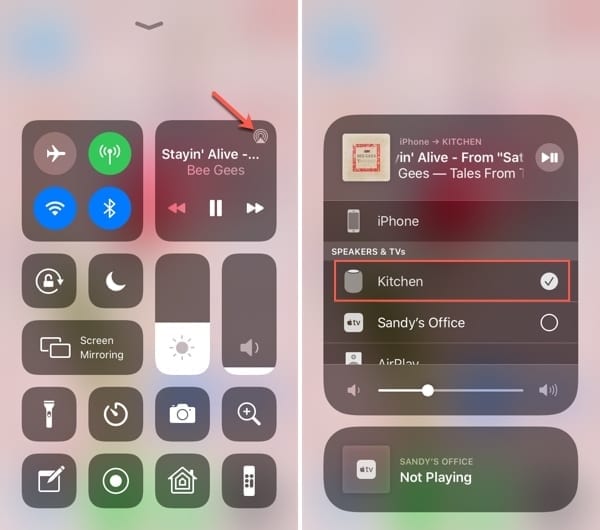
So spielen Sie Spotify Music auf Ihrem HomePod mit Ihrem iPhone oder iPad ab:
- Starten Sie die App Spotify auf Ihrem iPhone oder iPad.
- Spielen Sie einen bestimmten Titel ab.
- Drücken Sie auf das Symbol für Lautsprecher.
- Drücken Sie AirPlay. Wählen Sie dann den HomePod oder HomePod mini.
#2. auf dem Mac
- Starten Sie Spotify auf Ihrem Mac-Computer.
- Spielen Sie einen Titel ab, den Sie möchten.
- Starten Sie dann die Systemeinstellungen über die Menüleiste.
- Wählen Sie Sound.
- Klicken Sie auf die Registerkarte für Ausgabe.
- Wählen Sie dann den HomePod oder HomePod mini.
#3. Auf Apple TV
Um Spotify Music auf einem HomePod oder HomePod mini mit Apple TV abzuspielen, müssen Sie die App zuerst auf dem Fernseher installieren. So geht's:
- Gehen Sie zur Startseite Ihres Apple TV.
- Besuchen Sie den App Store.
- Klicken Sie auf den Suchbereich und geben Sie Spotify ein.
- Klicken Sie auf die App Spotify, die in den Ergebnissen angezeigt wird.
- Klicken Sie auf „Installieren“ oder „Abrufen“, je nachdem, was auf dem Etikett steht.
- Starten Sie die App und geben Sie dann Ihre Kontodaten ein. Drücken Sie nun auf „Anmelden“ und ein Code wird angezeigt.
- Verwenden Sie einen Browser (auf einem Computer oder einem mobilen Gerät) und besuchen Sie Spotify.com/pair.
- Melden Sie sich mit demselben Spotify-Konto an.
- Geben Sie den Code, den Sie auf Ihrem Apple TV finden, in das angezeigte Feld ein.
- Klicken Sie anschließend auf „Koppeln“.
- Warten Sie, bis die Kopplung abgeschlossen ist. Auf der Website wird eine Bestätigungsmeldung angezeigt.
Jetzt müssen Sie Ihr Apple TV mit Ihrem HomePod verbinden:
- Stellen Sie sicher, dass der HomePod oder HomePod mini eingerichtet ist.
- Stellen Sie sicher, dass sich das Apple TV und das HomePod-Gerät im selben WLAN-Netzwerk befinden.
- Drücken Sie die Home-Taste auf Ihrer Siri-Fernbedienung. Halten Sie diese Taste gedrückt, bis das Kontrollzentrum gestartet wird.
- Wählen Sie die Schaltfläche für Audiosteuerungen.
- Wählen Sie anschließend den HomePod mini oder HomePod als Audiogerät für die Ausgabe aus.
- Starten Sie Spotify auf Apple TV und spielen Sie Spotify Music auf HomePod ab.
Teil 3. Die beste Methode, um Spotify Music auf dem HomePod ohne Premium-Abo abzuspielen
Die beste Methode, Spotify Music auf HomePod oder HomePod mini ohne Premium-Abonnement abzuspielen, ist die Verwendung eines speziellen Drittanbieter-Downloaders. Die beste verfügbare 1-Datei ist TuneSolo Spotify Music Converter.
Kostenlos testen Kostenlos testen
Mit diesem Tool können Sie Titel von Spotify extrahieren. Anschließend können Sie diese einfach auf iTunes übertragen, um sie auf Spotify Music auf dem HomePod abzuspielen. So lassen sich Titel unter anderem auch in MP3,, M4A, und WAV, konvertieren. Außerdem ist das Tool sehr schnell.

Hier sind die Schritte, um Spotify Music auf dem HomePod mit TuneSolo Spotify Music Converter abzuspielen:
- Greifwerkzeug. Holen Sie sich das Tool von der offiziellen Website und installieren Sie es dann auf Ihrem Mac oder Windows-PC.
- Öffnen und Titel hinzufügen. Öffnen Sie anschließend das Tool. Kopieren Sie den Link des Titels oder Albums aus Spotify und fügen Sie ihn in die Benutzeroberfläche von TuneSolo ein.
- Wählen Sie den Dateityp. Wählen Sie nun MP3 als Ausgabeformat. Wählen Sie anschließend einen Ausgabeordner.

- Klicken Sie auf „Alle konvertieren“ und warten Sie, bis der Vorgang abgeschlossen ist. Klicken Sie dann auf Ausgabedatei anzeigen.

- Fügen Sie Spuren zu iTunes hinzu. Fügen Sie nun auf iTunes die zuvor konvertierten Spuren hinzu.
- Mit HomePod verbinden. Danach können Sie Ihren Computer mit Ihrem HomePod verbinden. Die Schritte sind oben zu sehen.
- Spiele Titel ab. Spiele schließlich Spotify Music auf dem HomePod ab, indem du es auf iTunes abspielst.
Teil 4. Fazit
Dieser Leitfaden hat Ihnen die beste Methode gezeigt, um Spotify Music auf dem HomePod abzuspielen. Wir haben die Einschränkungen von Spotify Premium erläutert. Anschließend haben wir Ihnen erklärt, wie Sie Ihren Mac, Ihr iPhone oder Ihr Apple TV mit dem HomePod verbinden.
Zum Schluss noch ein Tipp zu TuneSolo Spotify Music Converter: Damit können Sie Titel von Spotify extrahieren. Anschließend übertragen Sie die Titel einfach auf iTunes. Dann können Sie Ihren Computer mit dem HomePod verbinden und Spotify Music uneingeschränkt auf dem HomePod abspielen!

