

Spiele Spotify offline auf Ihrem PC, Android-Gerät und iPhone.
Bist du ein Fan von Musik? Sind Sie die Art von Person, die gerne Hintergrundmusik hat, während Sie Ihre Hausarbeiten oder Aktivitäten erledigen? Wenn ja, denken Sie nicht, dass es viel besser ist, wenn Sie zuhören, ohne nach einem stabilen Signal oder einer ununterbrochenen Internetverbindung suchen zu müssen? Ja definitiv. Wenn dies bei Ihnen und Ihrer Musik-Streaming-App der Fall ist Spotify, dann müssen Sie lernen, wie man spielt Spotify offline.
In der Lage zu sein, Ihre Lieblingslieder zu hören und zu genießen, könnte für manche ein Trost und eine Heilung sein, und Musik ist in der Tat dafür bekannt, diese Fähigkeit zu haben. Und dafür war es schon immer großartig, eine Musik-Streaming-Plattform zu haben, die uns Zugriff auf Millionen von Songs von verschiedenen Künstlern und mit verschiedenen Genres ermöglicht. Ich weiß also, dass viele von Ihnen bereits die Größe von erlebt haben Spotify. Wenn Sie vorhaben, einige der Songs, die Ihnen gefallen, zu speichern, werde ich die Schritte besprechen, wie Sie die Songs herunterladen und jederzeit offline spielen können.
Artikelinhalt Teil 1. Wie schneidet Spotify Offline-Modus funktioniert?Teil 2. So laden Sie Musik herunter Spotify Ohne Premium?Teil 3. Fazit
Teil 1. Wie schneidet Spotify Offline-Modus funktioniert?
In diesem Teil des Artikels werden wir uns damit befassen, wie man spielt Spotify offline mit den am häufigsten verwendeten Geräten.
How To Play Spotify Offline am PC?
Um zu spielen Spotify Offline auf Ihrem PC, müssen Sie sicherstellen, dass die Songs, die Sie schon immer hören wollten, bereits auf Ihrem Gerät gespeichert sind, bevor Sie mit der Wiedergabe fortfahren. Denken Sie daran, dass beim Herunterladen der Spotify Um Lieder zu speichern, müssen Sie sie in einer Playlist zusammenfassen, da Sie sie nicht einzeln speichern können. Beachten Sie, dass Sie beliebig viele Playlists herunterladen können, solange die Gesamtzahl der Titel das Limit nicht überschreitet. 3,333 insgesamt.
Um zu spielen Spotify Offline auf Ihrem PC, folgen Sie einfach den unten aufgeführten einfachen Schritten.
- Öffne deine Spotify app und werfen Sie dann einen Blick auf den linken Teil des Bildschirms Ihres Fensters. Suchen Sie direkt danach nach der Wiedergabeliste, die Sie herunterladen möchten. Die Titel in Ihren kuratierten Playlists erscheinen nur auf der Hauptliste Spotify Feld.
- Wählen Sie anschließend die Option „Available Offline“, die sich im oberen Teil der Playlist befindet, um den Download-Button umgekehrt zu schalten und mit dem Download der Playlist fortzufahren. Für alle Mac-Benutzer können Sie einfach eine bestimmte Wiedergabeliste auswählen und dann mit der rechten Maustaste darauf klicken. Klicken Sie im Popup-Menü, das als nächstes auf Ihrem Bildschirm erscheint, auf „Offline verfügbar“.
- Sie sehen dann neben jedem Song einige sich drehende Pfeile, die anzeigen, dass der Download-Vorgang bereits begonnen hat. Wenn Sie wissen möchten, wie viele Songs noch zum Download verfügbar sind, befindet sich oben links auf Ihrem Bildschirm ein Fortschrittsbalken.
- Wenn Sie neben dem Titel der Playlist einen grünen Kreis mit einem weißen Pfeil darin sehen, bedeutet dies, dass der Download bereits abgeschlossen und erfolgreich war.
Laden Sie die Songs auf Ihr Gerät herunter und spielen Sie sie ab Spotify Offline, denken Sie daran, dass, wenn Sie sich die Songs bereits vorher angehört haben und sie bereits in Ihrem Cache gespeichert sind, Sie möglicherweise nur ein paar Minuten in Anspruch nehmen. Wenn Sie die genannten Titel jedoch nur zum ersten Mal herunterladen, kann es einige Minuten dauern, bis Sie fertig sind, insbesondere wenn Sie eine sehr langsame Internetverbindung haben.
Wenn Ihr Fall jetzt ist, dass Sie Ihren Computer für eine Weile ausgeschaltet lassen müssen, während der Downloadvorgang noch läuft, können Sie dies tun. Glücklicherweise müssen Sie sich darüber keine Gedanken machen, da der Synchronisierungsvorgang automatisch fortgesetzt wird, sobald Sie Ihren Computer öffnen und Ihren starten Spotify App wieder. Alle Songs, die vollständig auf Ihrem Gerät synchronisiert wurden, können auf Wunsch bereits gestreamt werden. Sie sind sehr fähig, dies zu tun, und Sie können jetzt spielen Spotify offline, ohne sich Gedanken über das Signal oder die stabile Internetverbindung machen zu müssen.
Wie man zuhört Spotify Offline auf Android?
Wenn Sie ein Android-Telefon verwenden, finden Sie unten die Schritte, die Sie befolgen und als Richtlinien zum Synchronisieren Ihres Favoriten verwenden können Spotify Tracks auf Ihrem Gerät und spielen Sie sie ab Spotify offline ohne WLAN oder mobile Datenverbindung.
- Der erste Schritt ist, Ihre zu öffnen Spotify app und melden Sie sich dann mit Ihrer vorhandenen an Spotify Premiumaccount. Sie können sich einfach mit Ihrem Facebook-Konto anmelden, falls Sie es mit Ihrem verknüpft haben Spotify -Konto.
- Anschließend können Sie die gewünschten Titel suchen und in einer Playlist speichern, da das Herunterladen, wie bereits erwähnt, nicht gestattet ist. 1 by 1Oder, falls Sie bereits eigene Wiedergabelisten haben, klicken Sie auf „Offline-Wiedergabelisten bearbeiten“.
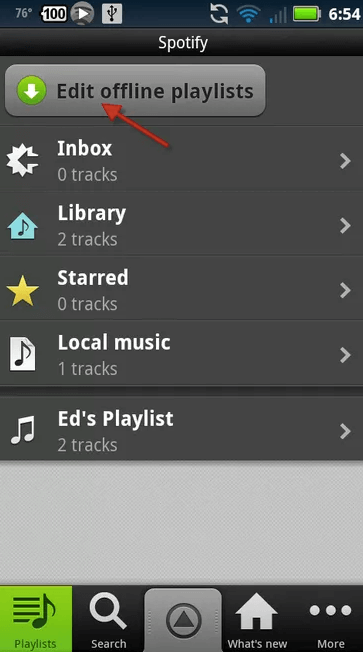
- Neben der Playlist ist der Titel ein Kästchen, das Sie ankreuzen müssen, wenn Sie die Playlist herunterladen möchten.
- Wenn Sie die Playlist öffnen, sehen Sie die darin enthaltenen Titel mit einem grünen Pfeil, der nach unten zeigt, als Hinweis darauf, dass die Titel bereits gespeichert wurden.
Wie man zuhört Spotify Offline auf dem iPhone?
Dieser Abschnitt ist eigentlich allen iPhone-Benutzern da draußen gewidmet und auch denen, die gerade neu sind Spotify, unten sind die einfachen Schritte, die Sie ausführen können, wenn Sie Ihre Lieblingslieder und Wiedergabelisten aller Zeiten auf Ihrem iPhone speichern und abspielen möchten Spotify offline.
- Das erste, was Sie tun müssen, ist das Herunterladen der Spotify Music Um dies zu tun, gehen Sie einfach zum App Store Ihres Geräts und laden Sie die App herunter. Nach dem vollständigen Download installieren und starten Sie die App.
- Mit der Spotify App geöffnet, melden Sie sich mit Ihrer bestehenden an Spotify Premium-Konto anmelden, indem Sie auf die Schaltfläche „Anmelden“ im unteren Teil Ihres Bildschirms klicken. Falls Sie Ihr Facebook-Konto mit Ihrem verknüpft haben Spotify, Sie können sich einfach mit Facebook anmelden. Auf der anderen Seite, wenn das bei Ihnen nicht der Fall ist, können Sie einfach Ihre verwenden Spotify Kontodetails einschließlich Ihres registrierten Benutzernamens und Passworts.
- Falls Sie noch kein Konto erstellt haben, können Sie dies jetzt tun. 1 Klicken Sie dazu auf die Schaltfläche „Konto erstellen“, die sich ebenfalls unten auf dem Begrüßungsbildschirm befindet. Anschließend müssen Sie sicherstellen, dass Sie ein Abonnement abschließen. Spotify Premium, um die Songs herunterladen zu können.
- Wie Sie wissen, können Sie keine einzelnen Lieder speichern. Daher müssen Sie alle gewünschten Lieder sammeln und in einer separaten Playlist oder einem Album zusammenfassen. Um dies zu tun, suchen Sie nach dem gewünschten Lied und tippen Sie dann auf die entsprechende Schaltfläche. 3 Tippen Sie auf die drei Punkte neben dem Song und anschließend auf „Zur Playlist hinzufügen“. Tippen Sie danach auf „Erstellen“. Wenn Sie bereits eine bestimmte Playlist oder ein Album im Sinn haben, können Sie es direkt herunterladen.
- Um die Songs herunterzuladen, schalten Sie einfach den Download-Schalter in entgegengesetzter Richtung um. Dieser Schalter befindet sich direkt über den Songs. Die Songs werden nun heruntergeladen und sobald der Downloadvorgang abgeschlossen ist, wird unter jedem Song ein grüner nach unten zeigender Pfeil angezeigt.
- Der Hinweis, dass alle Songs bereits heruntergeladen wurden, ist, wenn Sie „Heruntergeladene Songs“ direkt neben dem Download-Schalter sehen, auf den Sie vor einiger Zeit getippt haben.
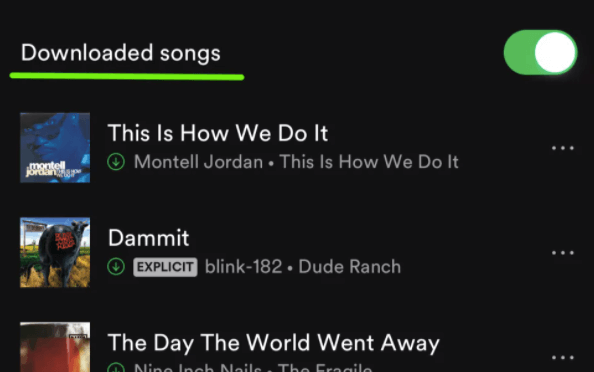
Um alle Ihre erfolgreich heruntergeladenen Songs zu finden und abzuspielen Spotify offline, klicken Sie einfach auf die Registerkarte „Ihre Bibliothek“, die sich im unteren Teil Ihrer befindet Spotify App-Startbildschirm. Wählen Sie einen bestimmten Inhalt aus, in dem die Wiedergabelisten, Alben, Songs und Künstler aufgelistet sind.
Wenn Sie nun vorhaben, die auf Ihrem Gerät gespeicherten Songs zu löschen, sollten Sie beachten, dass das Löschen der gesamten Daten, die beim Herunterladen und Speichern der Songs verbraucht wurden, nicht immer einfach war. Das bedeutet, dass, obwohl Sie die Download-Schaltfläche auf „Aus“ geschaltet haben, immer noch viel Speicherplatz von Ihrem Gerät belegt wird. Dies dient eigentlich nur dazu, sicherzustellen und es Ihnen einfacher zu machen, die Songs sofort verfügbar zu haben, wenn Sie Ihre Meinung geändert haben und spielen möchten Spotify wieder offline. Wenn Sie daran denken, die Songs aus Ihrer Musikbibliothek zu entfernen, um die gesamten zwischengespeicherten Daten verschwinden zu lassen, ist dies leider auf diese Weise unmöglich. Das einzige, was Sie dagegen tun können, ist, die installierten zu löschen Spotify App auf deinem Gerät.
Teil 2. So laden Sie Musik herunter Spotify Ohne Premium?
Alle oben genannten Schritte galten nur für alle Premium-Benutzer, da die Download-Funktion nur für sie exklusiv ist. Das bedeutet zu sagen, herunterzuladen und zu spielen Spotify Offline sind Funktionen, die von denen, die nur die verwenden, nicht genutzt werden können Spotify App kostenlos. Also, für alle kostenlosen Benutzer da draußen, ich habe hier das perfekte Tool, das Ihnen beim Spielen helfen kann Spotify offline, da es die Benutzer beim Herunterladen der Songs unterstützt und sie in ein Audioformat konvertiert, das auf vielen Geräten zugänglich ist.
Das perfekte Werkzeug, das Ihnen bei dieser Angelegenheit helfen kann, ist TuneSolo Spotify Music Converter. Im Folgenden sind die wichtigsten Funktionen dieses Musikkonverters aufgeführt.
Kostenlos testen Kostenlos testen
Hauptmerkmale von TuneSolo Spotify Music Converter
- Die Download-Funktion ist exklusiv für alle Spotify Nur Premium-Benutzer. Aber mit Hilfe von TuneSolo Spotify Music ConverterAlle kostenlosen Nutzer der App können dieselbe Funktion ebenfalls nutzen. Sie hilft den Nutzern beim Speichern von Daten. Spotify Songs auf ihrem Gerät.
- TuneSolo ist auch in der Lage zu konvertieren Spotify Lieder in andere Audioformate einschließlich MP3, AAC, WAV, und FLAC Ausgabeformat. Alle diese Ausgabeformate sind auf nahezu allen Geräten in Ihrer Umgebung verfügbar.
- Mit TuneSolo, können Sie sogar die Offline-Hörfunktion nutzen, die nur Premium-Benutzern zur Verfügung stand. Da sowohl die Download-Funktion als auch die Konvertierungsfunktion Spaß machen, können Sie buchstäblich spielen Spotify auch offline.
- Wenn es um die Konvertierungsgeschwindigkeit geht, TuneSolo kann es auch gut. Es kann die Arbeit etwa erledigen. 5Das ist um ein Vielfaches schneller als die übliche Konvertierungsgeschwindigkeit. Im Vergleich zu anderen Musikkonvertern ist das bereits deutlich schneller.
- Da TuneSolo Spotify Music Converter Sie können die Lieder in andere Audioformate konvertieren und sie dann auf vielen Audioplayern Ihrer Wahl abspielen, da die Audioformate im Gegensatz zum ursprünglichen DRM-geschützten Format auf vielen Geräten verfügbar sind. Spotify Lieder. Selbst Premium-Nutzer können die Lieder nur auf folgenden Plattformen abspielen: 3 Geräte allein.
- Alle wichtigen Details bleiben auch nach der Konvertierung erhalten. Das ist ein großer Vorteil, da die wichtigen Details nicht für jedes Lied einzeln eingegeben werden müssen. Die ID bleibt erhalten.3 Tags und die Metadateninformationen von Spotify Lieder.
- Alle Benutzer von TuneSolo Spotify Music Converter Sie haben außerdem Anspruch auf kostenlose Updates, sobald es welche gibt. 1 Verfügbar. Sie können sich auch an das technische Supportteam wenden, falls Sie während des Prozesses auf ein Problem stoßen.
Mit all der obigen Diskussion wurde das sicherlich bewiesen TuneSolo Spotify Music Converter Die Verwendung ist in vielerlei Hinsicht vorteilhaft. Es kann Ihnen sicherlich beim Spielen helfen. Spotify offline auf einer Vielzahl von Geräten, die alle Ihrer Wahl sind. Mit TuneSolo Spotify Music ConverterSie können dadurch auch viel Zeit sparen und diese für andere Aktivitäten nutzen.
Auch mit TuneSolo Spotify Music ConverterSie können Ihre Musikdateien sogar selbst organisieren, ganz nach Ihren Vorstellungen und Bedürfnissen. Sortieren Sie sie nach Album, Künstler oder Genre. Das ist besonders praktisch, da Sie so nicht die gesamte Titelliste durchsuchen müssen. 1 by 1Sie können einfach auf eine bestimmte Kategorie klicken und dann den gewünschten Titel auswählen. Und schließlich erhalten Sie dank der ultraschnellen Konvertierungsgeschwindigkeit bereits in wenigen Minuten Dutzende von Songs.
Schritte zur Verwendung TuneSolo Spotify Music Converter
Schritt 1. Herunterladen und starten TuneSolo Spotify Music Converter
Der allererste Schritt, den Sie tun müssen, ist das Herunterladen TuneSolo Spotify Music ConverterSie können die App entweder aus dem App Store Ihres Geräts beziehen oder sie von der offiziellen Website herunterladen. TuneSolo. Lassen Sie es direkt nach dem Download auf Ihrem Gerät installieren und ausführen.
Schritt 2. Laden Sie die Spotify Lieder hinein TuneSolo Spotify Music Converter
Jetzt müssen Sie einige Minuten warten, bis TuneSolo hat Ihre Musikbibliothek erkannt und gelesen. Sobald die Songs erkannt wurden, können Sie jetzt damit beginnen, die Songs in den Musikkonverter hochzuladen. Kopieren Sie dazu einfach den Link des Songs und fügen Sie ihn dann in den dafür vorgesehenen Bereich des Konverters ein. Eine andere Möglichkeit, die Songs hochzuladen, besteht darin, sie aus Ihrer Musikbibliothek zu ziehen und sie dann im Konverter abzulegen.

Schritt 3. Wählen Sie das Ausgabeformat der Lieder und den Ausgabeordner aus.
Im nächsten Schritt, sobald die Songs vollständig hochgeladen sind, können Sie das Ausgabeformat auswählen. Sie können eines der folgenden Formate wählen: MP3, WAV, AAC, und FLAC Audioformat. Direkt danach können Sie auch den Ausgabeordner auswählen, in dem die Lieder gespeichert werden sollen.

Schritt 4. Klicken Sie auf die Schaltfläche „Alle konvertieren“.
Nachdem das Ausgabeformat erfolgreich ausgewählt wurde und auch der Ausgabeordner bereits eingestellt ist, können Sie nun auf die Schaltfläche „Alle konvertieren“ klicken.

Schritt 5. Hol dir die konvertierten Songs
Und schließlich, wenn Sie die konvertierten Songs überprüfen und abrufen möchten, klicken Sie einfach auf den Abschnitt Ausgabedatei anzeigen.
Teil 3. Fazit
Als kurze Zusammenfassung für diesen Beitrag, für diejenigen, die die verwenden Spotify App kostenlos, die Sie jederzeit nutzen können TuneSolo Spotify Music Converter Um all Ihre Lieblingssongs auf Ihrem Gerät zu speichern und abzuspielen Spotify offline, wann immer es Ihnen passt. Und für diejenigen, die ein monatliches Abonnement haben Spotify Premium und waren gerade neu auf der Streaming-Plattform, können Sie die oben beschriebenen Verfahren verwenden, um die Songs auf Ihrem PC, Android-Gerät und iPhone zu speichern. Viele Leute haben das sicherlich genossen Spotify Music Die App bietet die Möglichkeit, die Titel offline abzuspielen, ohne dass man sich Gedanken über die Internetverbindung oder ein stabiles Signal machen muss.

