

So fügen Sie Spotify auf Sonos hinzu und spielen es ab [Aktualisiert 2025]
Die Entwicklung und Erfindung des Sonos-Lautsprechersystems haben die Schaffung eines größeren Spektrums und größerer Möglichkeiten zur Verbreitung von Musik ermöglicht. Ein weiterer Vorteil von Sonos-Lautsprechern besteht darin, dass Benutzer damit mehrere Musik-Streaming-Dienste verbinden können, z Spotify MusicMit einem einfachen Verfahren und wenigen, leicht zu befolgenden Schritten können Sie das also definitiv schaffen. Spiel & Sport Spotify auf Sonos.
Wenn Sie neu bei Sonos-Lautsprechern sind, habe ich hier einen Abschnitt mit den Schritten zum Hinzufügen eingefügt Spotify zu Sonos. Auf der anderen Seite, wenn Sie auf technische Probleme stoßen und Probleme beim Spielen haben Spotify Wenn Sie Musik in Ihren Sonos-Lautsprechern hören, werden in diesem Beitrag auch die möglichen Ursachen und die entsprechenden Lösungen besprochen.
Artikelinhalt Teil 1. Wie man hinzufügen Spotify zu Sonos?Teil 2. How to Play Spotify auf Sonos?Teil 3. Wie kann ich hören Spotify Auf Sonos offline ohne Premium?Teil 4. Wie repariert man Spotify Funktioniert Sonos nicht?Teil 5. FAQs über Spotify und SonosTeil 6. Zusammenfassung
Teil 1. Wie man hinzufügen Spotify zu Sonos?
Wenn Sie neu im Sonos-Lautsprechersystem sind, werde ich Ihnen einige Informationen dazu vorstellen. Wussten Sie, dass Sie dem Sonos-Lautsprechersystem tatsächlich jede Musik-Streaming-Plattform hinzufügen können? Ja, das können Sie auf jeden Fall. Wenn Sie dieses Verfahren schon immer durchführen wollten, habe ich unten die detaillierten Schritte aufgelistet, die Sie zum Hinzufügen befolgen können Spotify zum Sonos-System. Bevor Sie jedoch mit dem Verfahren fortfahren, müssen Sie zunächst sicherstellen, dass Sie bereits die neueste Version beider installiert haben Spotify und Sonos-Apps. Stellen Sie außerdem sicher, dass Ihre Geräte mit demselben Wi-Fi-Netzwerk verbunden sind.
Auf Android/iPhone
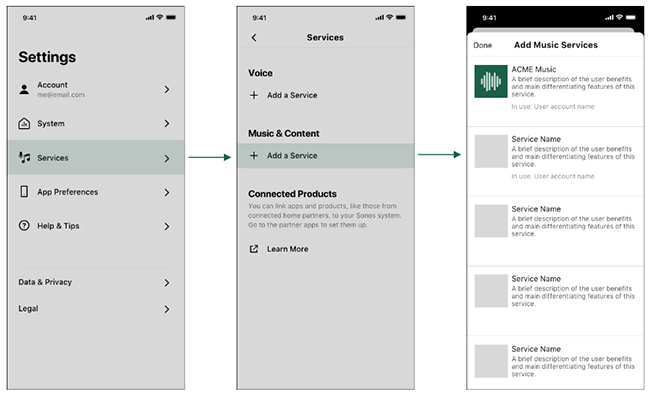
Schritt 1. Installieren und starten Sie zunächst die Sonos-App auf Ihrem Mobilgerät.
Schritt 2. Gehen Sie anschließend zu „Einstellungen“ und wählen Sie „Dienste & Sprache“. Klicken Sie unter „Musik & Inhalte“ auf die Schaltfläche „Dienst hinzufügen“.
Schritt 3. Nun wähle Spotify aus der Liste der Dienste und klicken Sie auf „Zu Sonos hinzufügen“.
Schritt 4. Folgen Sie dann den Anweisungen auf dem Bildschirm, um hinzuzufügen Spotify zu Sonos. Indem Sie sich mit Ihrem anmelden Spotify Konto, Sie haben erfolgreich hinzugefügt Spotify zu Sonos.
Unter Windows/Mac
Schritt 1. Starten Sie die Sonos-App auf Ihrem Computer. Gehen Sie anschließend zum Tab „Musikquelle auswählen“.
Schritt 2. Klicken Sie auf „Musikdienst hinzufügen“ und wählen Sie „Spotify." Geben Sie dann Ihre ein Spotify Kontodetails.
Schritt 3. Folgen Sie den Anweisungen auf dem Bildschirm, um hinzuzufügen Spotify zu Sonos.
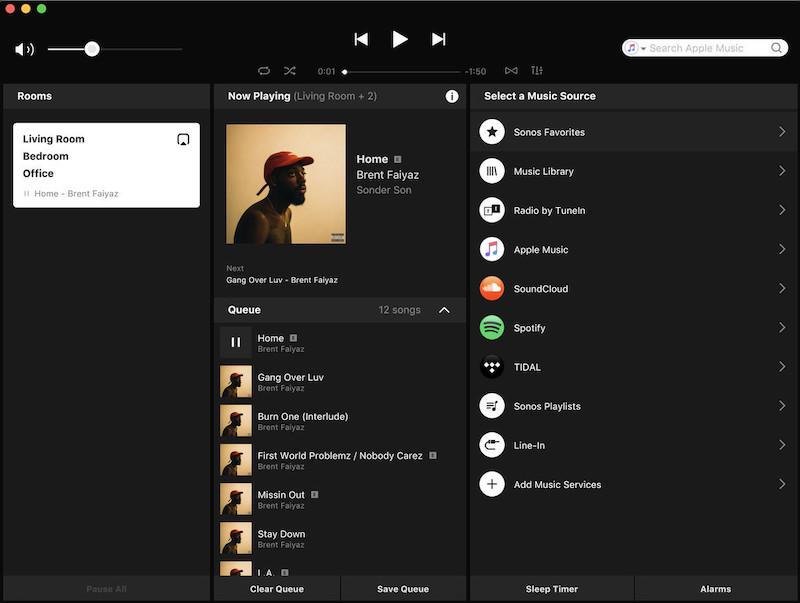
Sobald die Spotify Wenn die App erfolgreich zu Ihrem Sonos-Lautsprechersystem hinzugefügt wurde, wird sie nun in der offiziellen Liste der zugelassenen und verbundenen Dienste angezeigt. Es wird auch in Ihren Suchergebnissen angezeigt, wenn Sie nach Songs und Playlists zum Abspielen suchen. Außerdem eine kurze Information für Sie: Das Sonos-System unterstützt beides Spotify kostenlos und Spotify Premium-Konten.
Teil 2. How to Play Spotify auf Sonos?
Nun Spotify bereits zu Ihrem Sonos-System hinzugefügt wurde, lassen Sie uns nun die detaillierten Schritte zum Spielen in Angriff nehmen Spotify auf Sonos.
Spielen Spotify auf Sonos in Spotify
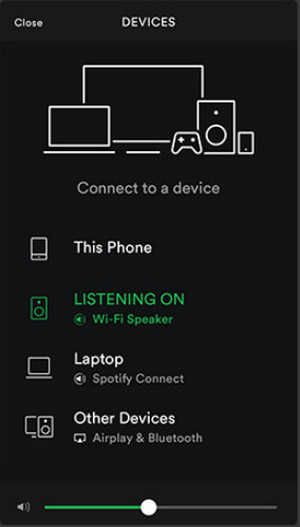
Schritt 1. Öffne deine Spotify App und wählen Sie dann einen Song aus, den Sie streamen möchten.
Schritt 2. Im nächsten Schritt gehen Sie zu „Aktuelle Wiedergabe“.
Schritt 3. Schauen Sie anschließend unten auf Ihren Bildschirm und klicken Sie auf die Schaltfläche „Verfügbare Geräte“. Wählen Sie dort Ihren verbundenen Sonos-Lautsprecher aus.
Spielen Spotify auf Sonos in der Sonos-App
Schritt 1. Starten Sie die Sonos Controller App auf Ihrem Gerät.
Schritt 2. Klicken Sie unten auf dem Bildschirm auf die Option „Durchsuchen“. Wählen Sie dann aus Spotify und loggen Sie sich in Ihr Konto ein.
Schritt 3. Gehe zu „Meine Musik“ und suche den gewünschten Titel. Klicke dann auf die Wiedergabetaste. Anschließend kannst du ihn genießen. Spotify Music auf Sonos.
Denken Sie daran, dass es viel besser wäre, wenn sowohl Ihr Sonos-Lautsprecher als auch Ihr Spotify App nutzen dieselbe WLAN-Verbindung.
Teil 3. Wie kann ich hören Spotify Auf Sonos offline ohne Premium?
Auch ohne Premium-Abonnement können Sie weiterhin spielen Spotify Offline auf Sonos mithilfe eines Musikkonverters, der Ihnen beim Herunterladen Ihrer Musik helfen kann Spotify Favoriten dauerhaft auf Ihrem gebrauchten Gerät speichern. Das am besten geeignete Werkzeug für diese Art von Verfahren ist kein anderes als TuneSolo Spotify Music Converter. Mit diesem besten Tool können Sie nicht nur hinzufügen Spotify zu Sonos aber auch spielen Spotify auf Sonos. Sie können auf die Schaltfläche unten klicken und es jetzt kostenlos testen!
Kostenlos testen Kostenlos testen
Hauptmerkmale von TuneSolo Spotify Music Converter
Herunterladen Spotify Lieder
An erster Stelle steht die Fähigkeit von TuneSolo Spotify Music Converter zu Laden Sie Ihre herunter Spotify Favoriten. Dies ist eigentlich ein Vorteil für alle kostenlosen Benutzer, da die Download-Funktion nur den Premium-Benutzern vorbehalten ist. Mit der Hilfe von TuneSolo Spotify Music ConverterSie werden in der Lage sein, all Ihre Lieblingssongs und -playlists für immer auf Ihrem Gerät zu speichern.
Konvertieren Spotify Songs in andere Audioformate
1 Das Gute daran TuneSolo ist, dass es konvertieren kann Spotify Lieder ebenso. TuneSolo Spotify Music Converter ermöglicht es Ihnen, Konvertiere die Lieder in MP3, WAV-, AAC- und FLAC-Ausgabeformat. Der große Vorteil dieser Formate besteht darin, dass sie auf fast allen Geräten in Ihrer Nähe verfügbar sind.
Offline-Hören
Sobald die Spotify Nachdem die Songs vollständig in eines der oben genannten Audioformate konvertiert und dann erfolgreich auf Ihr Gerät heruntergeladen wurden, können Sie die ausgewählten Songs nun auf jedem Gerät Ihrer Wahl abspielen.
Spielen Sie die Songs auf vielen Geräten ab
da Spotify Songs sind durch DRM geschützt, was das Abspielen von Songs nur auf autorisierten und unterstützten Geräten ermöglicht. Aber durch TuneSolo Spotify Music ConverterSie können die Lieder ohne Einschränkungen hinsichtlich der Anzahl der verwendeten Geräte abspielen.
Schnelle Konvertierungsgeschwindigkeit
Dies ist tatsächlich eine der besten Eigenschaften von TuneSolo Spotify Music ConverterEs ist gut zu wissen, dass es auch in der Lage ist, bis zu beschleunigen. 5Viel schneller als jede normale Konvertierungsgeschwindigkeit. In nur wenigen Minuten können Sie bereits Dutzende von Songs konvertieren und auf Ihr Gerät herunterladen.
Bewahren Sie wichtige Informationen wie z. B. Ihren Ausweis sicher auf.3 Tags und Metadateninformationen
TuneSolo Spotify Music Converter Es ist außerdem in der Lage, alle wichtigen Informationen der Lieder zu speichern, einschließlich der Metadaten und ihrer ID.3 Stichworte.
Organisieren Sie Ihre eigene Musikbibliothek
Mit Hilfe von TuneSolo Spotify Music ConverterSie können Ihre Dateien auch ganz nach Ihren Bedürfnissen sortieren. Sie können sie nach jeder beliebigen Kategorie ordnen, beispielsweise nach Künstler, Album oder Genre – ganz nach Ihren Vorlieben.
Kostenlose Updates und unbegrenzte Hilfe vom technischen Support-Team
Alle Benutzer von TuneSolo haben Anspruch auf kostenlose Updates, sobald es welche gibt. 1 Verfügbar. Die Benutzer können sich jederzeit an das technische Supportteam wenden, wenn sie während des Prozesses auf ein Problem stoßen.
Schritte zur Verwendung TuneSolo Spotify Music Converter
Schritt 1. Herunterladen und starten TuneSolo Spotify Music Converter
Der erste Schritt, den Sie ausführen müssen, besteht darin, die App aus dem App Store Ihres Geräts herunterzuladen. Eine andere Möglichkeit, die App herunterzuladen, besteht darin, zur offiziellen Website von zu navigieren TuneSolo und das Herunterladen der Software von dort.
Schritt 2. Laden Sie die Songs in TuneSolo Spotify Music Converter
Sobald die App bereits auf Ihrem Gerät installiert und gestartet wurde, warten Sie einige Minuten TuneSolo liest und erkennt Ihre Spotify Music Sobald die Musikbibliothek erkannt wurde, können Sie die Musikdateien hochladen. Kopieren Sie dazu entweder den Link und fügen Sie ihn in den Konverter ein oder ziehen Sie die Songs per Drag & Drop aus Ihrer Bibliothek auf Ihren Computer.

Schritt 3. Wählen Sie das Ausgabeformat aus Spotify Songs und auch der Ausgabeordner
Sobald die Lieder erfolgreich in den Konverter hochgeladen wurden, können Sie auswählen aus MP3, WAV, AAC, und FLAC Ausgabeformate. Möglicherweise werden Sie auch aufgefordert, einen Ausgabeordner für die Lieder nach der Konvertierung auszuwählen.

Schritt 4. Klicken Sie auf die Schaltfläche „Alle konvertieren“.
Nachdem die Songs nun fertig sind und ein Ausgabeformat ausgewählt wurde, können Sie nun auf die Schaltfläche „Alle konvertieren“ klicken, um den gesamten Vorgang endlich zu starten.

Schritt 5. Holen Sie sich die Konvertiten Spotify Lieder
Nach dem gesamten Vorgang können Sie nun die konvertierten Songs überprüfen, indem Sie sich den Abschnitt „Ausgabedatei anzeigen“ ansehen. Hier können Sie auch die konvertierten Songs herunterladen.
Befolgen Sie alle bei der Verwendung besprochenen Schritte TuneSolo Spotify Music Converter kann Ihnen beim Spielen helfen Spotify auf Sonos ohne Grenzen.
Teil 4. Wie repariert man Spotify Funktioniert Sonos nicht?
Wenn Sie Probleme beim Spielen haben Spotify Zu Sonos habe ich hier einige der am meisten empfohlenen Lösungen und die entsprechenden Schritte bereitgestellt, die Sie unternehmen müssen, um die oben genannten Probleme zu beheben.
Lösungsnummer 1: Entfernen Spotify Als Dienstleistung
Schritt 1. Als Erstes müssen Sie die Sonos-App öffnen und dann auf „Apps“ tippen. Dort finden Sie den Bereich „Dienste“.
Schritt 2. Suchen Sie im Bereich „Dienste“ nach der Anwendung von Spotify Music.
Schritt 3. Sobald die Spotify Music Wenn die App gefunden wurde, halten Sie die App gedrückt und entfernen Sie sie dann.
Schritt 4. Unmittelbar nach der erfolgreichen Entfernung von Spotify MusicWarten Sie etwa 10 Minuten bevor ich die App erneut hinzufügte.
Schritt 5. Nun 10 Einige Minuten sind vergangen, Sie können jetzt mit dem Hinzufügen beginnen. Spotify Fügen Sie die App der Liste der Anwendungen hinzu, die im Abschnitt „Dienste“ Ihrer Sonos-App enthalten sind.
Nach dem vollständigen Hinzufügen der Spotify App, versuchen Sie es erneut, wenn Sie spielen können Spotify auf Sonos. Dies ist eine der einfachsten Lösungen, die Sie zum Spielen nutzen können Spotify auf Sonos mit Leichtigkeit und ohne Probleme zu erleben.
Lösungsnummer 2Aktualisieren Sie Ihren DNS-Server
Eine weitere mögliche Ursache, warum Sie nicht spielen können Spotify Bei Sonos könnte es sein, dass ein Fehler bezüglich Ihres DNS-Servers vorliegt. Ihr DNS-Server ist eigentlich ein Dateisystem und der Chef ist dafür verantwortlich, dass alle Ihre Geräte angeschlossen und funktionsfähig sind. Und zum Glück gibt es nur ein paar Schritte, die sehr einfach und grundlegend sind, um Ihren DNS-Server zu aktualisieren, damit Sie spielen können Spotify wieder einmal auf Sonos. Sehen Sie sich die Liste der Schritte unten an.
Schritt 1. Navigieren Sie auf Ihrem Mobilgerät zu den WLAN-Einstellungen und halten Sie dann das Netzwerk gedrückt, das Sie bisher verwendet haben.
Schritt 2. Tippen Sie direkt im Anschluss auf „Netzwerk ändern“.
Schritt 3. Nun müssen Sie versuchen, die IP-Einstellungen auszuwählen und dann auf einen öffentlichen DNS-Server wie Google DNS oder OpenDNS umzustellen.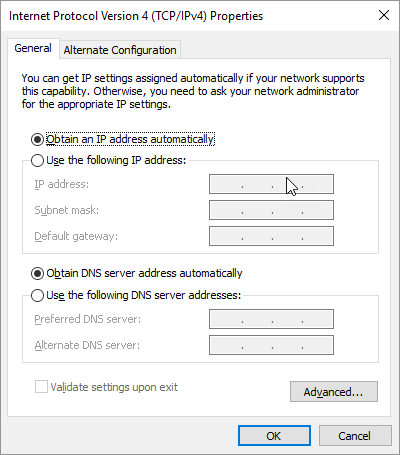
Lösungsnummer 3Starten Sie Ihren Router neu.
Wenn Sie Probleme beim Anschließen haben Spotify Wenn Sie die App auf Ihren Sonos-Lautsprecher übertragen möchten, ist ein Neustart Ihres Routers tatsächlich eine der gebräuchlichsten und sofort vollständigsten Lösungen.
Schritt 1. Achten Sie auf den Knopf an der Rückseite Ihres Routers und drücken Sie ihn, sobald Sie ihn gefunden haben. Falls Sie Schwierigkeiten haben, den Reset-Knopf zu finden, denken Sie daran, dass dort alle Stromkabel angeschlossen sind.
Schritt 2. Sie können auch versuchen, alle diese Stecker zu entfernen und dann ein paar Minuten zu warten, bevor Sie sie wieder einsetzen.
Lösungsnummer 4Prüfen Sie, was die Signale Ihres Sonos-Geräts blockiert.
Ein weiterer Grund könnten Störungen beim Verbinden Ihres Sonos-Geräts und des sein Spotify App. Wenn Sie wissen, dass Ihre Sonos-Lautsprecher auf demselben Kanal wie Ihr WLAN-Router laufen, kommt es möglicherweise zu Störungen, weil die Funkfrequenzen zu nah beieinander liegen und das Signal möglicherweise blockiert wird. Dies kann Sie auch am Spielen hindern Spotify auf Sonos.
Wenn dies der Fall ist und Sie trotzdem spielen möchten Spotify Bei Sonos ist es am besten, den gewünschten Kanal zwischen Ihrem Sonos-Gerät und Ihrem WLAN-Router zu ändern.
Lösungsnummer 5Versuchen Sie es mit einem anderen Gerät.
Anmelden mit einem anderen Spotify Wenn Sie nicht spielen konnten, ist es auch eine Lösung, die Sie unbedingt ausprobieren müssen, wenn Sie ein anderes Gerät verwenden Spotify auf Sonos. Diese Vorgehensweise richtet sich eigentlich an diejenigen, die mehr als 1 Konto. Sie können die Einstellungen Ihres Kontos überprüfen und sicherstellen, dass alle von Ihnen verwendeten mobilen Anwendungen die erforderlichen Berechtigungen haben. Ein Ersatzgerät ist besonders dann von Vorteil, wenn Sie Verbindungsprobleme haben. 1 Gerät in ein anderes Gerät.
Teil 5. FAQs über Spotify und Sonos
Q1. Kann ich benutzen Spotify bei Sonos mit Gratis-Konto?
A1Ja, das können Sie. Egal, ob Sie ein/e sind Spotify Als kostenloser Benutzer oder als Premium-Benutzer können Sie spielen Spotify Kostenlose Musik direkt auf Ihren Sonos-Lautsprechern über das Spotify oder Sonos-App. Aber wenn du spielen willst Spotify Songs offline über die Sonos-App nutzen können TuneSolo Spotify Music Converter um Ihnen dabei zu helfen, dies zu erreichen.
Q2Wie kann ich ein/e Spotify Konto bei Sonos?
A2Auf Mobilgeräten können Sie zu „Durchsuchen“ navigieren und auswählen Spotify. Klicken Sie dann auf den Profilnamen und Sie sehen eine Liste der hinzugefügten Konten. Wählen Sie als Nächstes das Konto aus, zu dem Sie wechseln möchten.
Gehen Sie am Computer zu „Musikquelle auswählen“ und klicken Sie auf das Dropdown-Symbol. Und dann abholen Spotify und wählen Sie das Konto aus, zu dem Sie wechseln möchten.
Q3Wie kann ich mich abmelden? Spotify auf Sonos?
A3Wenn Sie sich von Ihrem Konto abmelden möchten Spotify Um ein Konto in Ihrer Sonos-App einzurichten, können Sie die unten aufgeführten Schritte ausführen.
Schritt 1. Als Erstes sollten Sie Ihren Browser öffnen und sich dann mit Ihren bestehenden Zugangsdaten anmelden. Spotify Konto. Bedenken Sie, dass Sie dies nur über Ihren Webbrowser und nicht über den installierten Browser tun können Spotify App auf Ihrem Mobilgerät.
Schritt 2. Navigieren Sie nun zu „Apps“ und suchen Sie die Sonos-App. Falls gewünscht, können Sie sie aus der Liste der zugelassenen Anwendungen entfernen.
Schritt 3. Kehren Sie anschließend zur Startseite der App zurück und tippen Sie dann auf „Überall abmelden“.
Teil 6. Zusammenfassung
Nun ja, genau wie im gesamten Artikel gesagt wurde, war es wirklich großartig und ein Vorteil, ein Sonos-Lautsprechersystem zu haben, das uns dabei helfen kann, unseren Favoriten zu spielen Spotify Lieder und Playlists. Sie haben auch die Möglichkeit, einige andere Musik-Streaming-Dienste hinzuzufügen, wenn Sie möchten. Falls beim Herstellen einer Verbindung ein technisches Problem auftritt Spotify Wenn Sie Probleme mit dem Sonos-System haben, versuchen Sie einfach, alle empfohlenen Lösungen auszuführen, die in diesem Artikel aufgeführt sind.
Und für diejenigen, die kein Premium-Abonnement nutzen möchten, können Sie die Diskussion gerne nutzen TuneSolo Spotify Music Converter zu spielen Spotify auf Sonos kostenlos, ohne dass ein Premium-Abonnement erforderlich ist.

